MANUAL COMPLETO
Firma Digital
Guía completa del sistema de firma digital de documentos: roles, carga y firma de lotes, gestión de empleados y uso desde el rol de empleado.
Introducción
1. Objetivo general
Otorgar soporte a los usuarios de los sistemas que la empresa Sistemas San Antonio desarrolla, teniendo un control e información oportuna de los requerimientos que las empresas solicitan.
2. Objetivos específicos
- Facilitar la adopción del sistema: proporcionar una guía clara y detallada para el uso del sistema de firma digital, asegurando que los usuarios puedan adoptar la tecnología de manera eficiente y sin contratiempos.
- Mejorar la eficiencia operativa: ayudar a integrar el sistema con los procesos internos de la organización, reduciendo el tiempo y esfuerzo necesario para gestionar y validar documentos.
- Asegurar la seguridad y cumplimiento: detallar las medidas de seguridad y protocolos que el sistema implementa para garantizar la integridad, autenticidad y confidencialidad de los documentos firmados digitalmente.
- Ofrecer soporte técnico: proveer instrucciones para la resolución de problemas comunes e información de contacto para recibir soporte adicional cuando sea necesario.
- Documentar procedimientos: incluir procedimientos estándar relacionados con el uso del sistema, asegurando que todos los usuarios comprendan y sigan las prácticas recomendadas.
- Capacitar a los usuarios: proveer recursos de capacitación y tutoriales para familiarizarse con el sistema y utilizarlo de manera efectiva.
Sobre el sistema
1. ¿Qué es Firma Digital?
Firma Digital es un sistema diseñado para gestionar la firma de documentos PDF que son cargados por los supervisores. Cada documento se asigna automáticamente a cada empleado y se le puede realizar un seguimiento del estado de la firma.
Este sistema automatizado agiliza el proceso de firma, garantizando la autenticidad y seguridad de los documentos electrónicos.
2. Roles y funciones
2.1 Supervisor
Es el mando superior, quien realiza las acciones más importantes para el funcionamiento correcto del sistema. Sus funciones son:
- Administración de lotes: acceso a la carga y el registro de los mismos.
- Administración de categorías.
- Administración del personal: acceso a cada ficha del empleado, donde puede modificar su email o legajo.
- Gestionar el recibo de la autorización de la firma digital.
2.2 Oficina personal
Personas intermedias para la gestión de las actividades entre los empleados y los supervisores; hacen que el sistema y las respuestas a los problemas se resuelvan más ágilmente. Sus funciones son:
- Acceso de vista a los lotes, permitiendo llevar el seguimiento de los documentos.
- Administración del personal: acceso a cada ficha del empleado, donde puede modificar su email o legajo.
- Gestionar el recibo de la autorización de la firma digital.
2.3 Empleado
Usuario con acceso al sistema para supervisar sus documentos y firmar lo que corresponda. Sus funciones son:
- Acceso a sus documentos, firmados y no firmados.
- Descarga del certificado de alta de firma.
- Firmar documentos.
Supervisor
1. Categorías
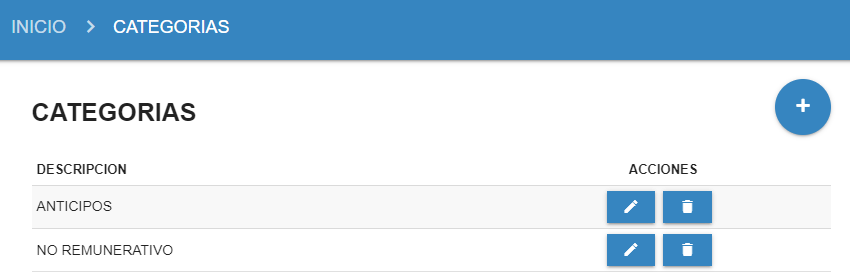
Pantalla de administración de categorías.
Para la administración de las categorías seleccionadas al subir el documento PDF, se incluyen las siguientes opciones:
- Editar (icono de lápiz): permite modificar el nombre de una categoría existente.
- Eliminar (icono de residuos): permite eliminar una categoría ya existente.
- Agregar (icono de "+"): permite crear una nueva categoría.
2. Carga de lote de documentos firmados
2.1 Generación de recibos PDF
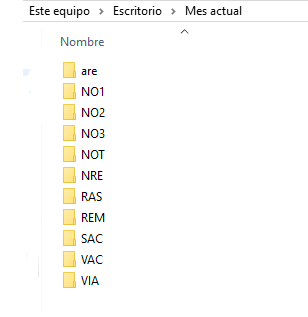
1. Crear una carpeta en el escritorio con el nombre "Mes actual", que usaremos posteriormente.
2. Ingresar al Sistema Personal.
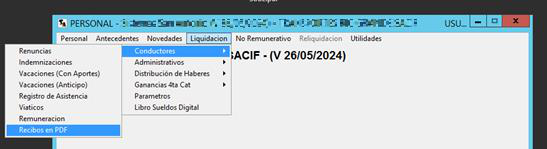
3. Seleccionar: Liquidación – Conductores / Administrativos – Recibos en PDF.
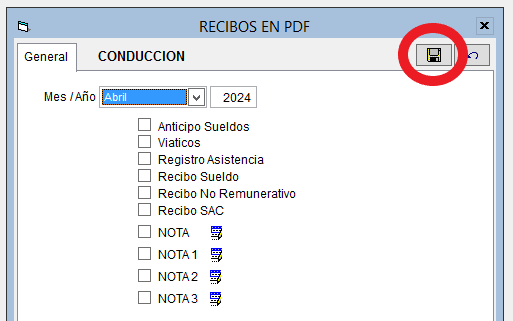
4. Cargar los datos (mes, año, tipo de liquidación) y presionar Guardar. Importante Tener "Microsoft Print to PDF" como impresora predeterminada.
5. Ir a la ruta SanAntonio/DSKNAV/impres/
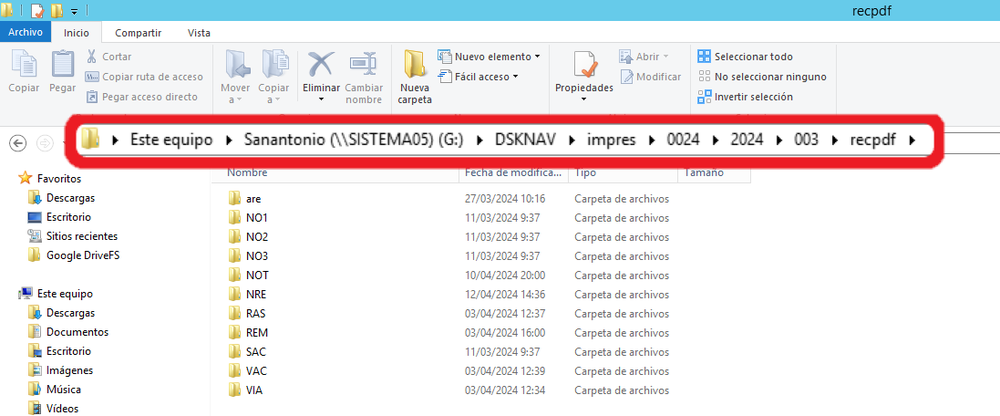
6. Seleccionar todas las carpetas (are, NO1, VIA, etc.) y copiarlas a la carpeta "Mes actual" creada en el escritorio. are: anticipo de sueldos. RAS: registro de asistencia. NRE: recibo no remunerativo. REM: recibo de sueldo. SAC: recibo SAC (sueldo anual complementario). VAC: vacaciones, unificada con "Recibo sueldo". VIA: viáticos. NOT/NO1/NO2/NO3: notas.
2.2 Firma de los documentos con el TOKEN
1. Conectar el TOKEN a la computadora.
2. Abrir Firma Nativa.
3. Seleccionar la carpeta ubicada en Escritorio/Mes actual/
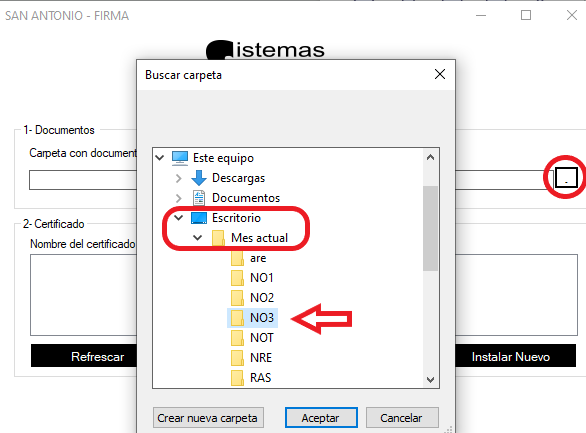
4. El sistema mostrará las firmas que tiene el token: seleccionar la correspondiente y presionar Firmar.
5. Cargar la clave del token.
6. El sistema genera dos carpetas nuevas dentro de "Mes actual/
2.3 Subir lote al sistema
1. Ingresar al sistema web con el usuario y contraseña correspondientes.
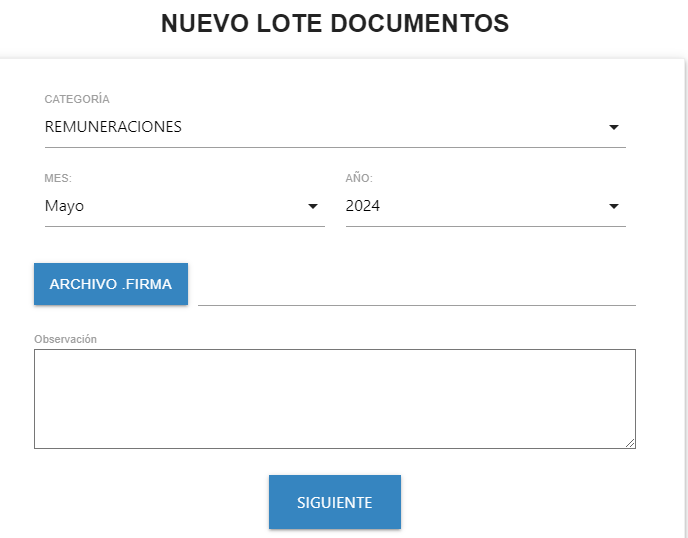
2. Seleccionar Lote documentos.
3. Presionar Crear Lote.

4. Seleccionar categoría (se administran desde la sección "Categorías"), mes y año del documento.
5. Subir el archivo comprimido ".firma" ubicado dentro de "Mes actual/
3. Ver información y estado de lotes
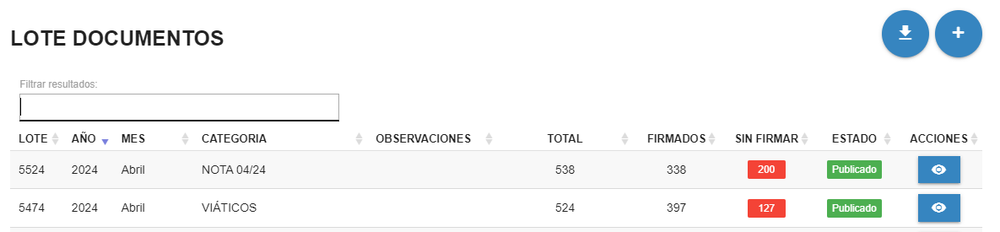
Listado de lotes con su estado y acciones.
- Total: número de archivos que contiene el lote subido.
- Firmados / Sin firmar: cantidad de archivos firmados o no firmados en ese lote.
- Estado: el estado actual del lote (publicado o eliminado).
- Acciones → Ver lote: permite visualizar el detalle de cada documento. Muestra si el archivo fue visto (abierto), la fecha de firma, la fecha de alta del certificado y acciones para ver/descargar cada documento.
- Acciones → Eliminar lote: disponible únicamente si el lote no ha sido firmado por ningún usuario, y solo para el supervisor.
Nota
Al seleccionar el encabezado de las columnas se puede ordenar la vista.
4. Empleados
4.1 Ver información de empleados
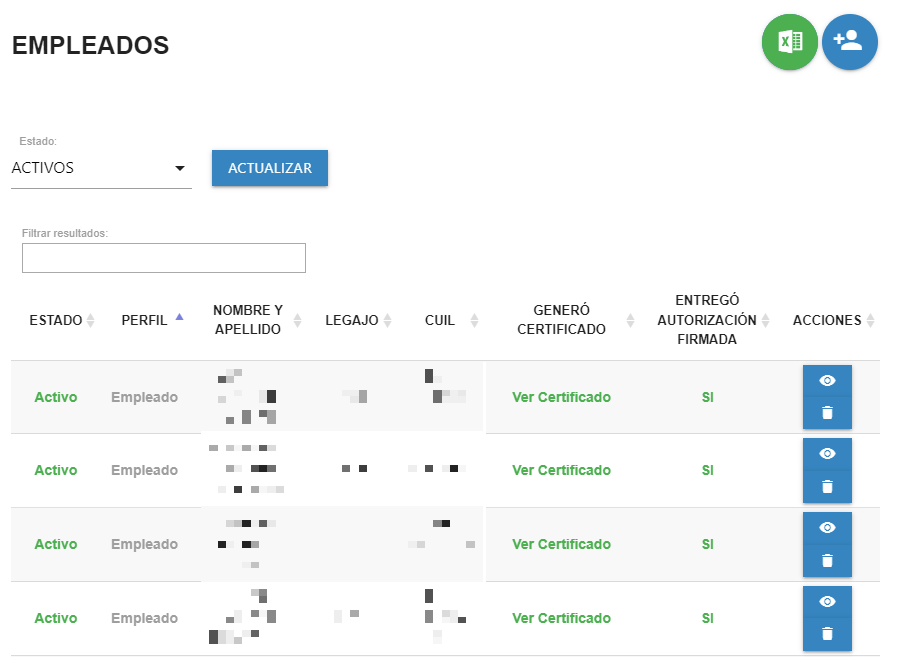
Listado de empleados con su estado, perfil y acciones.
- Estado: estado actual del empleado.
- Perfil: "Empleado", "Oficina Personal" o "Supervisor", según corresponda.
- Legajo: es importante que coincida con el número de legajo de los documentos para el correcto funcionamiento del sistema.
- Generó certificado: indica si el empleado generó la clave de firma. Si ya fue creada, aparecerá "Ver Certificado".
- Entregó autorización firmada: indica si el empleado entregó la constancia de que la clave fue creada.
- Acciones: eliminar empleado (solo supervisor) o ver empleado (abre la Ficha del empleado).
4.2 Ficha del empleado
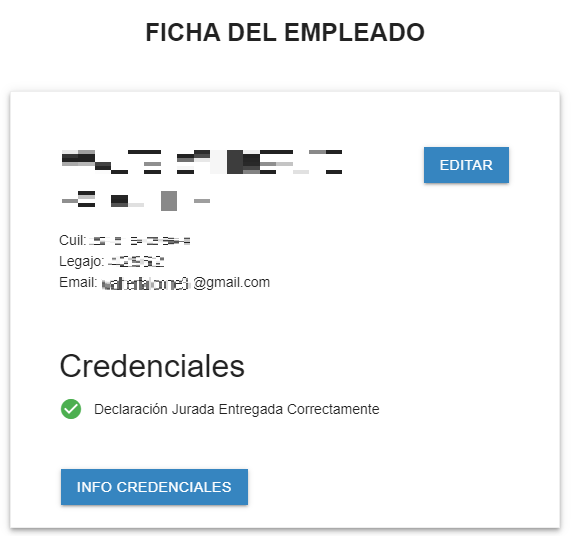
Ficha del empleado con sus datos y credenciales.
Editar: permite modificar el email o el legajo.
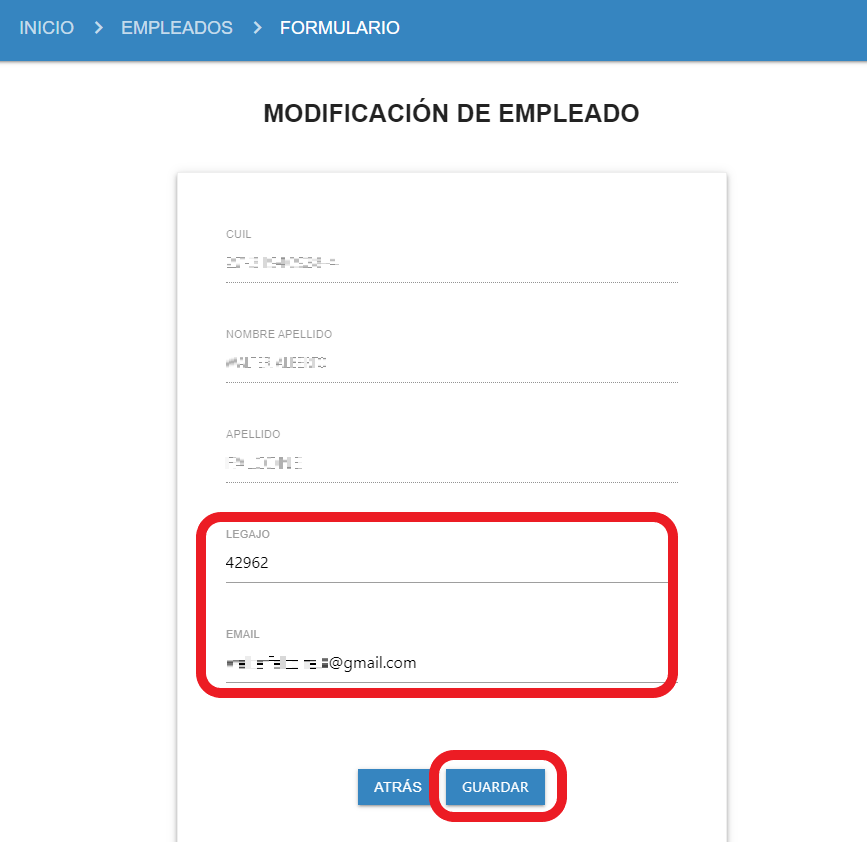
Formulario de modificación de datos del empleado.
Información credenciales: permite seleccionar la opción deseada para resolver un inconveniente. Esta funcionalidad enviará un mail al empleado solicitando lo seleccionado. En ese caso, el certificado anterior perderá validez y el empleado deberá generar y entregar un certificado nuevo.
Recomendación
Ante un inconveniente con las credenciales, renovar la clave de acceso y generar un nuevo certificado electrónico.
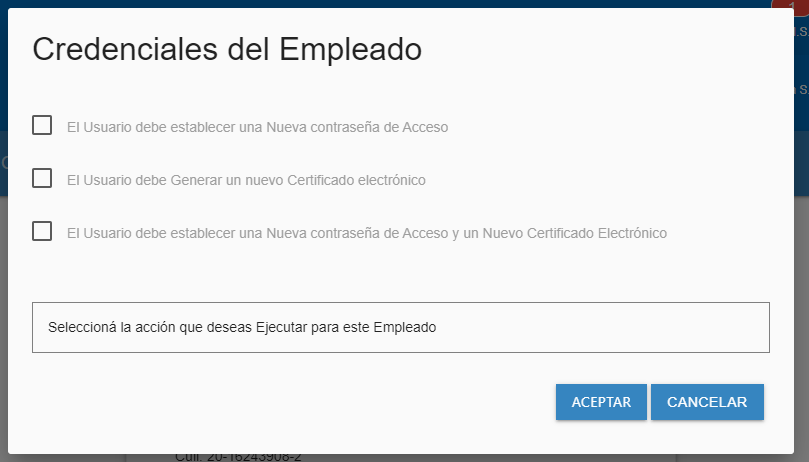
Diálogo de credenciales del empleado.
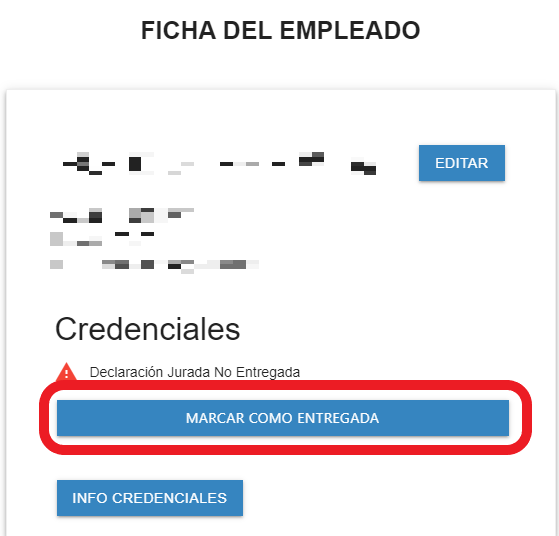
4.3 Confirmar entrega de certificado
1. Presionar sobre el ícono del ojo ubicado en la columna "Acciones".
2. Se abrirá la Ficha del empleado.
3. Seleccionar la casilla de autorización recibida.
4.4 Carga de empleado nuevo
- Agregar manualmente de a uno: permite cargar los datos de un empleado y guardar la información.
- Agregar desde Excel: opción restringida ÚNICAMENTE para uso masivo; requiere consultar con San Antonio antes de su uso.
Importante
Verificar la razón social donde se crea el usuario (barra superior de la pantalla).

Botones para agregar empleados (manual o desde Excel).
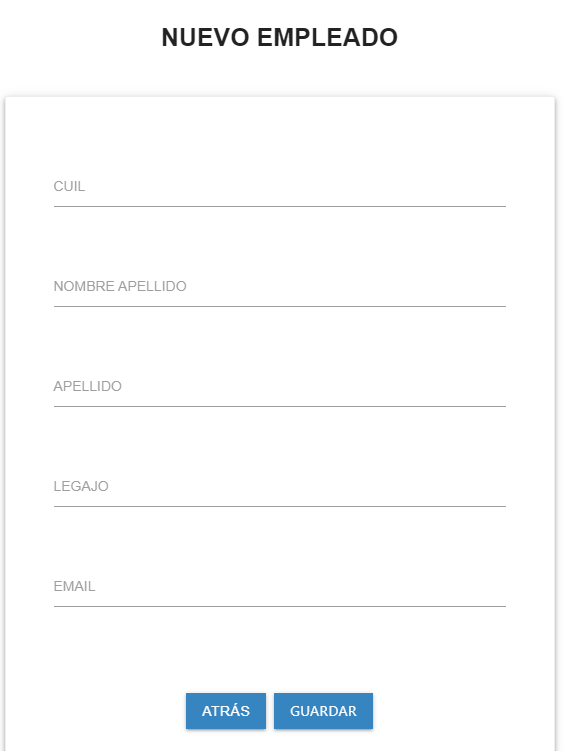
Formulario de alta de nuevo empleado.
Oficina personal
Este rol comparte funcionalidades similares al supervisor, con la excepción de que tiene restricciones adicionales: no tiene permisos para crear ni eliminar lotes ni empleados nuevos.
Las funcionalidades disponibles son las mismas ya descritas en el rol Supervisor:
- Ver información y estado de lotes
- Ver información de empleados
- Ficha del empleado
- Confirmar entrega de certificado
Empleado
1. Acceso al sistema
El ingreso a Firma Digital se realiza desde https://firmas.sistemasanantonio.com.ar. Una vez que se autentique como usuario autorizado, podrá acceder al sistema.
2. Registro de usuario – Creación de claves
La primera vez, deberá crear sus claves siguiendo estos pasos:
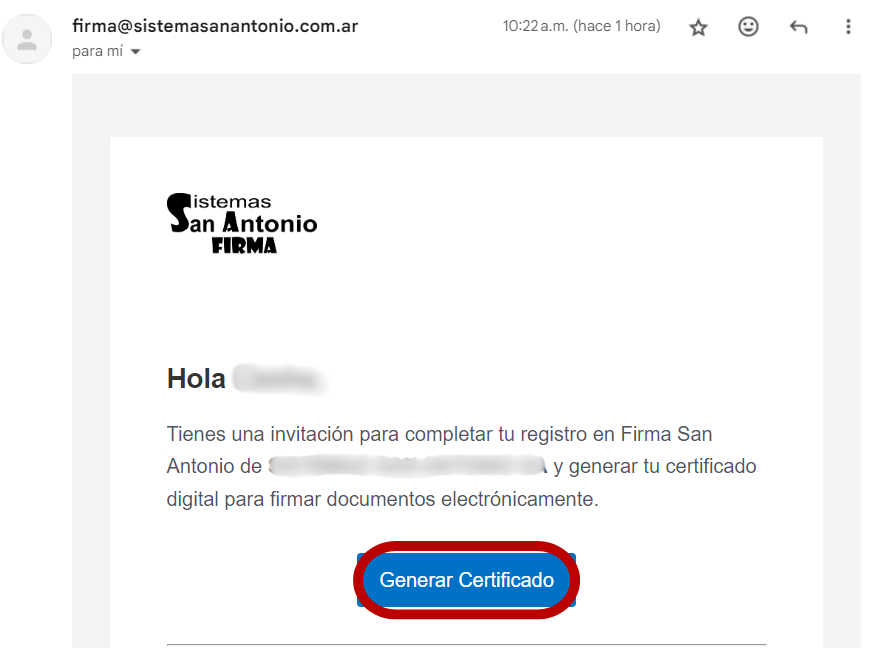
1. En su correo personal recibirá un mail de invitación de Firma San Antonio.
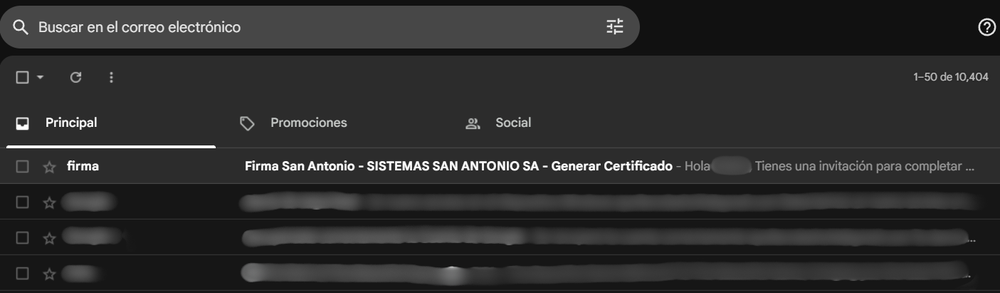
2. Ingresar al correo recibido y seleccionar el botón Generar Certificado.
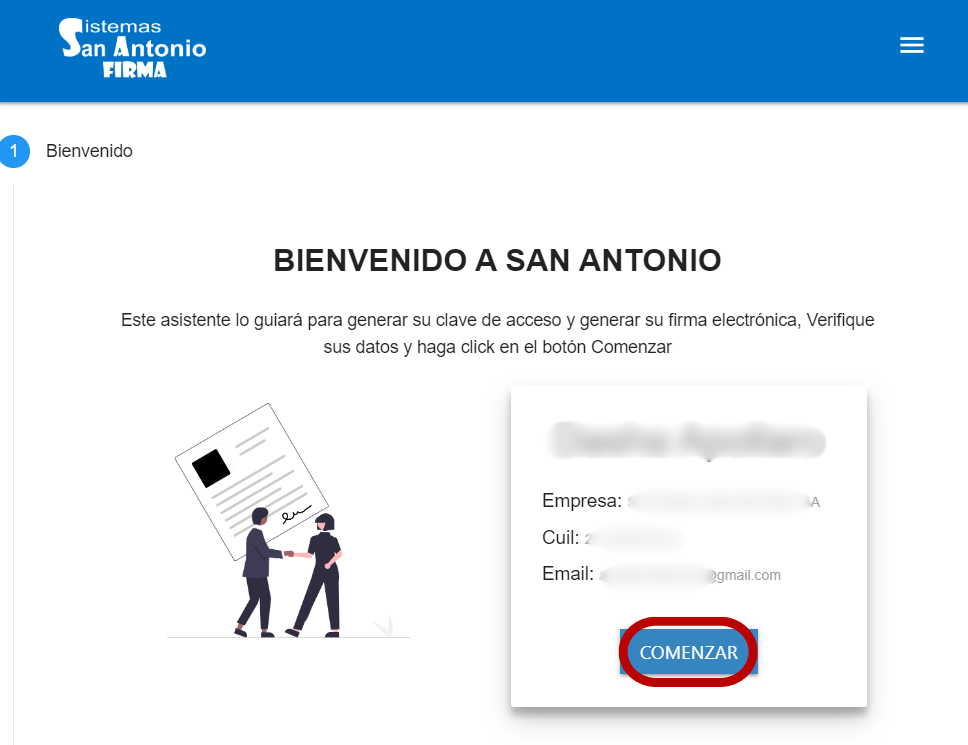
3. Aceptar la bienvenida, verificar que sus datos sean correctos y presionar Comenzar.
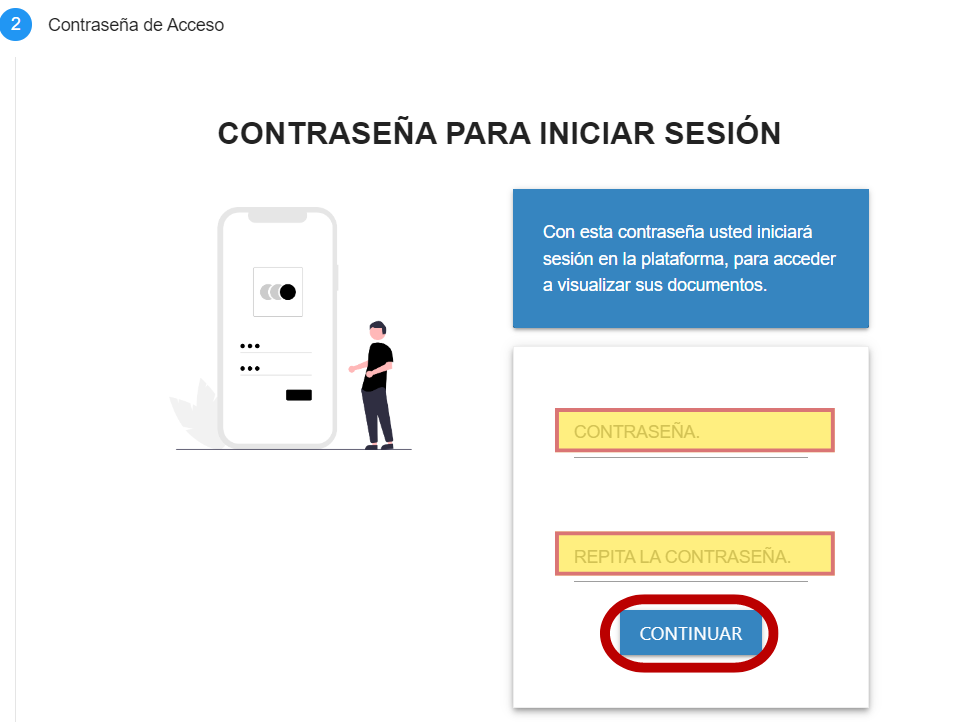
4. Crear su contraseña personal de acceso al sistema (deberá recordarla) y presionar Continuar.
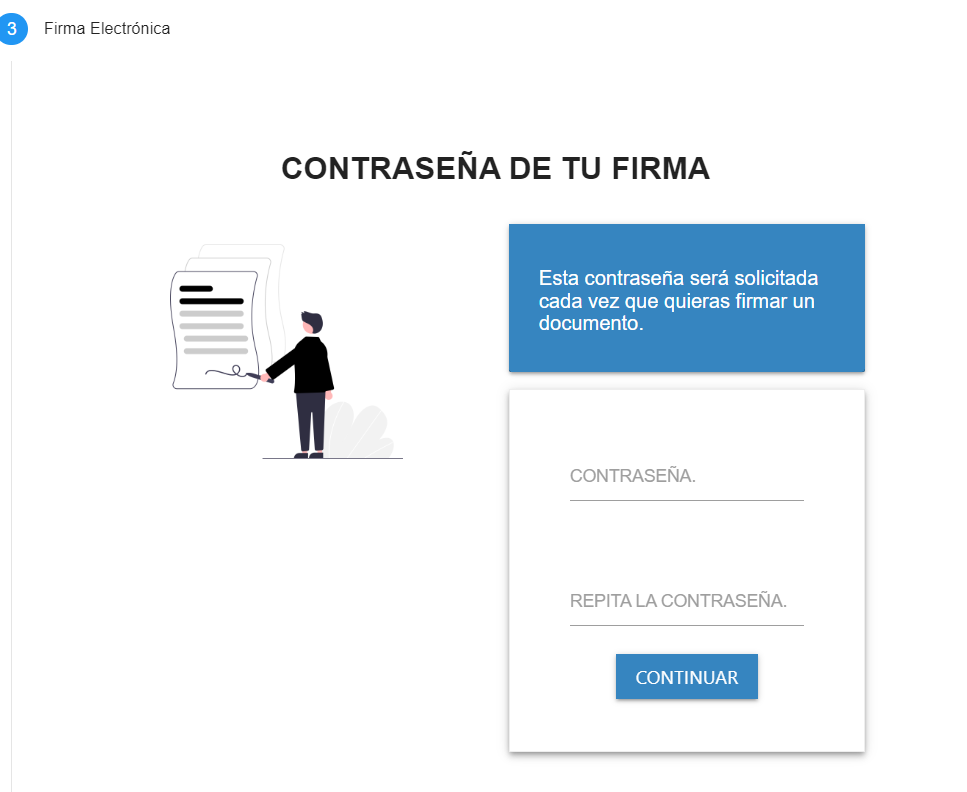
5. Crear la contraseña de firma, que se solicitará cada vez que firme un documento. Puede ser igual a la de acceso. Presionar Continuar.
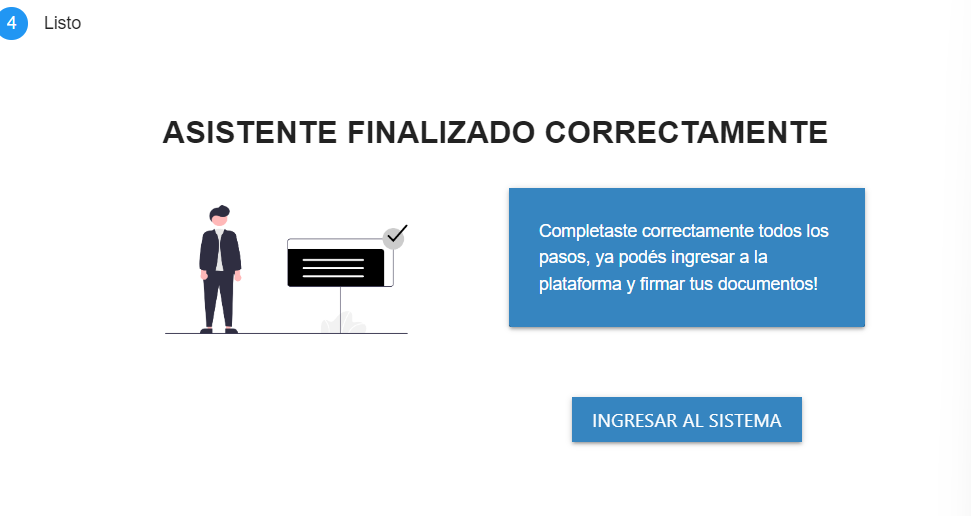
6. Confirmar la clave creada presionando OK. Si el procedimiento fue correcto, verá el mensaje "Asistente finalizado correctamente" y podrá Ingresar al sistema.
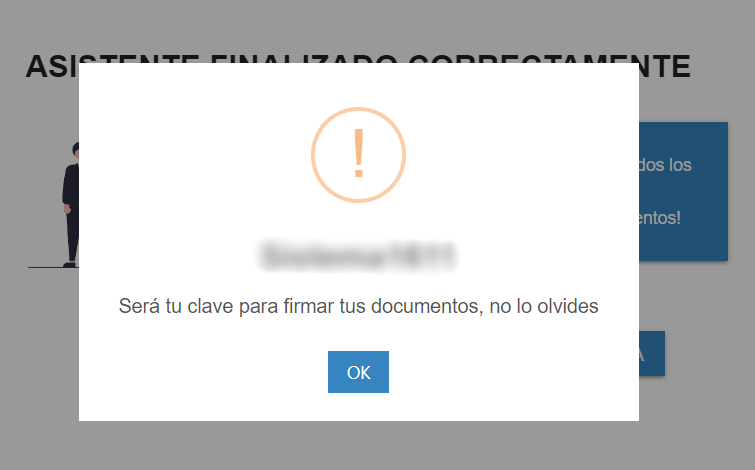
7. Asistente finalizado correctamente: ya puede ingresar al sistema.
3. Descarga del certificado de alta de clave
Una vez creadas las claves, es importante acceder al sistema para imprimir la autorización que debe ser entregada a quien corresponda.
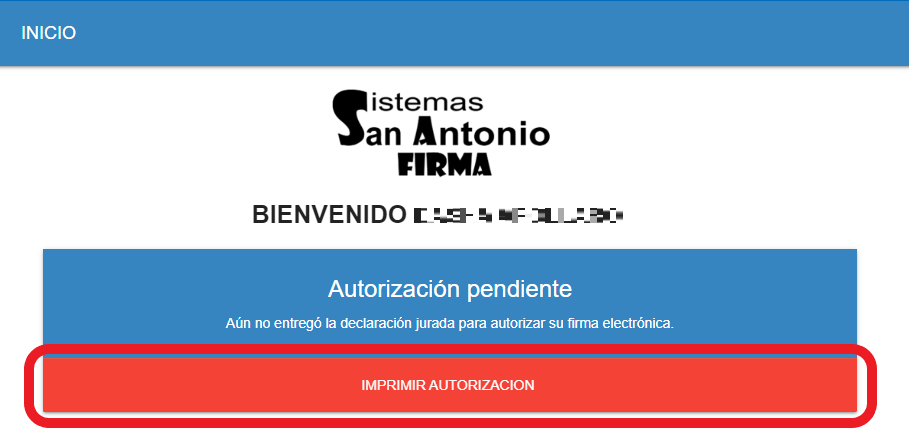
Autorización pendiente: botón "Imprimir autorización".
4. Firmar documentos pendientes
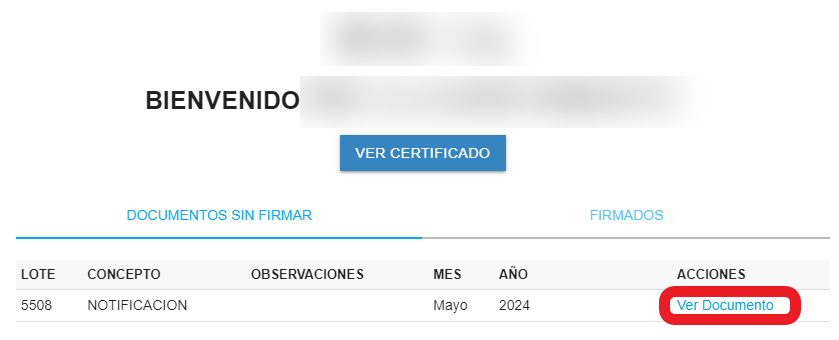
1. Seleccionar Ver Documento en el listado de documentos sin firmar.
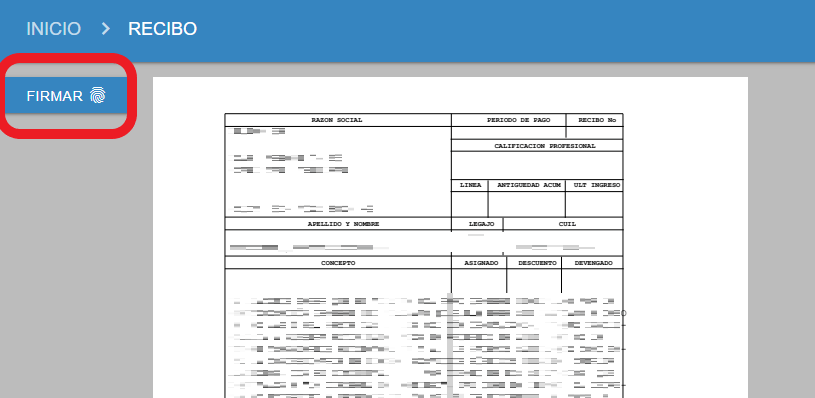
2. Presionar Firmar.
5. Ver documentos firmados
Seleccionar el filtro que desee, presionar Buscar y podrá ver cada documento.
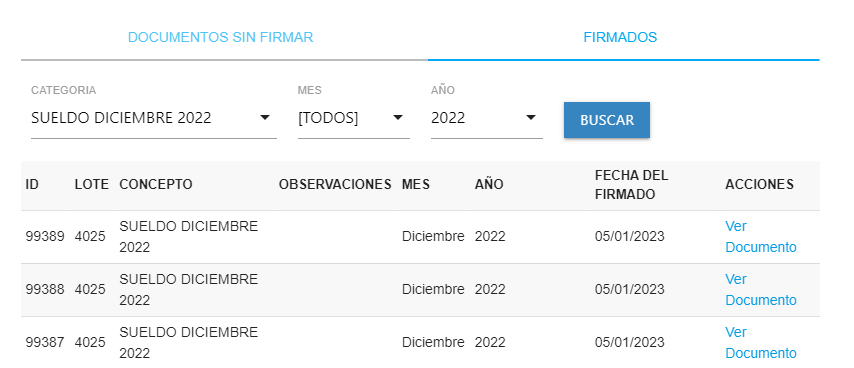
Listado de documentos firmados con sus filtros.