MANUAL COMPLETO
Cubiertas
Gestión completa del ciclo de vida de los neumáticos de la flota: ingreso, armado, diagnóstico, envíos, movimientos, consultas y configuración.
Introduccion
1. Objetivo general
El objetivo de este manual es brindar soporte y documentación a los usuarios del Sistema de Gestión de Cubiertas, asegurando el uso adecuado de la plataforma para obtener un control estricto y trazabilidad precisa sobre el ciclo de vida de los neumáticos de la flota.
2. Objetivos específicos
- Facilitar la adopción del sistema: Proveer una guía clara y detallada para garantizar que el personal de gomería y supervisión se incorpore al uso de la herramienta de forma sencilla.
- Mejorar la eficiencia operativa: Optimizar el flujo de trabajo, desde el ingreso por compra hasta la baja definitiva, reduciendo errores en la carga de datos técnicos.
- Ofrecer soporte de uso: Incluir instrucciones que permitan resolver dudas sobre la identificación de cubiertas mediante prefijos e IDs.
- Documentar procedimientos: Establecer procesos estándar para el armado, envío a reparación, diagnóstico y rotación de cubiertas.
- Garantizar el seguimiento: Capacitar en el uso de consultas por depósito y trazado de cubiertas para un monitoreo exacto del kilometraje y estado de cada unidad.
Sobre el sistema
1. ¿Qué es el Módulo de Cubiertas?
Es una plataforma centralizada para la administración completa de neumáticos, gomerías y gestión de inventario. Permite registrar cada movimiento físico de la cubierta y asociarlo a un historial técnico detallado.
2. Beneficios claves del sistema
El Sistema de Gestión de Cubiertas centraliza toda la información técnica en una base de datos única y accesible en tiempo real. Esto elimina la necesidad de planillas manuales y asegura que el personal de gomería, supervisores y jefes de compras trabajen con la misma información.
Esto permite:
- Trazabilidad individual por ID: Cada neumático recibe un identificador único (prefijo + número correlativo), lo que permite rastrear su vida útil completa desde la compra hasta el desecho.
- Control preciso de stock en depósitos: Permite conocer al instante cuántas unidades hay y en qué estado se encuentran en cada ubicación física (Depósito de Armado, Reparación, Distribución o Cabeceras).
- Gestión de mantenimientos preventivos: Al registrar datos críticos como el kilometraje acumulado, la profundidad del surco y la cantidad de recapados, el sistema ayuda a prevenir fallas en servicio.
- Auditoría de reparaciones externas: Facilita el seguimiento de los envíos a proveedores y gomerías, garantizando que el trabajo facturado coincida con la unidad recibida y su tipo de reparación.
- Integración con la flota: El sistema vincula cada neumático a un vehículo específico del Parque Móvil mediante una imagen interactiva, permitiendo ver la posición exacta (ej. trasera derecha interna) de cada cubierta instalada.
3. Perfiles y funciones
3.1 Cubiertas Gomero
Perfil operativo encargado de las tareas de gomería en taller. Sus funciones principales incluyen el armado y desarme de cubiertas, el cambio de cubiertas en unidades y la rotación de las mismas. Es quien registra los datos técnicos de surco, KM y recapados al momento de los movimientos.
3.2 Cubiertas Supervisor
Perfil con visión integral de la flota. Además de las funciones operativas, tiene acceso a la administración de marcas y modelos, la gestión de depósitos y el Ajuste de Ingreso para corregir errores de carga en el inventario mediante filtros por ID o fecha
4. Acceso al sistema
Enlace: https://sistemasanantonio.com.ar/san_antonio/login.aspx
Usuario: El correo personal cargado previamente por la persona correspondiente.
Para solicitar la creación de su usuario personal, deberá enviar su correo electrónico personal a la persona responsable. Una vez que su correo sea cargado en el sistema, recibirá un email en su casilla personal para generar la contraseña y así poder acceder al sistema.
INGRESO
Existen 3 formas de ingreso de cubiertas:
1. Ingreso por Compra
Esta pantalla presenta el listado detallado de las cubiertas compradas disponibles para ser ingresadas por el operador.
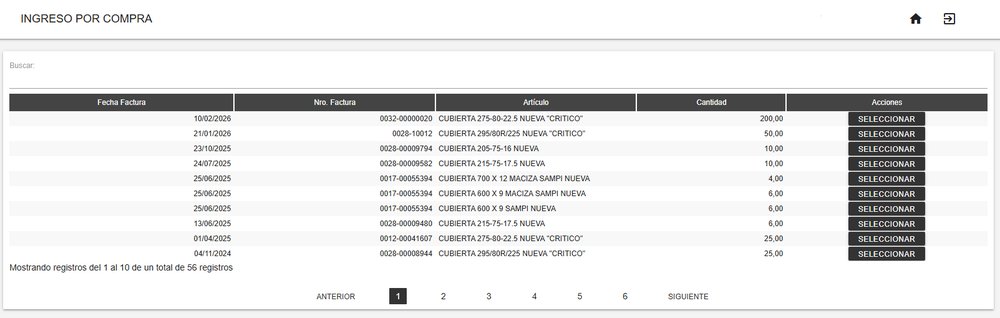
Listado de cubiertas compradas disponibles para ingresar.
Paso 1: Selección y Etiquetado
Para comenzar, haga clic en el botón Seleccionar. Esto permitirá generar las etiquetas de identificación que el operador deberá colocar físicamente en cada cubierta
Paso 2: Parametrización de Identificación
A continuación, se desplegará una ventana donde podrá seleccionar Marca, Modelo e
Ingresar un Prefijo (para identificar el lote).

Selección de marca, modelo e ingreso del prefijo.
Paso 3: Validación de IDs (Evitar Duplicados)
El sistema cuenta con un control automático para evitar errores de carga:
Al pulsar el botón Buscar Ult. ID, el software rastrea el último número utilizado con ese prefijo.
Ejemplo 1: Si ingresamos el prefijo “abcd” y es la primera vez que se utiliza, el sistema asignará automáticamente el Nro. ID: 1.

Ejemplo: con un prefijo nuevo, el Nro. ID comienza en 1.
Ejemplo 2: Si usamos el prefijo “FAMI” (que ya tiene 40.661 cubiertas registradas), el sistema mostrará que el próximo Nro. ID disponible es el 40.662.
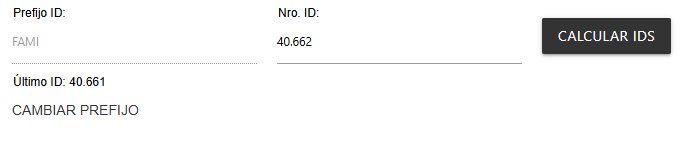
Ejemplo: con un prefijo ya usado, el ID continúa desde el último.
Paso 4: Generación e Ingreso
Una vez verificado el prefijo y el número inicial:
- Presione Calcular IDs: Se generará el listado con la numeración correlativa necesaria.
- Haga clic en Ingresar Cubiertas: La pantalla se cerrará automáticamente y el sistema mostrará un mensaje de confirmación indicando que el proceso finalizó con éxito.
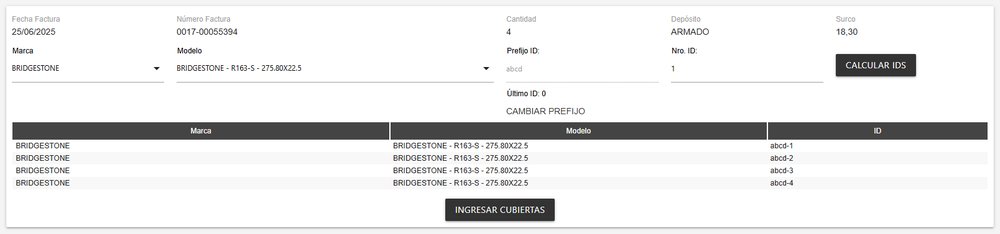
Confirmación del ingreso de cubiertas.
2. Ingreso por Reparación
El proceso de ingreso por reparación refiere a la situación en la cual la cubierta se envió a reparar, se terminó el trabajo y vuelve al depósito. El proceso es muy parecido al ingreso por compra, con la salvedad de que en este caso se ingresa el prefijo correspondiente.
Paso 1: Seleccionar Marca, Modelo y Prefijo ID
En la pantalla inicial, deberá seleccionar la Marca, Modelo e ingresar el Prefijo ID correspondiente a la cubierta reparada.

Ingreso por reparación: marca, modelo y prefijo ID.
Paso 2: Actualización de Datos Técnicos
Al hacer clic en el botón Calcular IDs, se desplegará una ventana emergente donde es obligatorio completar la información técnica de retorno:
- Kilometraje: Los kilómetros acumulados de la cubierta.
- Recapados: Cantidad de procesos de recapado que posee la unidad.
- Surco: Profundidad actual del dibujo de la cubierta (dato clave para la seguridad).
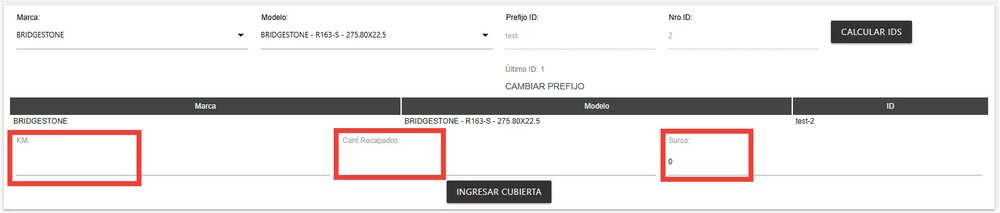
Carga de los datos técnicos de retorno (kilometraje, recapados, surco).
Paso 3: Finalización del Proceso
Una vez verificados los datos técnicos:
- Haga clic en el botón INGRESAR CUBIERTA.
- La pantalla se cerrará automáticamente.
- Verifique el mensaje de confirmación en la parte superior derecha, el cual indica que el reingreso se ha registrado correctamente.
3. Ingreso por Ajuste
Esta pantalla permite visualizar y editar los datos de las cubiertas que ya fueron dadas de alta en el sistema. Es útil para corregir información si hubo un error en la carga inicial.
Paso 1: Filtros de Búsqueda
En la parte superior, puede filtrar las cubiertas por su ID o por un rango de Fecha Ingreso (Desde/Hasta). Una vez completados los campos, haga clic en el botón BUSCAR para actualizar el listado.
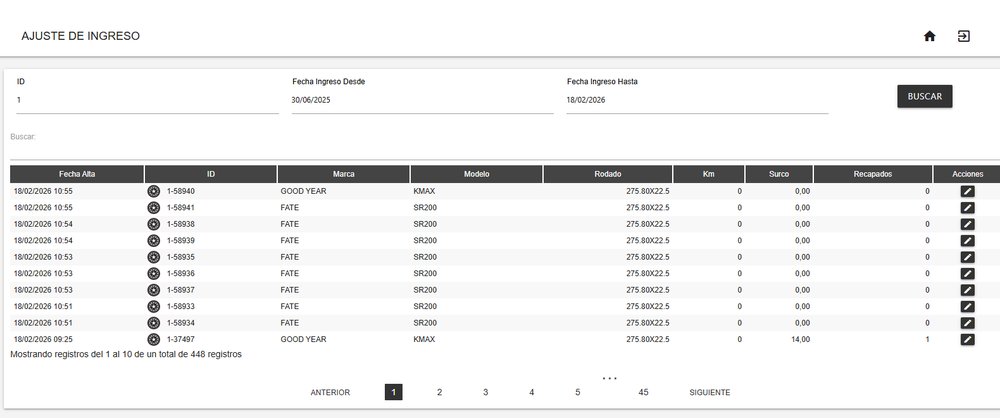
Filtros de búsqueda por ID o rango de fecha.
Paso 2: Visualización de Datos
El sistema mostrará una tabla con el detalle de cada cubierta:
- Fecha Alta: Día y hora en que se ingresó.
- ID / Marca / Modelo / Rodado: Datos de identificación.
- Km / Surco / Recapados: Estado técnico de la unidad.
Paso 3: Modificación
Para realizar un ajuste, debe hacer clic en el botón de acción (icono de lápiz) que aparece al final de cada fila. Esto le permitirá editar los valores de esa cubierta específica si, por ejemplo, se cargó mal el kilometraje o el surco.
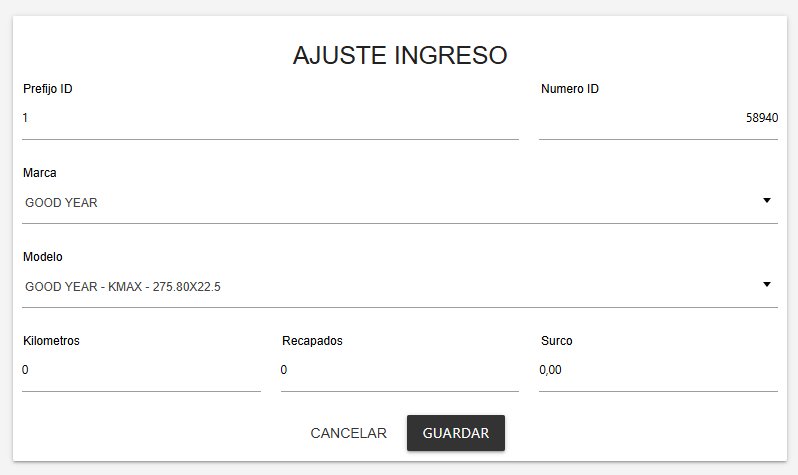
Tabla de cubiertas con la acción de edición (ícono de lápiz).
CUBIERTA
1. Armado
El depósito de Armado contiene las cubiertas que están listas para ser preparadas y enviadas a servicio.
Paso 1: Selección de Unidad
Al ingresar, el sistema mostrará un listado con todas las cubiertas disponibles para armar. Identifique la unidad necesaria y haga clic en el botón "Seleccionar".

Listado de cubiertas disponibles para armar.
Paso 2: Registro de Trabajos
Se abrirá una nueva ventana donde deberá completar la información técnica:
Registre los trabajos realizados sobre la cubierta.
Elija el depósito destino al cual será enviada la unidad una vez finalizado el armado.
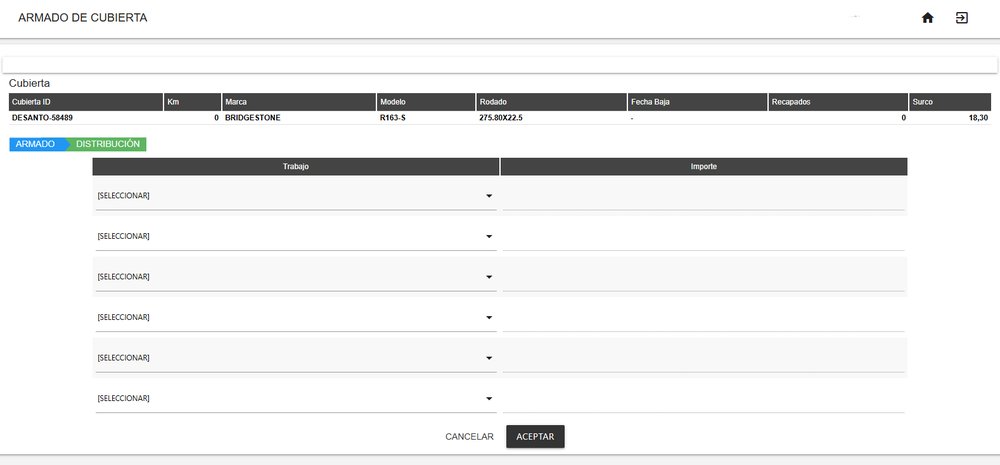
Registro de los trabajos y selección del depósito destino.
Paso 3: Confirmación y Cierre
Una vez verificados los datos, haga clic en "Aceptar". La pantalla se cerrará automáticamente y aparecerá un mensaje de confirmación en la parte superior derecha indicando que la operación finalizó con éxito.
2. Desarme
El Desarme permite enviar cubiertas a diagnóstico cuando estas necesitan revisión antes de volver a rodar. En esta sección se encuentran las cubiertas provenientes de otras gomerías que requieren evaluación previa.
Paso 1: Selección de la cubierta
Desde el menú CUBIERTA, ingrese a la opción Desarme. El sistema mostrará el listado de cubiertas disponibles. Seleccione una o varias marcando las casillas correspondientes.
Paso 2: Envío a diagnóstico
Una vez seleccionadas las cubiertas, haga clic en el botón ENVIAR A DIAGNÓSTICO.
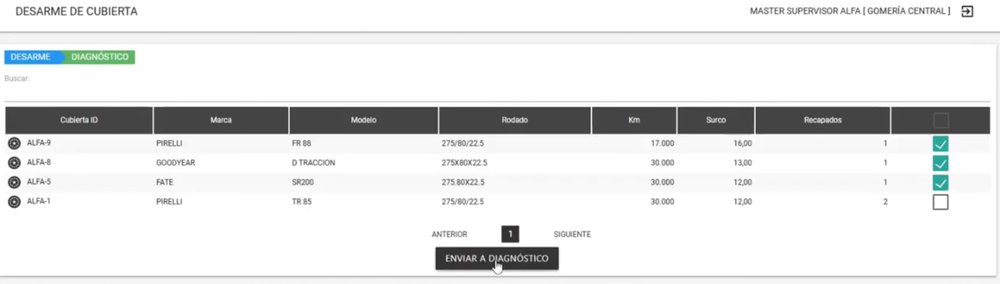
Envío de las cubiertas seleccionadas a diagnóstico.
Paso 3: Confirmación
La pantalla se cerrará automáticamente y aparecerá una confirmación en la parte superior derecha indicando que la operación finalizó con éxito.

Confirmación del envío a diagnóstico.
3. Diagnostico
El depósito de Diagnóstico contiene las cubiertas desarmadas que requieren ser evaluadas para determinar su destino.
En esta sección se decide qué hacer con cada cubierta según su estado: enviarla a reparación en gomería, devolverla al proveedor o desecharla definitivamente.
Paso 1: Acceso al diagnóstico
Desde el menú CUBIERTA, ingrese a la opción Diagnóstico. El sistema mostrará el listado de cubiertas pendientes de diagnóstico, provenientes de distintos depósitos.
Paso 2: Selección de la acción
En el listado, haga clic sobre el botón de la acción correspondiente a cada cubierta:
- Gomería: envía la cubierta a reparación en la gomería interna. Al hacer clic, el sistema mostrará el trazado de la cubierta seleccionada y el depósito destino para confirmar la operación.
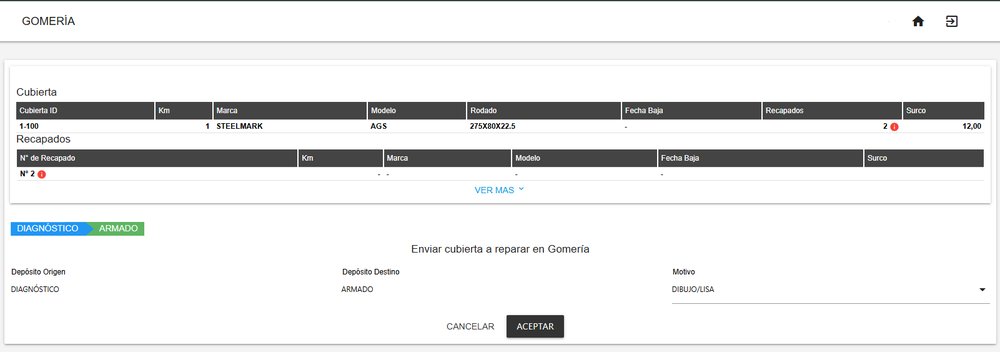
Diagnóstico → Gomería: trazado de la cubierta y depósito destino.
- Proveedor: envía la cubierta al proveedor externo para su reparación o recapado.
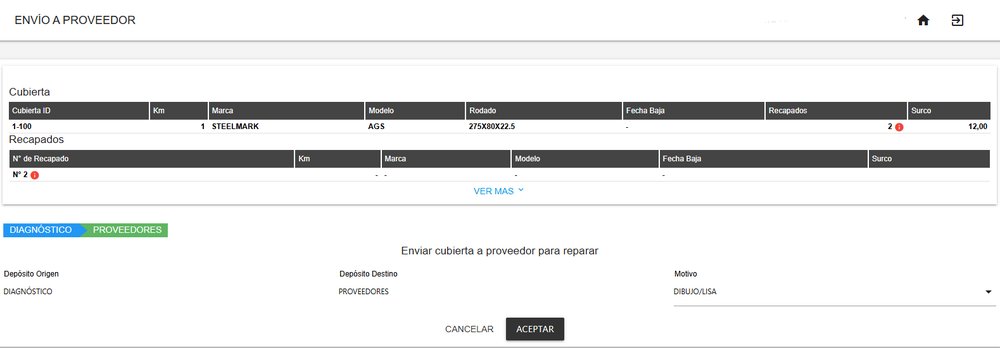
Diagnóstico → Proveedor: información de la cubierta.
- Desechar: da de baja definitiva la cubierta. Se deberá ingresar el motivo correspondiente.
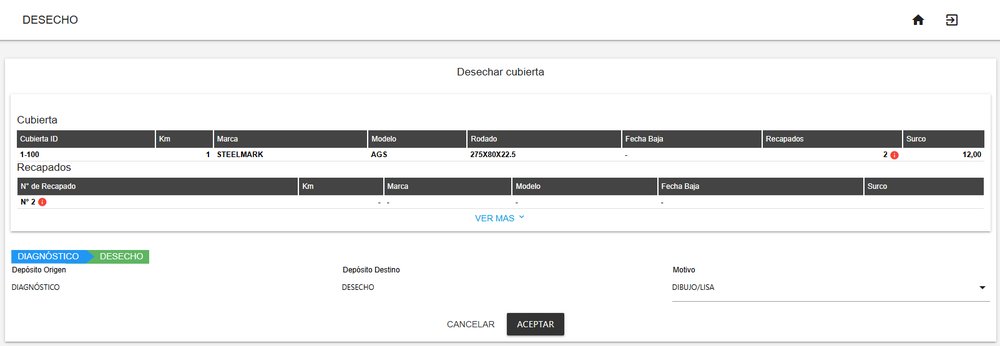
Diagnóstico → Desechar: ingreso del motivo de la baja.
Paso 3: Confirmación
Una vez seleccionada la acción y completados los datos requeridos, haga clic en Aceptar. La pantalla se cerrará automáticamente y aparecerá una confirmación en la parte superior derecha indicando que la operación finalizó con éxito.
CABECERA
1. Envío
Esta sección permite derivar cubiertas armadas desde el depósito central hacia las distintas cabeceras de la flota.
Paso 1: Selección de cubiertas
Desde el menú CABECERA, ingrese a Envío. El sistema mostrará el listado de cubiertas disponibles en el depósito de distribución. Puede utilizar los filtros para organizar la información de la grilla.
Paso 2: Selección de la cubierta
Seleccione las cubiertas a enviar marcando la casilla correspondiente a cada una.
Paso 3: Confirmación del envío
Haga clic en Mover Cubiertas. El sistema registrará el movimiento y las cubiertas estarán disponibles para recibir por el usuario de gomería.
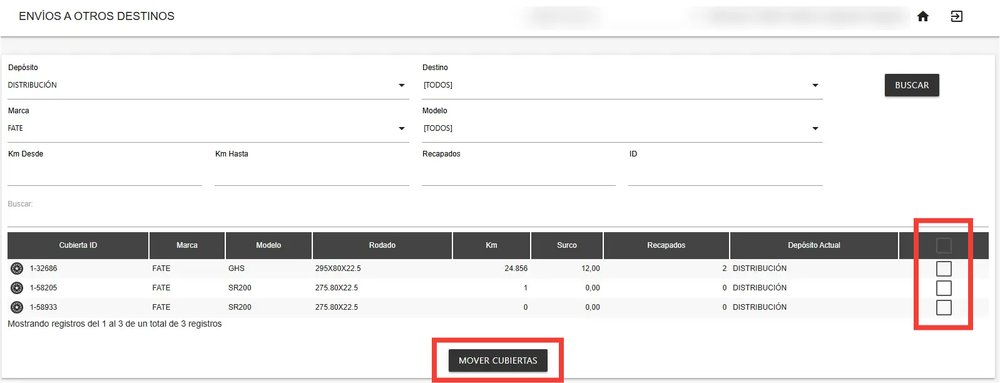
Envío de cubiertas hacia una cabecera.
2. Recepción
En esta sección encontrara las cubiertas provenientes de las gomerías para su reparación.
Paso 1: Selección de cubiertas
Desde el menú CABECERA, ingrese a Recepción. Seleccione las cubiertas que desea recibir.
Paso 2: Confirmación de movimiento
Seleccionar Mover Cubiertas Seleccionadas y podrá encontrar las cubiertas en el depósito DESARME.
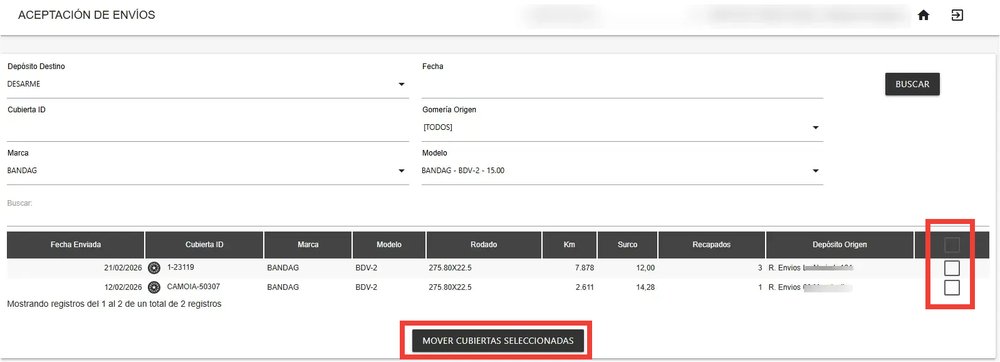
Recepción de cubiertas en la cabecera.
PROVEEDORES
1. Envío
En esta sección podrá seleccionar aquellas cubiertas que serán reparadas por el proveedor.
Paso 1: Selección de cubiertas a enviar
Desde el menú PROVEEDORES, ingrese a Envío. Localice la cubierta por su ID y seleccione la que va a ser enviada a reparación.
Paso 2: Datos del envío
Ingrese los datos de la orden de envío en los filtros.
Paso 3: Confirmación
Haga clic en Confirmar Envío. Puede encontrar la orden generada en DEVOLUCION DE PORVEEDOR.
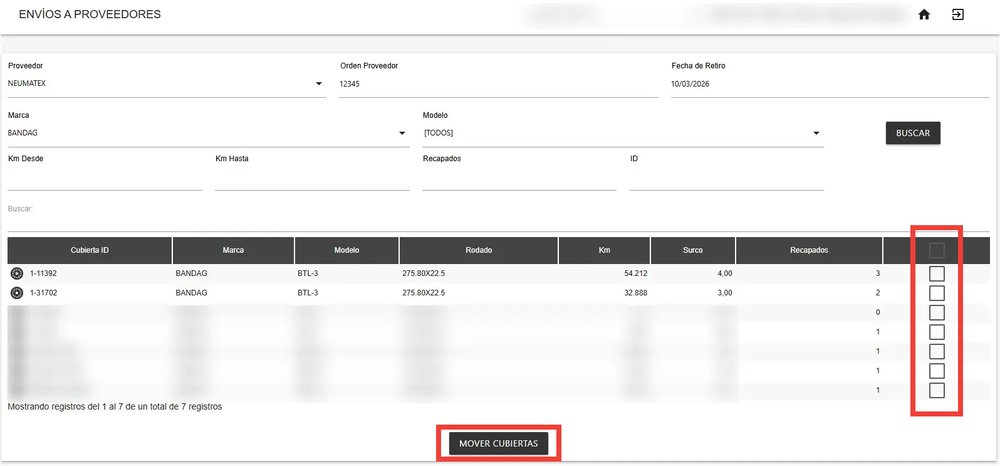
Envío de cubiertas a un proveedor.
2. Devolución
En esta sección se gestiona el reingreso de las unidades enviadas a proveedores.
Seleccione la orden deseada, se abrirá una grilla donde podrá ver las cubiertas incluidas en la orden.
Paso 1: Selección de Cubiertas
Identifique la orden: Busque y seleccione la orden de trabajo correspondiente en el listado inicial.
Visualización: Al seleccionarla, se desplegará una grilla con el detalle de todas las cubiertas incluidas en dicha orden.

Selección de la orden y detalle de las cubiertas incluidas.
Paso 2: Registro de Reparación y Fecha
Deberá indicar las condiciones en las que regresa cada unidad:
Fecha de devolución: Ingrese la fecha en la que se recibe físicamente el neumático.
Tipo de reparación: Seleccione la opción que corresponda según el trabajo realizado:
Neumático en garantía: No requiere el ingreso de montos.
Ninguno – Desecho: Seleccione esta opción si la cubierta no pudo ser reparada y su destino final es la baja.
Recapado: Es obligatorio seleccionar el tipo de banda colocada y el valor de la misma.
Reparación: Para arreglos generales, simplemente ingrese el costo del servicio.
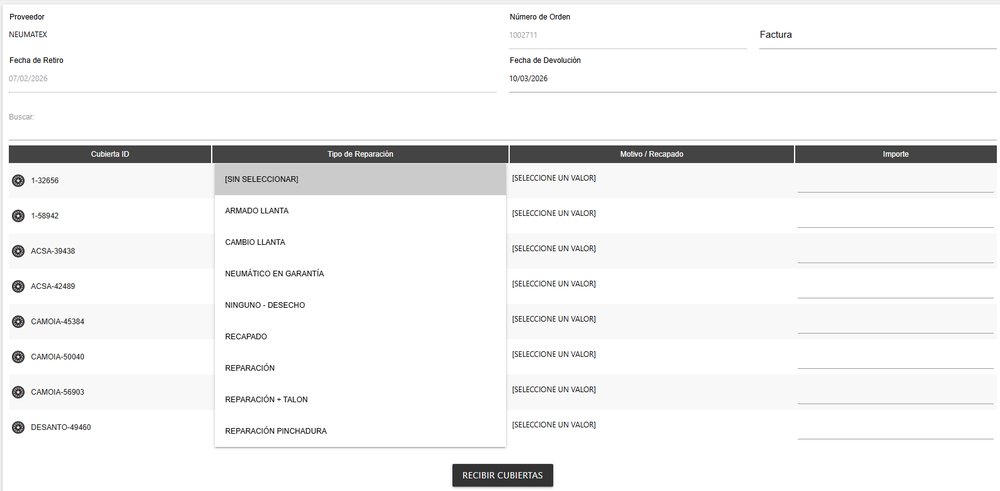
Registro de la reparación, el tipo y la fecha de devolución.
Paso 3: Finalización del Proceso
Una vez completados los datos, presione el botón "Recibir cubiertas". El sistema actualizará automáticamente el inventario según el resultado:
Las cubiertas reparadas se enviarán al depósito ARMADO.
Las cubiertas no reparadas se enviarán al depósito DESECHO.
INTERNOS
1. Cambio de Cubierta [GOMERO]
Este módulo permite registrar el reemplazo físico de neumáticos en las unidades de la flota, asegurando la trazabilidad de qué unidad entra y cuál sale del móvil.
Paso 1: Selección de Neumáticos y Unidad
Selección de Cubiertas: Elija las cubiertas que se van a colocar en el móvil. Al desplegar la solapa de cada unidad, puede consultar el detalle de sus recapados.
Identificación del Móvil: Seleccione la Línea y el Interno correspondientes al vehículo que recibirá el servicio.
Paso 2: Asignación de Posiciones
Ubicación Física: Seleccione la posición exacta que ocupará la cubierta ingresada en el esquema del vehículo.
Validación de Egreso: El sistema mostrará automáticamente el detalle de la cubierta que sale de dicha posición para evitar errores de registro.
Paso 3: Registro de Salida y Motivos
Destino de Salida: Seleccione el depósito de destino (ej: Reparación, Desecho, Auxilio) de la cubierta que egresa de la unidad.
Motivo de Reemplazo: Indique la causa del cambio (ej: Desgaste, Rotura, Rotación).
Datos Técnicos de Egreso: Ingrese la medida del surco y la presión de aire que tiene la cubierta al momento de ser extraída.
Paso 4: Finalización
Una vez confirmada la operación, la cubierta extraída estará disponible automáticamente en el depósito seleccionado para su posterior gestión.
2. Rotación [GOMERO]
Esta función permite registrar el cambio de posición de los neumáticos dentro de una misma unidad para optimizar su desgaste y vida útil.
Paso 1: Identificación del Móvil
Selección de Unidad: Seleccione el interno al que desea realizarle la rotación de cubiertas.
Visualización: El sistema cargará el esquema actual de posiciones de ese móvil específico.
Paso 2: Selección de Cubiertas a Rotar
Intercambio de Posiciones: Seleccione en el esquema las cubiertas que desea rotar de lugar.
Validación de Datos: Los detalles técnicos (ID, Marca, Surco) de las cubiertas seleccionadas aparecerán debajo para que pueda verificar que son las unidades correctas antes de confirmar el movimiento.
Paso 3: Confirmación
Al finalizar la selección y el intercambio de posiciones, el sistema actualizará la hoja de ruta del móvil reflejando la nueva ubicación de cada neumático.
3. Inspección [GOMERO]
Este módulo permite registrar el estado preventivo de los neumáticos, asentando la profundidad del surco y la presión de aire en una fecha determinada para su seguimiento cronológico.
Paso 1: Identificación de la Unidad
Selección del Móvil: Inicie seleccionando la Línea y el Interno correspondientes al vehículo a inspeccionar.
Selección de Cubierta: Una vez cargado el esquema del móvil, elija la Posición o el neumático específico que desea relevar.
Paso 2: Registro de Datos Técnicos
Medición Actual: Ingrese la medida del surco (en mm) y la presión de aire (en PSI o libras) que presenta la cubierta al momento de la revisión.
Carga de Datos: Una vez verificados los valores, proceda a guardar la inspección.
Paso 3: Consulta de Historial
Grilla de Seguimiento: Una vez guardado el registro, el sistema actualizará la grilla inferior donde podrá visualizar y comparar las inspecciones realizadas anteriormente para analizar la evolución del desgaste.
MOVIMIENTOS
1. Depósitos Internos
Esta sección permite gestionar el traslado de neumáticos entre las distintas ubicaciones físicas de la gomería para mantener el stock organizado.
Paso 1: Localización y Filtro
Consulta de Stock: Utilice los filtros superiores para visualizar el contenido actual de los distintos depósitos.
Personalización: Recuerde que puede crear nuevos depósitos a medida desde el menú Configuración > Depósitos.
Paso 2: Selección y Traslado
Origen: Identifique y seleccione la cubierta específica que desea mover de su ubicación actual.
Destino: Seleccione el depósito de destino al cual será enviada la unidad.
Paso 3: Confirmación
Actualización: Confirme la operación. El sistema actualizará automáticamente la grilla, reflejando la nueva ubicación del neumático en tiempo real.
2. Baja de Cubierta
Este módulo se utiliza para dar el cierre definitivo al ciclo de vida de un neumático cuando este ya no admite reparaciones o recapados.
Paso 1: Apertura de Orden
Generación de Envío: Inicie el proceso generando un nuevo envío de cubiertas a desechar.
Selección del Proveedor: Elija el proveedor o la entidad encargada de recibir las unidades para su disposición final.
Paso 2: Registro de Documentación
Datos de Referencia: Ingrese la información administrativa correspondiente: Número de orden, Número de factura, Importe y la Fecha de envío.
Paso 3: Selección de Unidades y Seguimiento
Carga de Cubiertas: Seleccione del listado las cubiertas específicas que serán enviadas a desecho.
Consulta Histórica: En la grilla inferior, podrá consultar y auditar todas las órdenes de envío realizadas anteriormente para su control.
CONSULTAS
1. Costo por Kilometro
Esta pantalla permite analizar la rentabilidad real de los neumáticos de la flota, determinando qué cubiertas rinden más por cada peso invertido.
Indicadores Principales
KM: Kilometraje total acumulado por la unidad.
Desgaste: Diferencia entre el surco original (modelo) y el actual (final).
Precio: Costo de adquisición o del servicio de recapado.
Costo por km (CPK): El indicador clave. Se calcula dividiendo el Precio sobre los KM recorridos.
Funcionalidad de Filtros
Utilice los desplegables superiores para segmentar la información por:
Tipo: Cubierta nueva o recapado.
Marca y Modelo: Para comparar el rendimiento entre distintos fabricantes o bandas.
Objetivo del Reporte
Optimizar la inversión: Identificar qué marcas y modelos tienen el CPK más bajo (mayor eficiencia).
Auditoría: Detectar neumáticos con rendimientos inferiores a la media para revisar problemas mecánicos o de calidad.
Regla de oro: A menor valor en la columna Costo por km, mayor es el ahorro para la empresa.
2. Consulta por Depósito
Este módulo permite sincronizar el inventario del sistema con la realidad física de cada cabecera siguiendo estos criterios:
- Marcar como Perdida: En el caso de que una cubierta no se encuentre físicamente en un depósito, puede marcarla como "Perdida". A partir de ese momento, la unidad figurará con ese estado y no aparecerá disponible en ningún depósito para su montaje.
- Marcar como Encontrada: Si localiza una unidad que no estaba registrada, puede marcarla como "Encontrada". Al realizar esta acción, la cubierta se reintegrará automáticamente al stock activo y aparecerá almacenada en el depósito seleccionado.
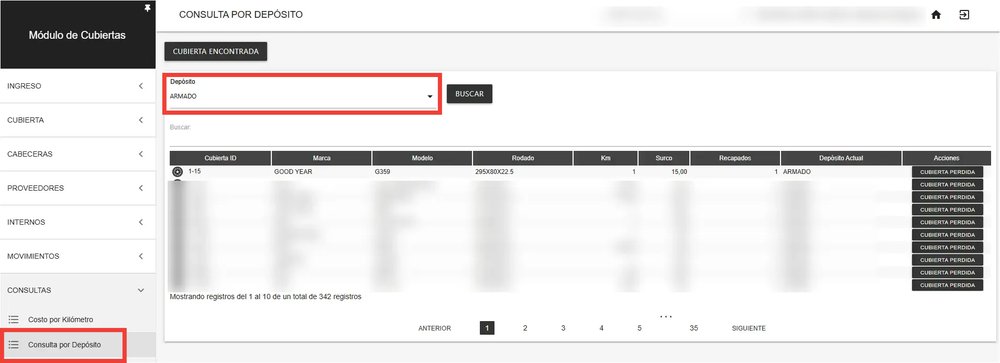
Consulta por depósito: marcar cubiertas como perdida o encontrada.
3. Faltante por Interno
Este panel permite identificar de manera inmediata qué unidades de la flota tienen posiciones de neumáticos vacías o no declaradas en el sistema.
Identificación de Faltantes: El listado muestra las distintas terminales y líneas. El número resaltado en rojo a la derecha indica la cantidad total de cubiertas faltantes (posiciones sin asignar) en esa base.
Filtros y Auditoría: Permite segmentar la búsqueda por Terminal o Línea para focalizar el control en áreas específicas de la operación.
Exportación de Datos: Mediante el botón "Exportar Excel", se puede obtener el detalle exacto de qué número de interno y qué posición de eje requiere regularización.
Utilidad: Es fundamental para asegurar que la trazabilidad de la flota sea del 100%. Un faltante indica que hay un neumático rodando que no está siendo monitoreado por el sistema, lo que afecta el cálculo de costos y el control de stock.
4. Observar Unidad
Esta sección permite visualizar el estado actual de los neumáticos montados en un interno específico, ofreciendo una radiografía completa de la unidad.
Esquema de Posición Física: En el margen izquierdo se presenta un gráfico del chasis donde se resalta la ubicación exacta (eje y lado) del neumático consultado.
Detalle por Posición: El sistema desglosa cada rueda (ej: Delantera Izquierda, Trasera Derecha Interna, etc.) y muestra sus datos técnicos vinculados: ID de cubierta, Marca, Modelo, Rodado y Kilometraje.
Estado de Desgaste: Permite controlar de un vistazo el Surco actual de cada posición y la cantidad de Recapados que posee la unidad montada.
Filtro de Búsqueda: Seleccionando la Línea y el Móvil (Interno), el usuario accede al historial en tiempo real para auditorías rápidas de campo o planificación de rotaciones.
5. Trazado Cubierta
Esta sección permite reconstruir la historia completa de un neumático desde su ingreso al sistema hasta su disposición final. Al ingresar el ID de la cubierta, el sistema despliega la ficha técnica superior y habilita dos formas de visualizar su recorrido:
- Vista de Listado Simple (Auditoría Detallada)
Es una grilla técnica diseñada para un control exhaustivo de los movimientos.
Trazabilidad Total: Muestra de forma cronológica cada evento (Altas, Armados, Movimientos entre depósitos y Cambios de estado).
Control de Usuarios: Identifica con nombre y apellido quién realizó cada acción y en qué fecha/hora exacta.
Alertas Visuales: Los eventos críticos o irregulares (como neumáticos marcados como "Pérdida" o "Encontrada") se resaltan en color rojo para facilitar su detección en auditorías.
Datos de Soporte: Incluye el kilometraje parcial en cada etapa y la cabecera donde se encontraba la unidad.
- Vista de Línea de Tiempo (Seguimiento Visual)
Es una representación gráfica secuencial, ideal para entender el flujo logístico de la unidad de manera rápida.
Recorrido Geográfico: Permite ver cómo la cubierta saltó de un depósito a otro o de un interno a una cabecera de forma lineal.
Resumen de Hitos: Cada nodo de la línea representa un cambio importante de estado (ej: de "Stock" a "Armado" en un interno).
Simplicidad: Reduce la carga de datos técnicos para ofrecer una visión clara de "dónde estuvo y dónde está" el neumático actualmente.
CONFIGURACIÓN
El módulo de Configuración administra los catálogos utilizados en el sistema:
- Depósitos
- Gomerías
- Marcas de Cubiertas
- Modelos de Cubiertas
- Motivos de Reemplazo
- Modelos de Recapados
- Proveedores
- Tipos de Reparación
- Trabajos de Armado
- Umbrales de Surco: Permite ingresar las medidas de surco de cubiertas que se consideran adecuadas para circular. Se configuran por línea y se establece un valor moderad, cuando el surco llegue a este valor aparecerá en naranja. Se establece un valor crítico, cuando el surco llegue a este valor aparecerá en rojo.
Cada catálogo permite agregar, modificar o eliminar registros. Estas categorías son las que luego figuran en los formularios como combos a seleccionar.
SEGURIDAD
El módulo de Seguridad permite la administración centralizada de todos los usuarios con acceso al Sistema de Cubiertas
- Usuarios: Permite la gestión de los usuarios a nivel terminal
- Usuarios - Perfiles: Permite la gestión de los perfiles al igual que el resto de los módulos
Este módulo permite la Gestión de Usuarios:
Crear nuevos usuarios para el sistema.
Eliminar usuarios existentes.
Modificar
Datos principales del usuario (ej. nombre, mail).
Perfiles (permisos)
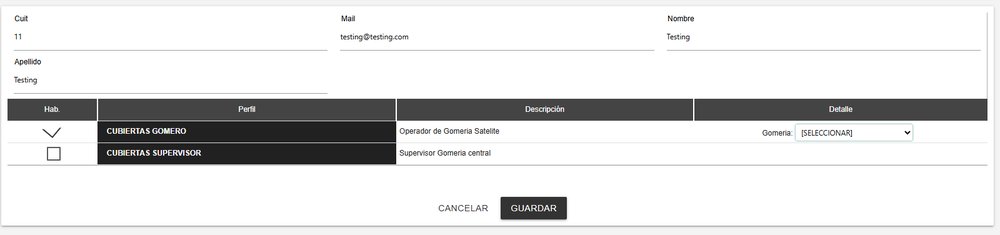
Formulario de alta y edición de usuarios con sus perfiles.