MANUAL COMPLETO
Flota
Guía del sistema de Flota: parque móvil, asignación de internos, pólizas, habilitaciones, consultas y estadísticas — todo en una sola aplicación.
Introducción
1. Objetivo general
Proporcionar soporte y documentación a los usuarios del sistema de Flota, la plataforma encargada del control, administración y seguimiento integral de todas las unidades de la flota.
Este sistema reemplaza a los antiguos módulos de Parque Móvil y Habilitaciones: ahora todo vive en una sola aplicación web, con el mismo inicio de sesión que el resto de los sistemas nuevos de San Antonio.
Flota es la base operativa del ecosistema: desde acá se definen las unidades activas, sus estados, sus datos técnicos, sus pólizas y sus habilitaciones, y de estos datos se alimentan los módulos de Combustible y Cubiertas.
2. Objetivos específicos
- Documentar los procedimientos de alta, modificación y baja de unidades.
- Estandarizar el manejo de internos, asignaciones y estados operativos.
- Asegurar un registro preciso de datos técnicos, pólizas, habilitaciones y estados históricos.
- Explicar las consultas operativas (Móviles a Cargar, Consumos) y el tablero de Estadísticas.
- Brindar claridad sobre la relación entre Flota y los demás módulos del ecosistema.
Sobre el sistema
1. ¿Qué es Flota?
Es la herramienta central para administrar la totalidad de las unidades de la flota. Permite cargar nuevas unidades, modificar datos, registrar cambios de estado, administrar la asignación de internos, gestionar pólizas y habilitaciones, adjuntar la documentación del vehículo y consultar estadísticas de toda la operación.
La aplicación se organiza en un menú lateral con las secciones: Parque Móvil (pantalla de inicio), Habilitaciones, Consultas (Móviles a Cargar y Consumos), Estadísticas y Configuración (catálogos). Arriba a la derecha está tu usuario, desde donde se cierra la sesión.
Multi-empresa
El sistema es compartido por varias empresas del grupo: cada usuario ve únicamente las unidades de su alcance (las empresas, razones sociales o líneas que le asignaron al crearle el usuario). Si te falta ver una línea o una empresa, pedí la ampliación del alcance a la persona responsable de usuarios.
2. Beneficios clave
- Centralización de la información de toda la flota en un único sistema.
- Correcta administración de internos y trazabilidad completa de su historial.
- Alertas visuales de vencimientos de habilitaciones, para actuar de forma preventiva.
- Acceso rápido a los datos técnicos que consumen los otros módulos.
- Registro ordenado de pólizas, consumos y documentación del vehículo.
- Estadísticas en vivo para la toma de decisiones operativas.
3. Perfiles y funciones
3.1 Consulta (Lectura)
Acceso en modo visualización: puede ver los listados, las fichas y descargar los Excel, pero no puede agregar, editar ni eliminar.
3.2 Supervisor
Acceso completo a la operación de parque móvil:
- Ver el listado completo y la ficha de cada unidad.
- Agregar, editar y dar de baja unidades.
- Asignar y cambiar internos.
- Cargar pólizas (por móvil y por razón social).
- Usar las consultas de Móviles a Cargar y Consumos, y las Estadísticas.
- Administrar los catálogos de Configuración.
3.3 Habilitación de internos
Perfil destinado exclusivamente a la gestión de habilitaciones (RTO / VTV) y del catálogo de jurisdicciones. No accede al resto del contenido de Flota.
3.4 Administrador
Perfil del equipo de Sistemas: accede a todo, incluidas las herramientas técnicas (importación inicial de datos y páginas de documentación técnica).
4. Acceso al sistema
El ingreso es con el Login central de San Antonio (el mismo usuario y contraseña que el resto de los sistemas nuevos). En la pantalla de entrada, presionar "Ingresar con San Antonio".
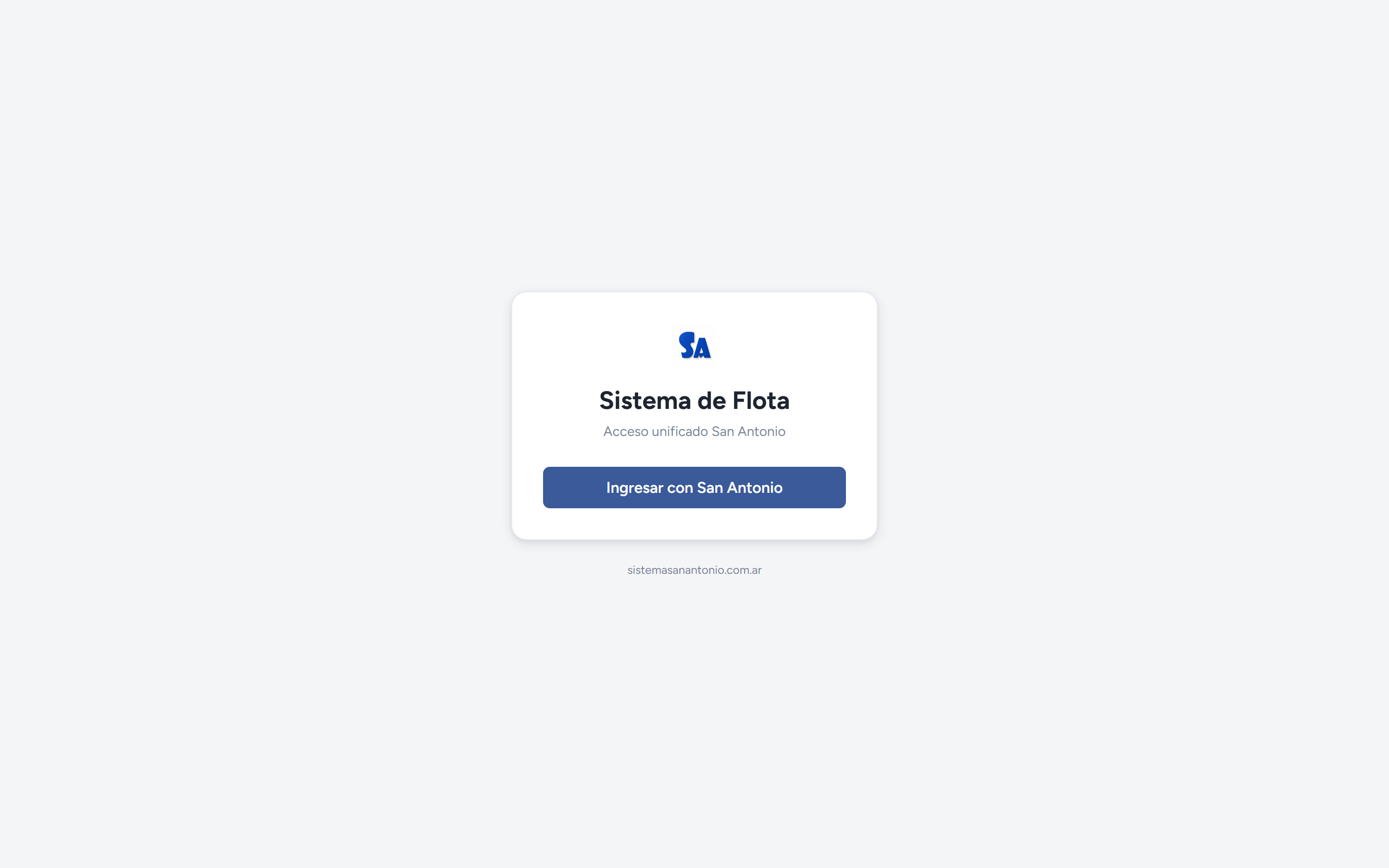
Pantalla de ingreso al sistema de Flota.
Nota
Para solicitar la creación de su usuario, envíe su correo electrónico personal a la persona responsable. Una vez cargado —y con algún perfil de Flota asignado— ya puede ingresar. Si su usuario existe pero no tiene perfil de Flota, el sistema se lo indica con la pantalla "Sin permisos" (ver Preferencias y ayuda).
5. Glosario
- Unidad (móvil): vehículo con identificación única de chasis, motor y dominio. Cada unidad es un vehículo distinto de la flota.
- Interno: número operativo dentro de la flota de una línea. Un mismo interno puede tener varias unidades asociadas a lo largo del tiempo, pero solo una activa.
- Línea / Razón social: la línea a la que pertenece la unidad y la empresa titular. En el sistema nuevo vienen del catálogo central del grupo (no se editan desde Flota).
- Habilitación: documentación técnica obligatoria del vehículo (RTO / VTV), gestionada en su propia sección y visible desde el listado de Parque Móvil.
6. Consideraciones generales
- Solo puede existir una unidad ACTIVA por cada número de interno.
- Pueden existir varias unidades históricas asociadas al mismo interno, siempre que solo una esté activa.
- Las unidades en estado BAJA no pueden ser asignadas a ningún interno.
- El kilometraje no se carga a mano: lo estima el módulo de Combustible a partir de los litros cargados y el rendimiento del móvil. En Flota se muestra como referencia.
- Una asignación incorrecta de internos afecta a los módulos que dependen de Flota (Combustible, Cubiertas, Habilitaciones).
- Mantener actualizada la información técnica: se replica automáticamente en los demás sistemas.
Parque Móvil
Es la pantalla de inicio del sistema. Presenta el listado de todas las unidades del alcance del usuario, con filtros arriba y las acciones de cada fila a la derecha.
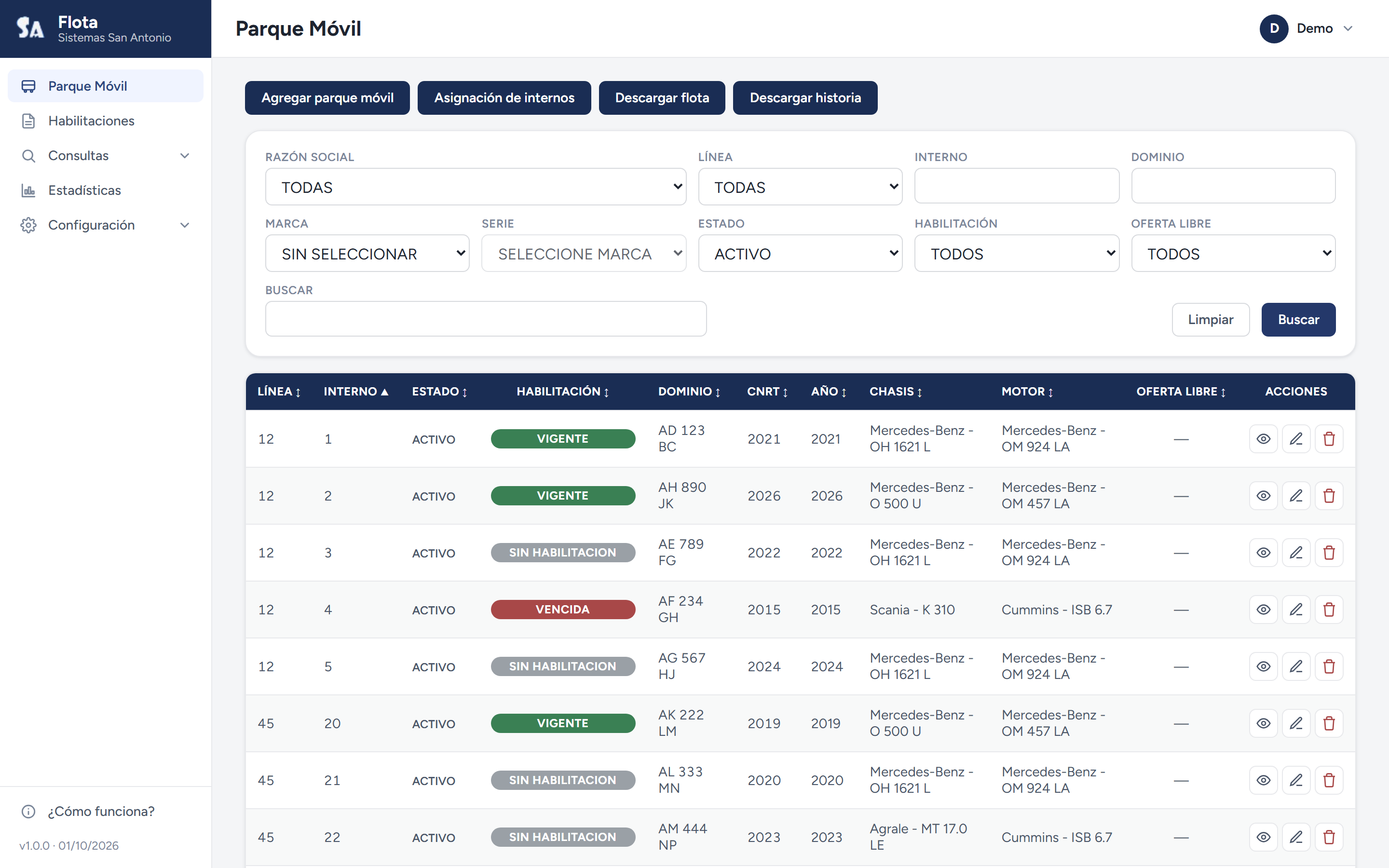
Listado de Parque Móvil: filtros, botones de acciones y estado de habilitación de cada unidad.
1. Buscar y filtrar
- Elegir los filtros deseados: razón social, línea, interno, dominio, marca/serie de chasis, estado (por defecto ACTIVO), estado de habilitación u oferta libre. El campo Buscar filtra por texto libre.
- Presionar Buscar (o Limpiar para empezar de nuevo).
El listado admite ordenamiento por columnas: al presionar el encabezado (por ejemplo "Interno", "Línea" o "Estado"), la grilla se reordena en forma ascendente o descendente.
La columna Habilitación muestra el estado de un vistazo: VIGENTE (verde), VENCIDA (rojo) o SIN HABILITACIÓN (gris).
En Acciones, cada fila tiene tres botones:
- 👁 Ver: abre la ficha de la unidad en modo consulta.
- ✏️ Editar: abre la ficha directamente en edición.
- 🗑 Dar de baja: elimina la unidad del parque (pide confirmación). Si la unidad tiene registros asociados en otros módulos, el sistema lo informa y no permite la baja.
2. La ficha de la unidad
La ficha se organiza en cinco solapas:
- General: identificación (línea, interno, estado, kilometraje, dominio), características y documentación CNRT, especificaciones del servicio e información comercial.
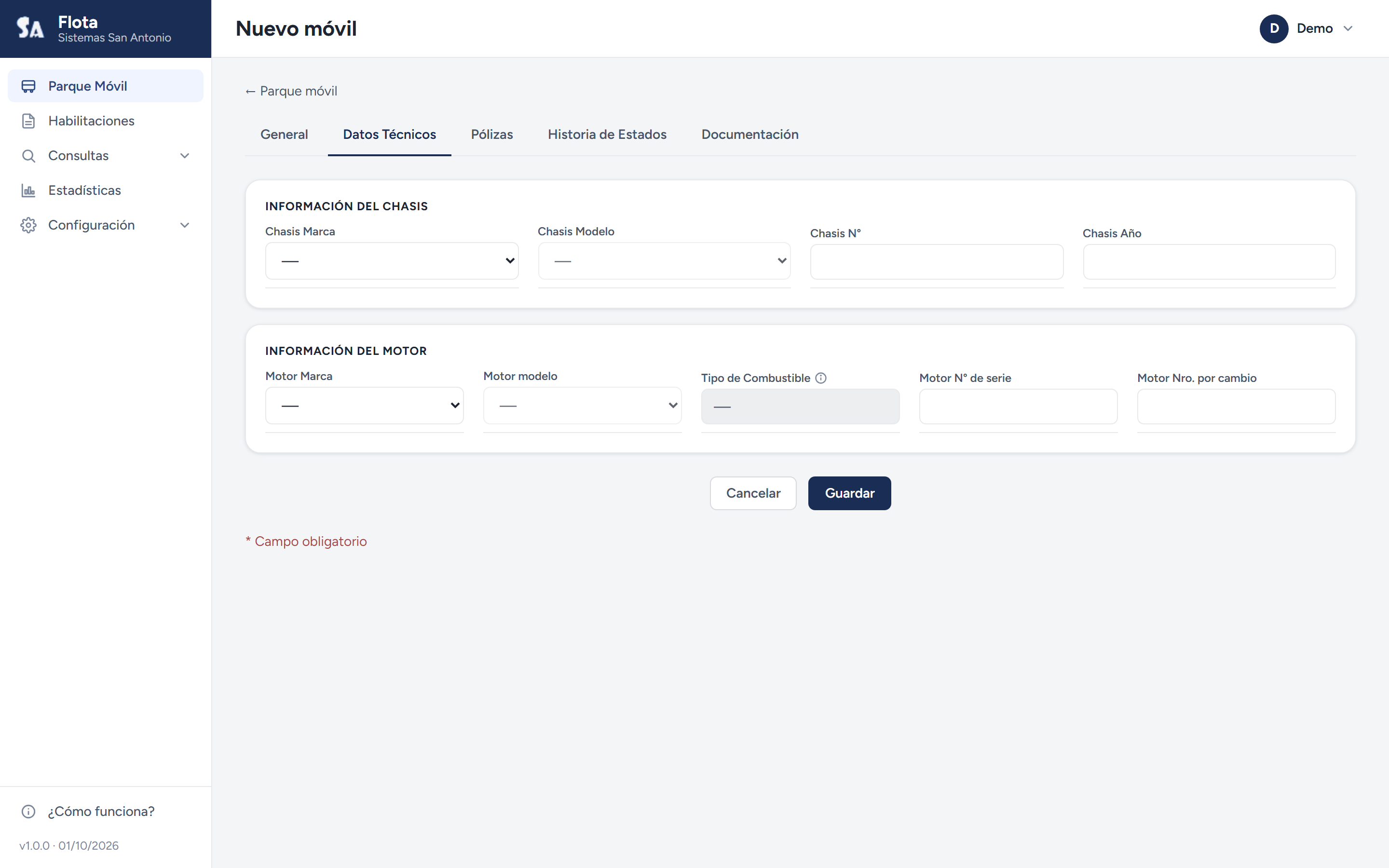
- Datos Técnicos: chasis (marca, modelo, número, año) y motor (marca, modelo, combustible, número de serie).
- Pólizas: los seguros de la unidad (ver Pólizas).
- Historia de Estados: el historial cronológico de estados (ver más abajo).
- Documentación: los archivos adjuntos del vehículo (ver más abajo).
Dos campos de la solapa General que suelen generar dudas
- Oferta Libre (SÍ/NO): si la unidad está afectada a servicios de oferta libre (chárter, turismo, servicios donde la empresa fija tarifa y frecuencia), a diferencia del servicio público regular de la línea. El listado de Parque Móvil tiene un filtro propio para separarlas.
- Prendado (SÍ/NO): si el vehículo tiene una prenda vigente (garantía de un crédito prendario): mientras esté prendado, no puede venderse ni transferirse libremente.
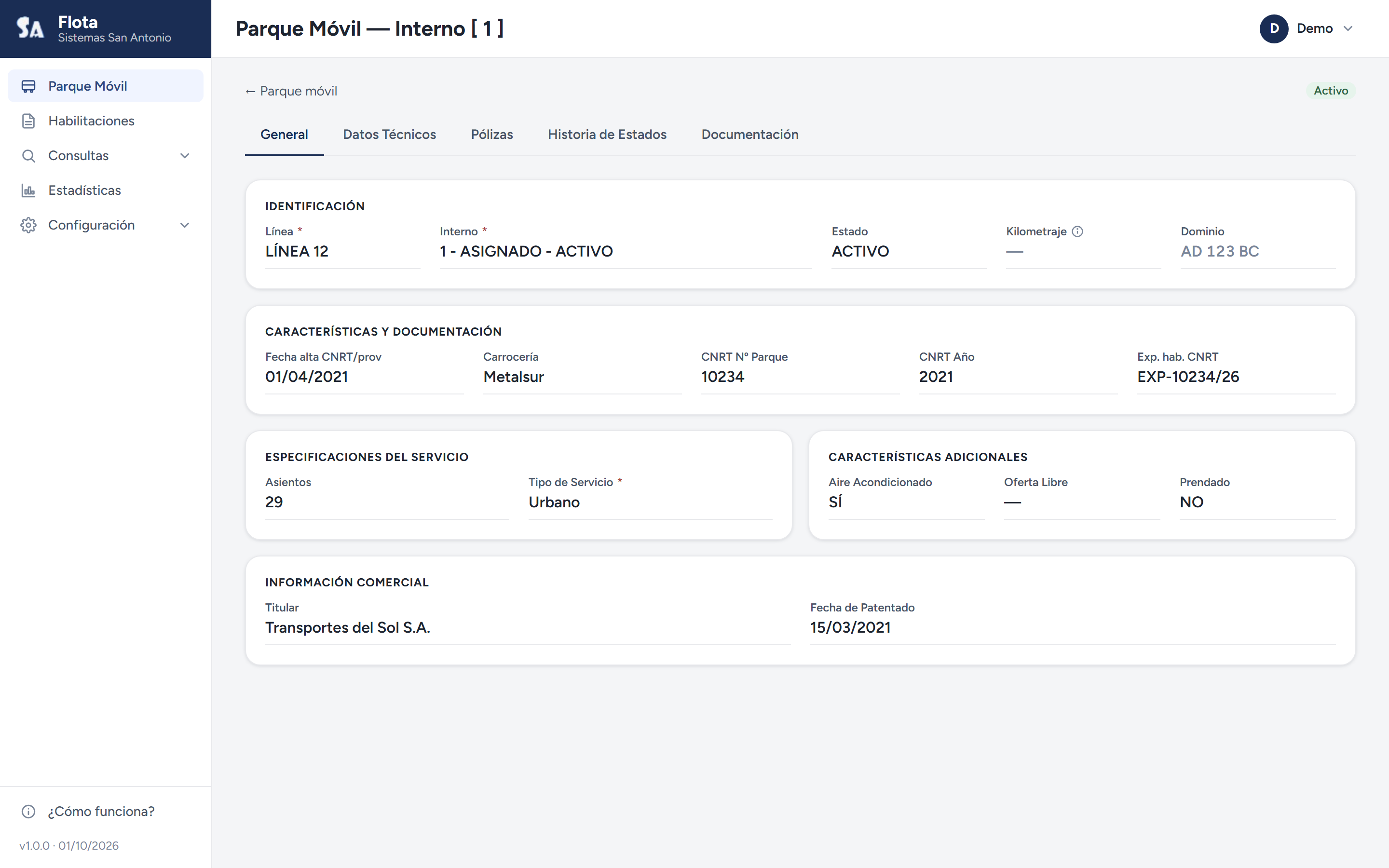
Ficha de la unidad, solapa General.
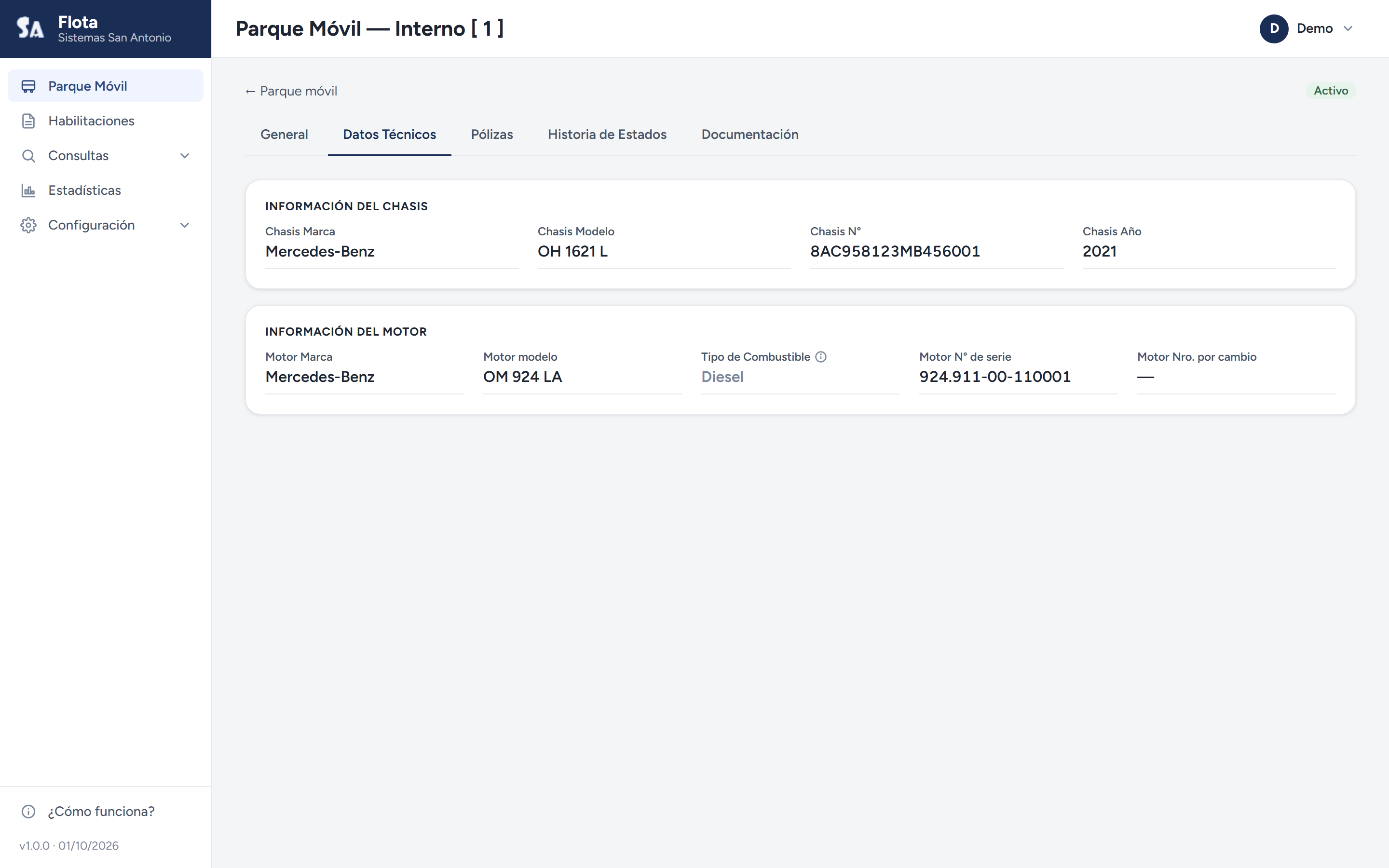
Solapa Datos Técnicos.
3. Agregar parque móvil
1. En el listado, presionar Agregar parque móvil.
2. Completar el formulario. Los campos obligatorios son Línea, Interno y Tipo de Servicio.
3. Al seleccionar la línea, el combo Interno muestra los números de esa línea con su situación: libre (solo el número), ASIGNADO – ACTIVO o ASIGNADO – INACTIVO. Si el número de interno todavía no existe en la línea, se crea en el momento con el botón + Nuevo.
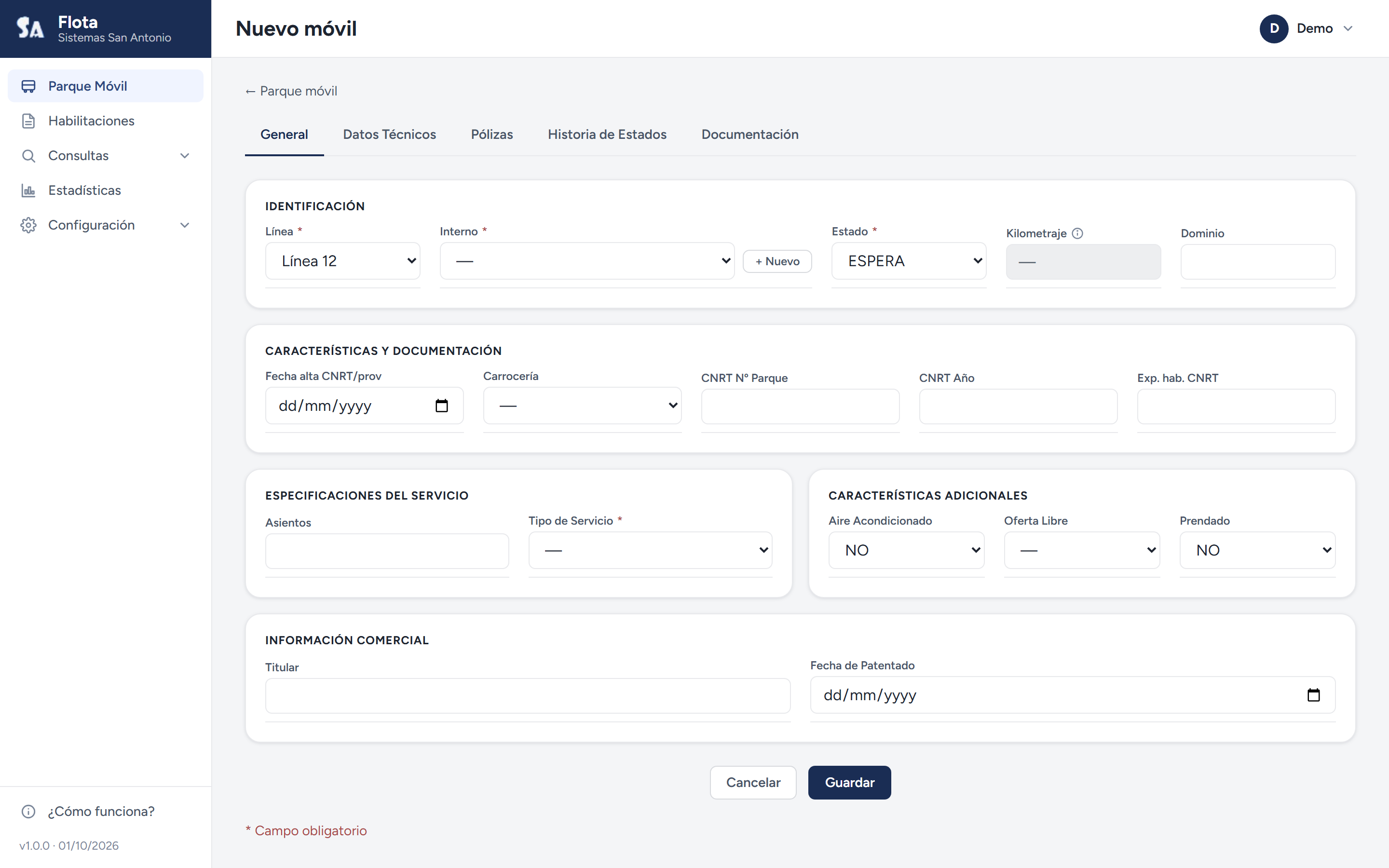
Alta de una unidad: al elegir la línea se ven los internos con su situación.
4. Completar la solapa Datos Técnicos (chasis y motor).
5. Presionar Guardar. El sistema crea la unidad y abre su ficha.
3.1 Alta con interno previamente asignado
Si el interno elegido ya tiene una unidad ACTIVA, al guardar el sistema lo avisa con un cartel: si se confirma con "Desplazar y crear", la unidad anterior pasa a ESPERA y la nueva queda ACTIVA.
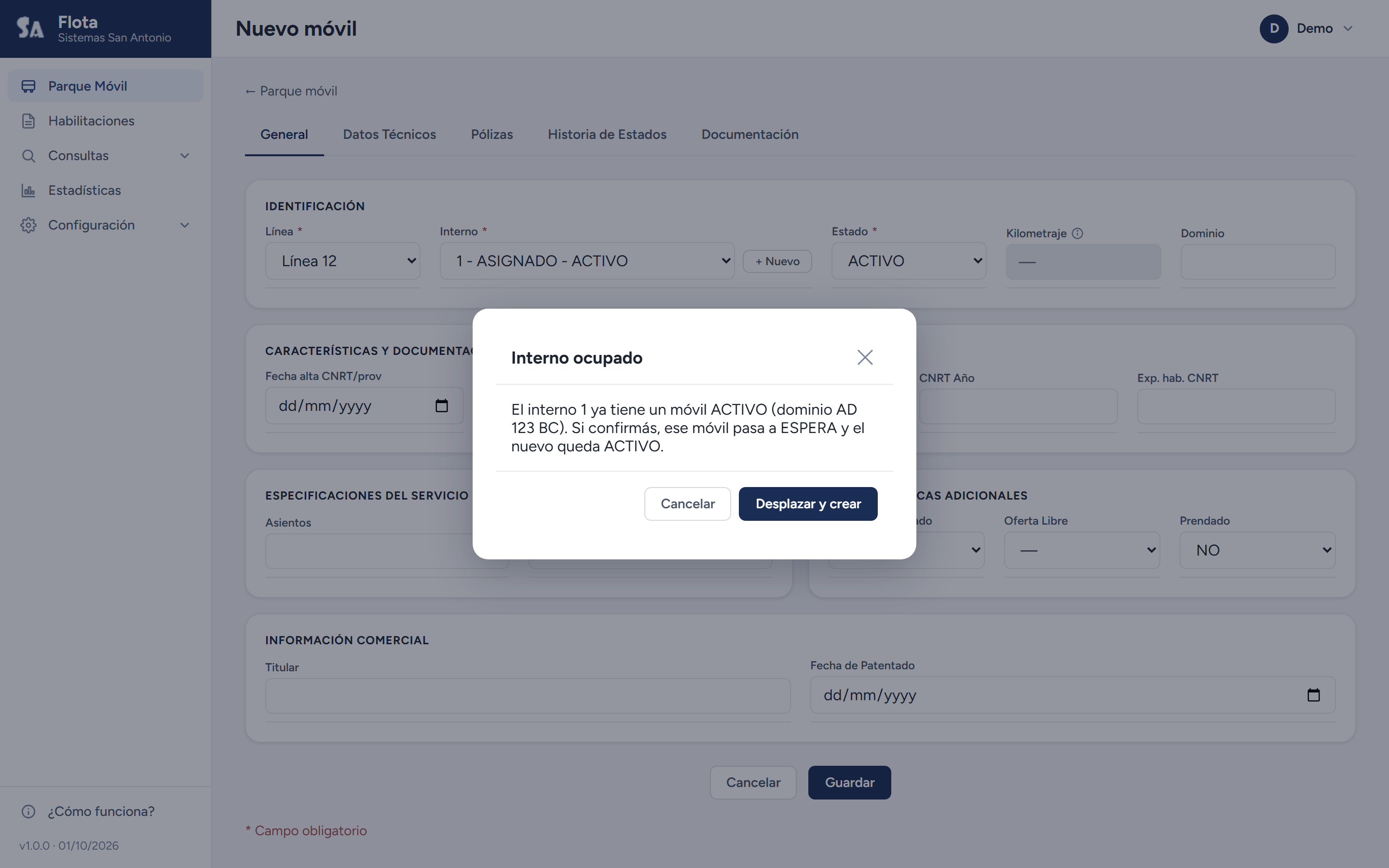
Aviso cuando el interno ya tiene una unidad activa asignada.
4. Modificar una unidad
1. Buscar la unidad mediante los filtros.
2. Presionar el ícono de lápiz (o abrir la ficha con el ojo y pasar a edición).
3. Modificar los datos generales o técnicos según corresponda.
4. Presionar Guardar.
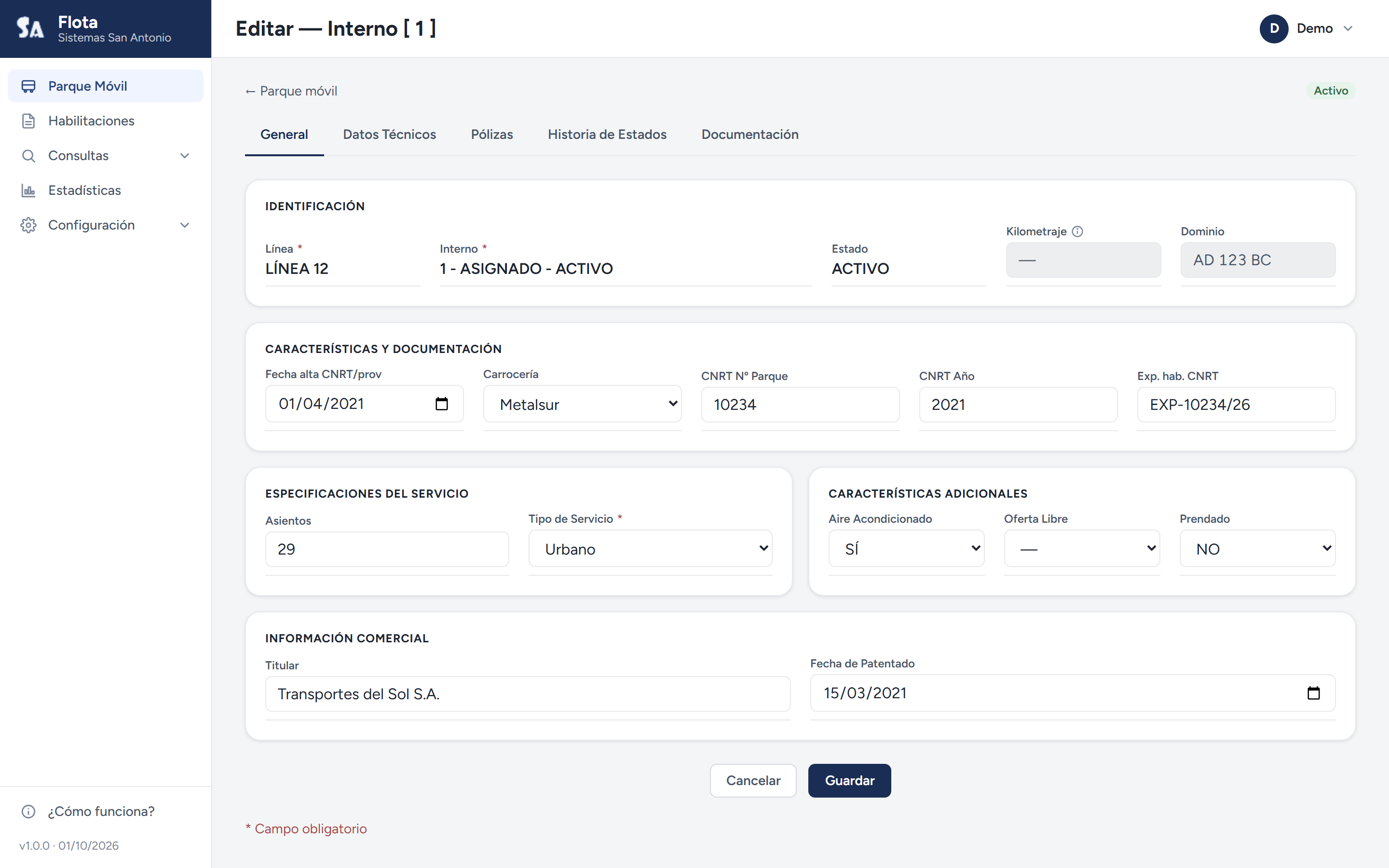
Edición de una unidad. El dominio y el kilometraje se muestran bloqueados.
Campos bloqueados en la edición
El dominio identifica a la unidad y no se cambia desde la edición. El kilometraje lo estima el módulo de Combustible con cada carga, por eso tampoco se edita a mano.
5. Estados y baja de una unidad
En la solapa Historia de Estados se registra cronológicamente cada estado por el que pasó la unidad: la fecha, el estado, el interno y la línea del momento, las observaciones y el usuario que hizo el cambio. La solapa tiene su propio botón de descarga a Excel.
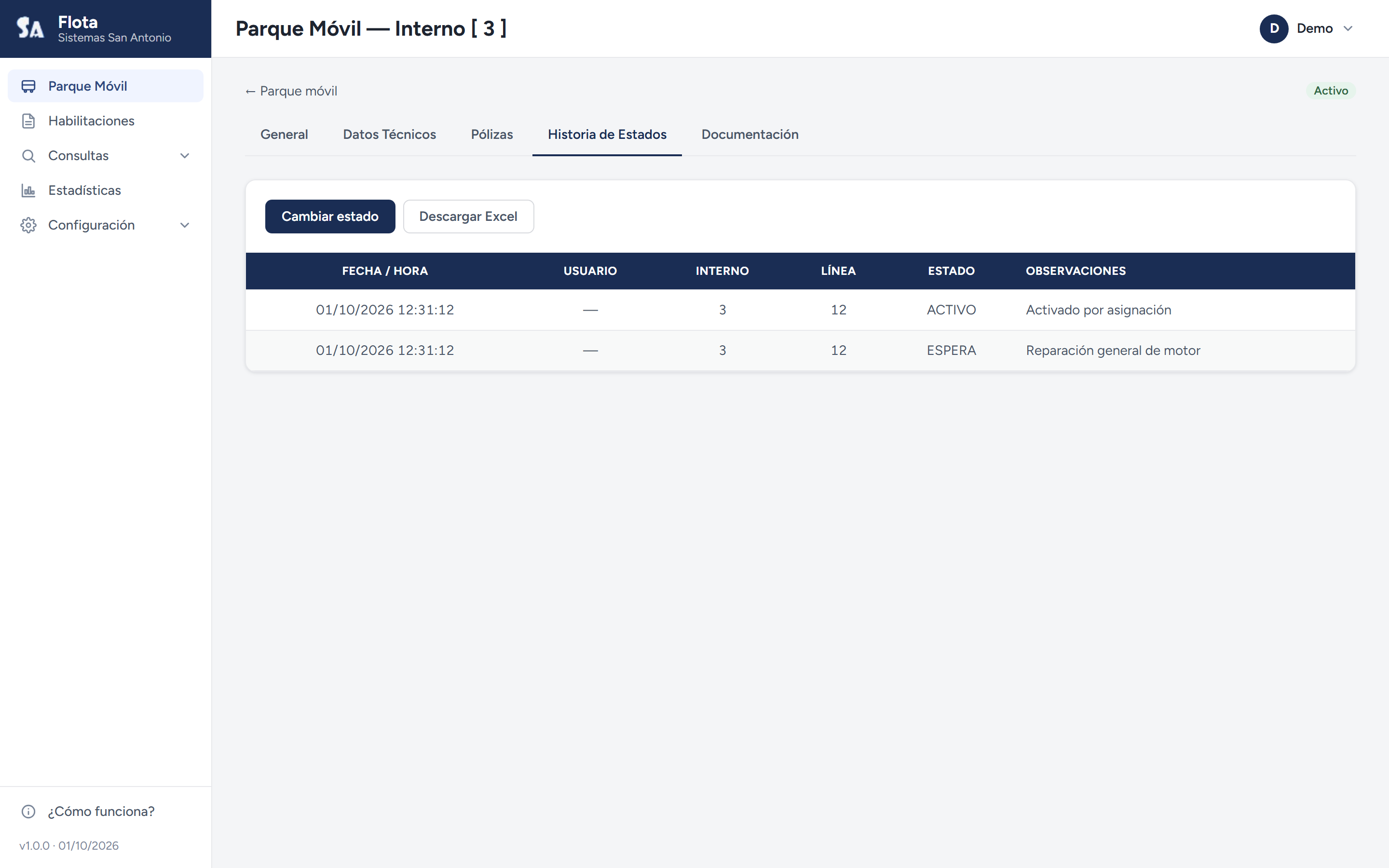
Historia de Estados de la unidad.
Para cambiar el estado:
1. Abrir la ficha de la unidad y la solapa Historia de Estados.
2. Presionar Cambiar estado, elegir el estado nuevo y (opcionalmente) dejar una observación.
3. Confirmar.
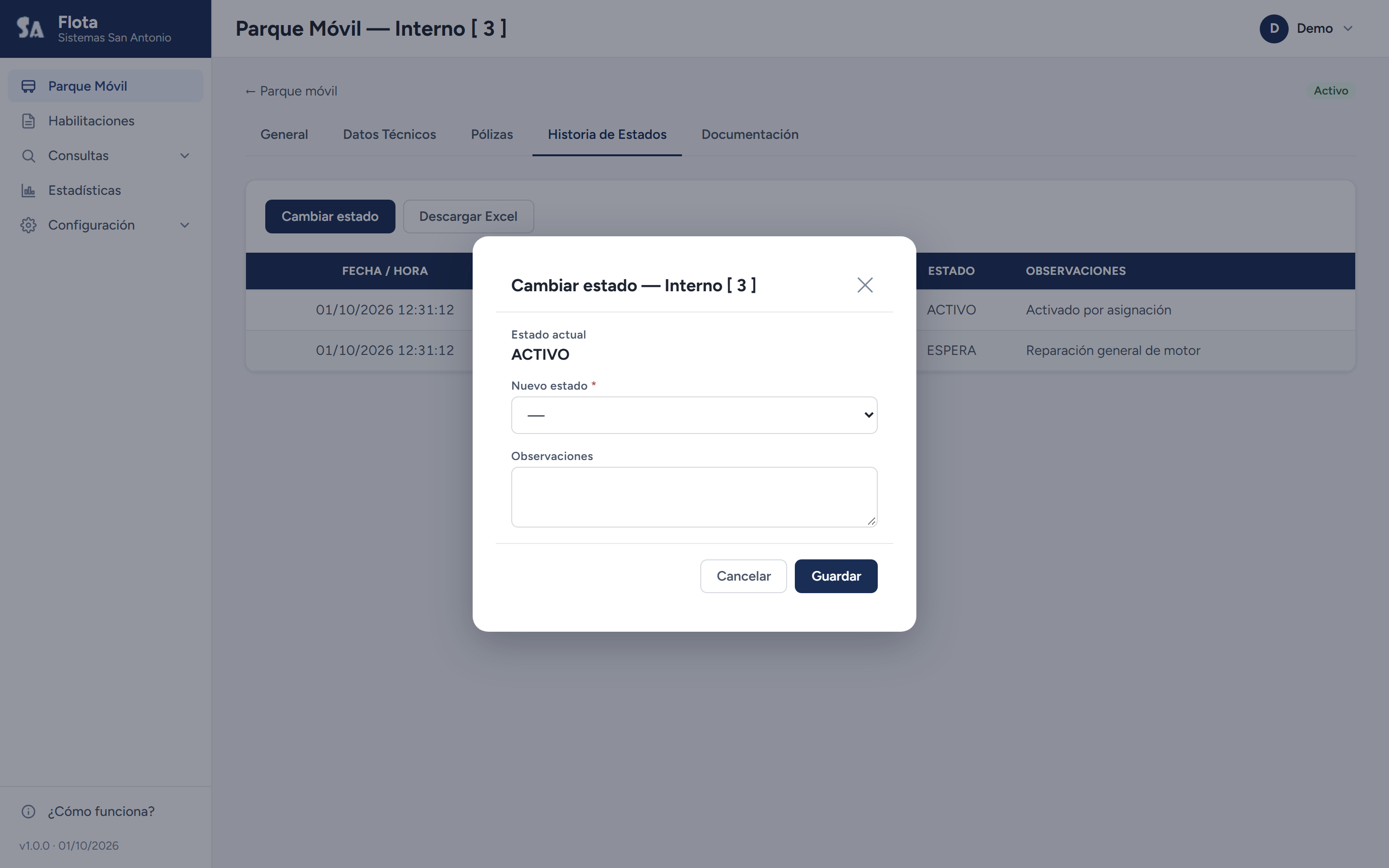
Cambio de estado, con observación opcional.
Los estados habituales son:
- ACTIVO: la unidad está operando en su interno.
- ESPERA: no está trabajando, pero está disponible para asignar.
- BAJA: deja de operar definitivamente.
- A LA VENTA y DESGUACE: estados administrativos del final de la vida útil.
Importante
Una unidad dada de BAJA no puede ser asignada a ningún interno.
6. Documentación del vehículo
La solapa Documentación guarda los archivos del vehículo (título, cédula, constancias, etc.):
- Subir documento: elegir el tipo de documento y el archivo (PDF, JPG o PNG, hasta 10 MB).
- Cada archivo se puede descargar o eliminar desde la grilla.
- Los tipos de documento se administran en Configuración → Tipos de Documento.
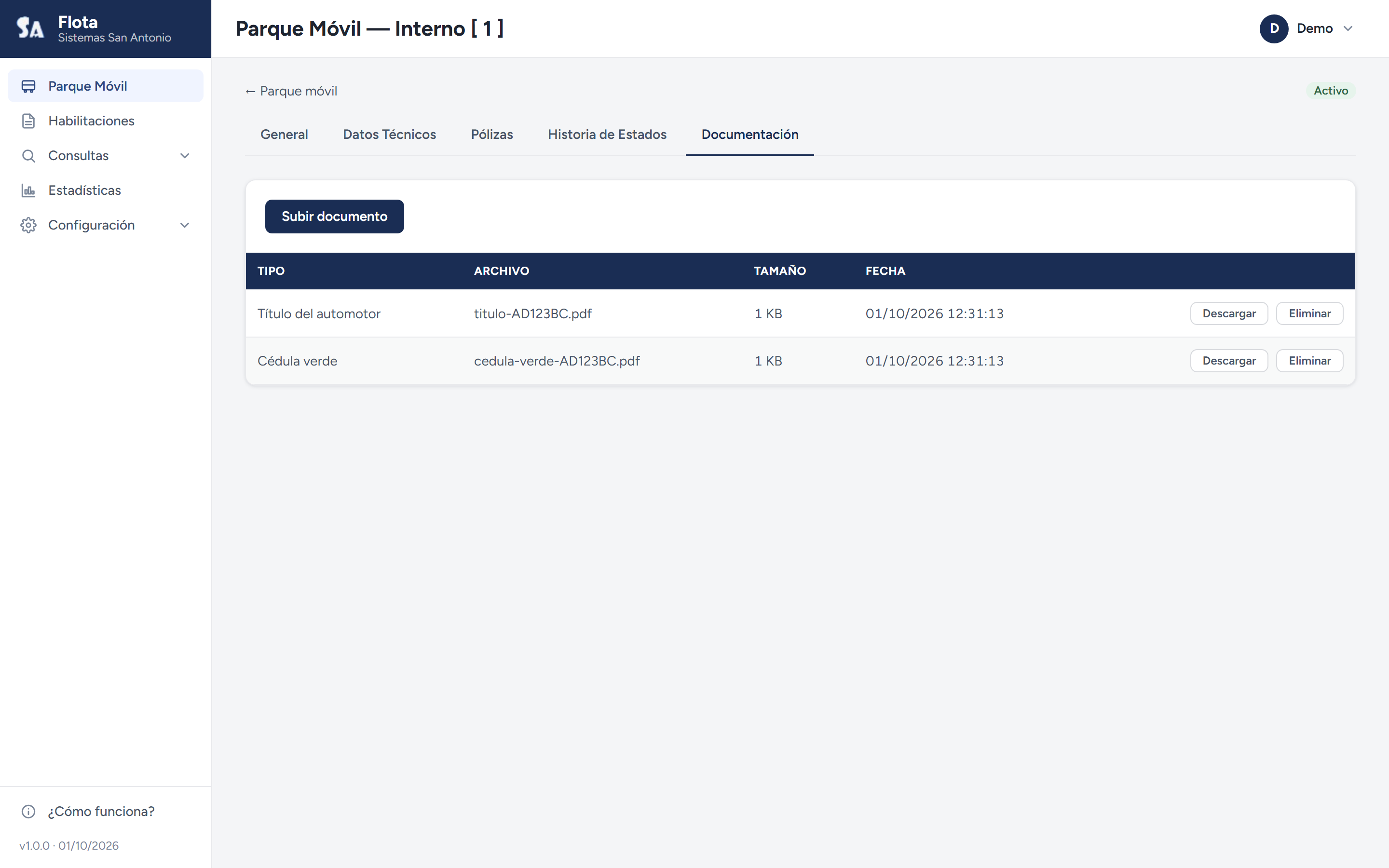
Documentación de la unidad.
7. Descargas Excel
Desde el listado de Parque Móvil, respetando los filtros aplicados:
- Descargar flota: exporta el listado de unidades con su información principal.
- Descargar historia: exporta el historial completo de estados de las unidades. Útil para auditorías y análisis operativos.
Asignación de internos
Administra qué unidad ocupa cada número de interno dentro de una línea. Se accede desde el botón Asignación de internos del listado de Parque Móvil.
1. Elegir la línea: la grilla muestra todos los internos con su unidad actual, chasis y estado (ACTIVO o INACTIVO). El chip "en espera" indica que ese interno tiene además unidades en espera.
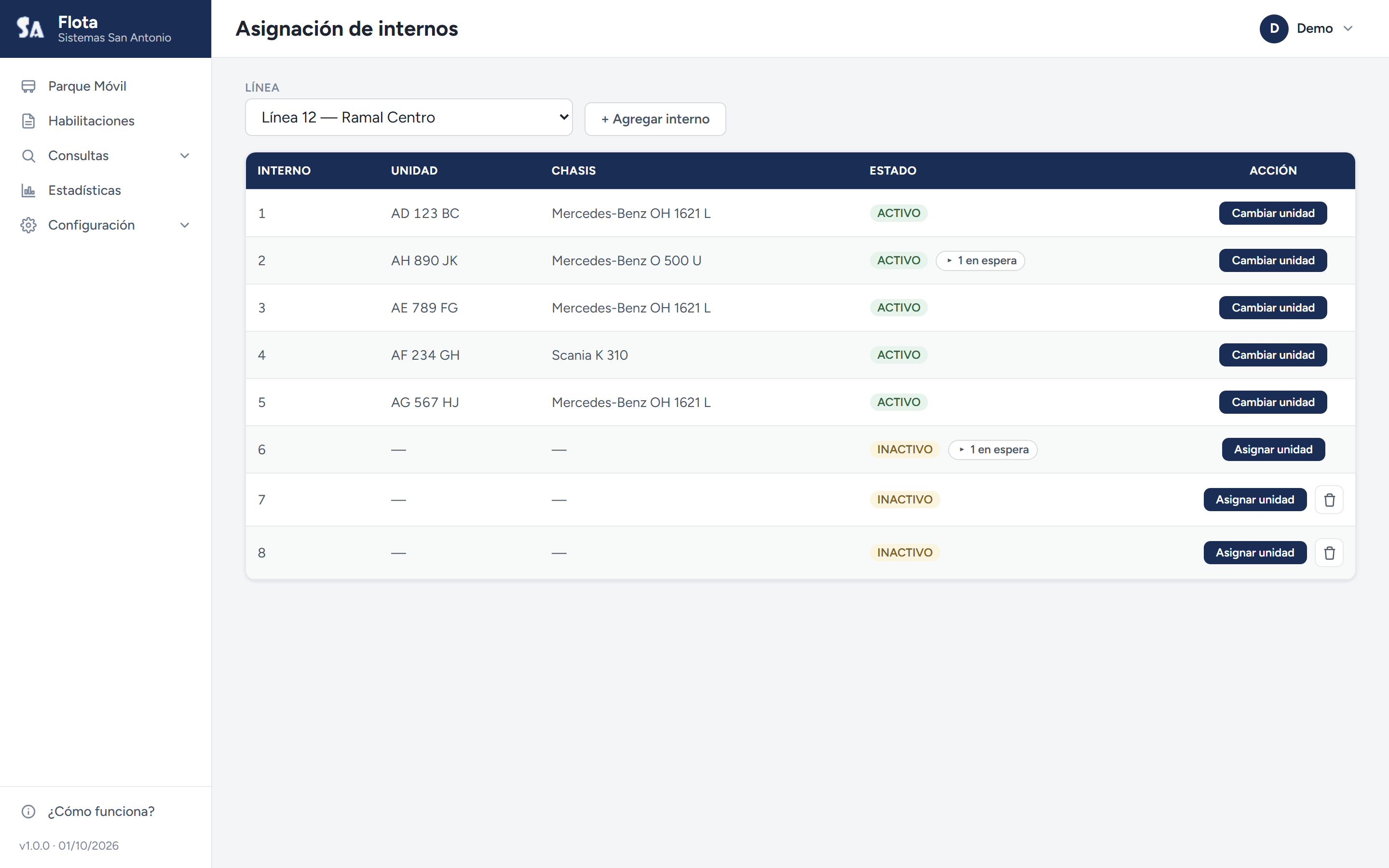
Asignación de internos: cada interno con su unidad activa (si tiene).
1. Asignar un interno libre
1. En la fila del interno sin unidad, presionar Asignar unidad.
2. El formulario lista las unidades disponibles (las que no están en estado ACTIVO).
3. Elegir la unidad y presionar Confirmar asignación. La unidad seleccionada pasa automáticamente a ACTIVO.
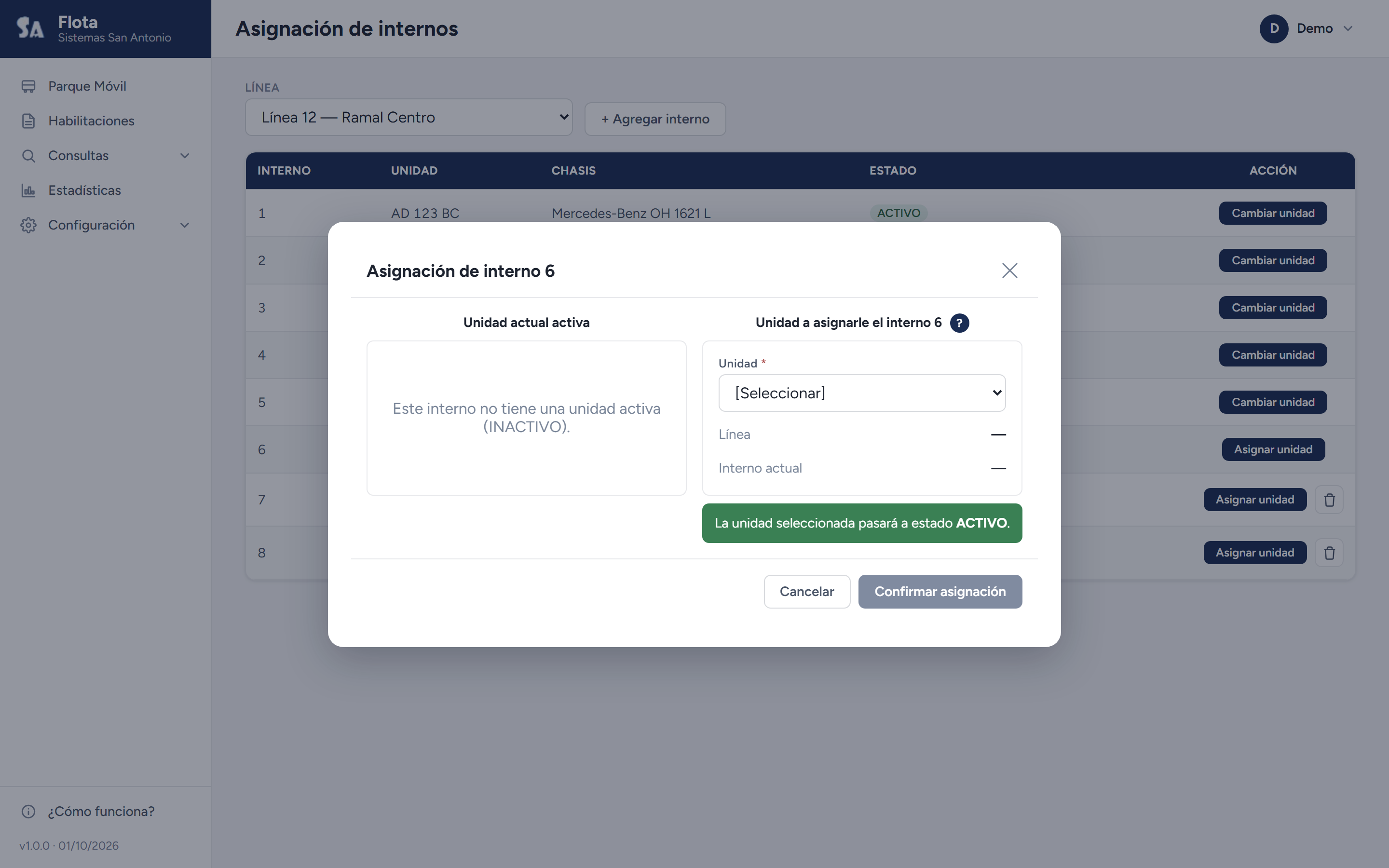
Asignación de una unidad disponible a un interno libre.
2. Cambiar la unidad de un interno
1. En la fila del interno, presionar Cambiar unidad.
2. Elegir la unidad nueva entre las disponibles y confirmar. La unidad anterior pasa a ESPERA y la nueva queda ACTIVA.
3. ¿La unidad que busco no aparece disponible?
Está ACTIVA en otro interno. Antes de asignarla hay que liberar su estado:
1. Ir a Parque Móvil y abrir la ficha de esa unidad.
2. En Historia de Estados, cambiar su estado a ESPERA.
3. Volver a Asignación de internos y completar la asignación.
4. Agregar o eliminar números de interno
- + Agregar interno: crea un número de interno nuevo en la línea (por ejemplo, cuando llega una unidad nueva y se amplía el parque).
- El ícono de tacho elimina un interno vacío (sin unidades). Los internos ocupados no se pueden eliminar.
Pólizas
El sistema gestiona pólizas por móvil y por razón social.
1. Póliza por móvil
1. En Parque Móvil, abrir la ficha de la unidad y la solapa Pólizas.
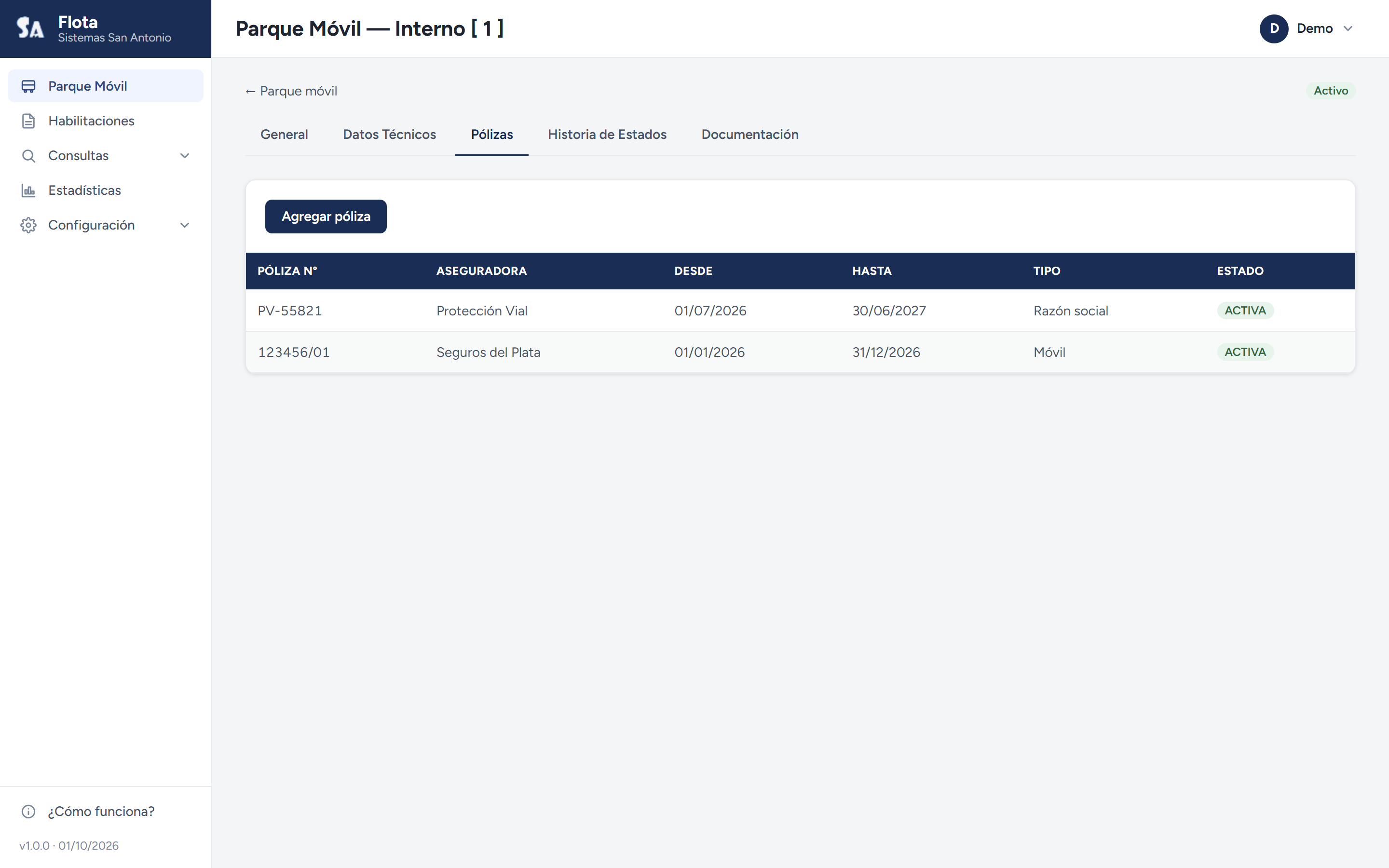
Solapa Pólizas: los seguros que cubren a la unidad.
2. Presionar Agregar póliza, completar aseguradora, número y vigencia (desde/hasta), y confirmar.
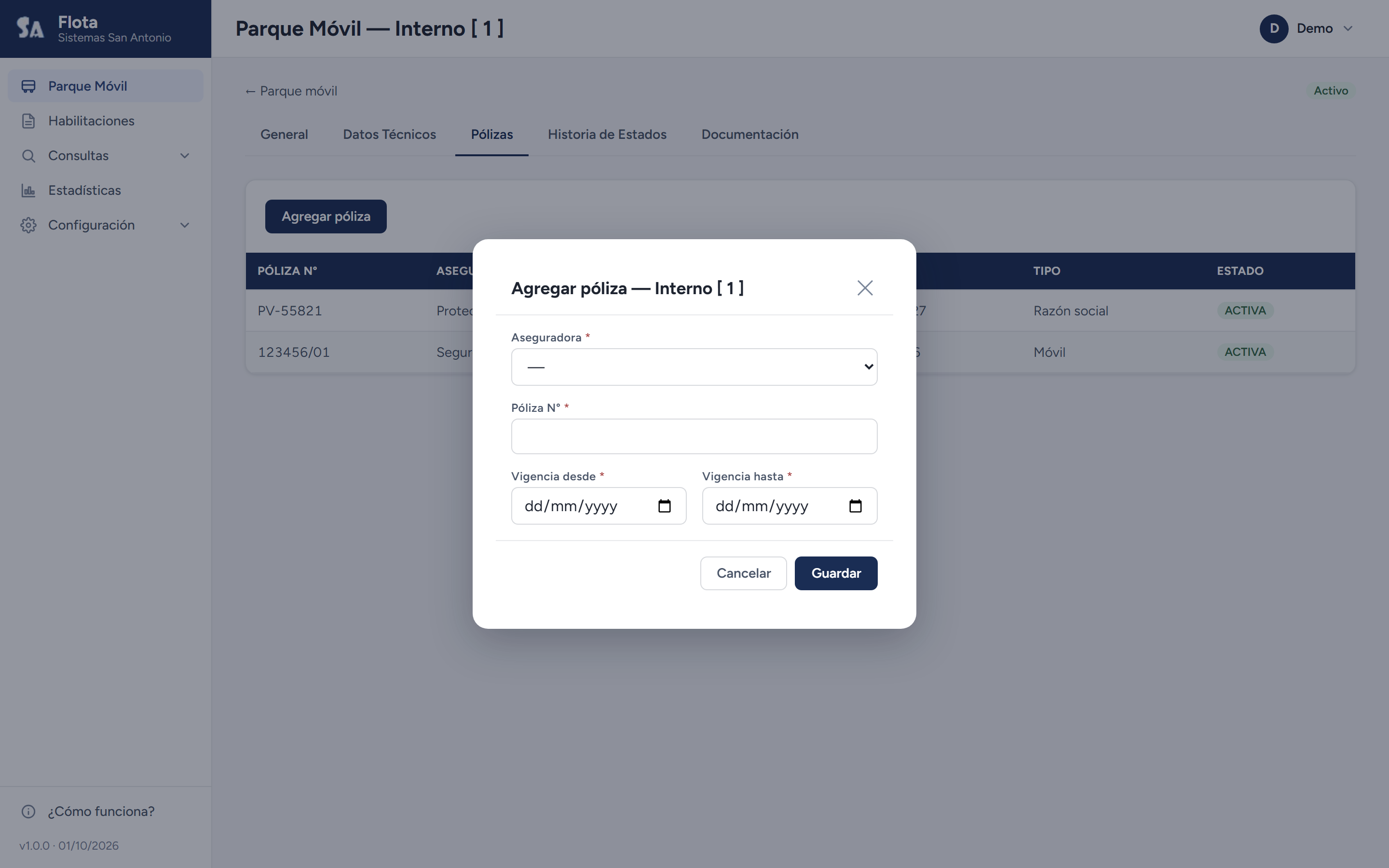
La grilla muestra todas las pólizas que cubren a la unidad — también las heredadas por razón social — con su estado de vigencia.
2. Póliza por razón social
Cubre automáticamente a todas las unidades de las líneas elegidas.
1. Ir a Configuración → Pólizas. El listado muestra todas las pólizas (por móvil y por razón social).
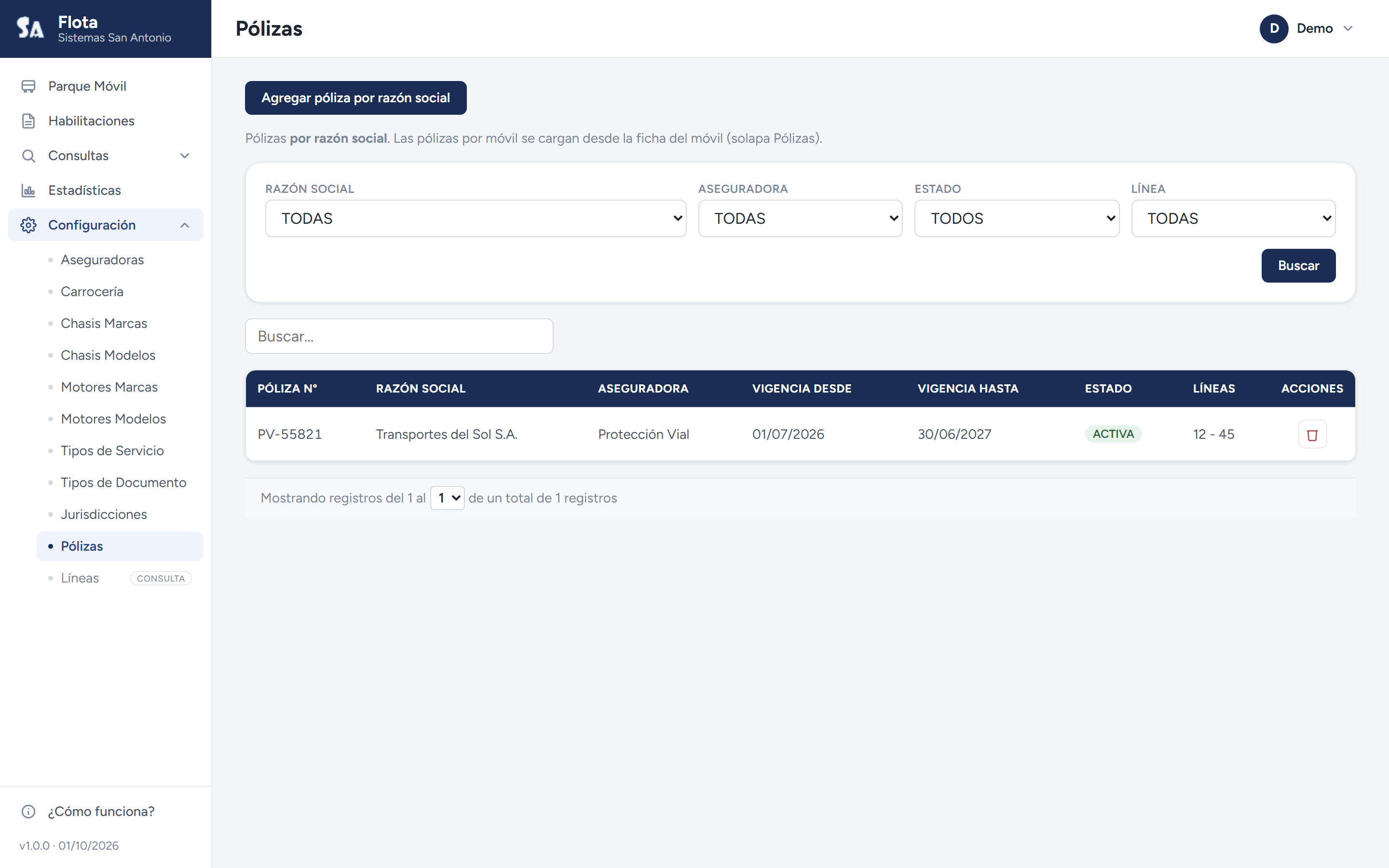
2. Presionar Agregar póliza por razón social: elegir la razón social, las líneas que cubre, la aseguradora, el número y la vigencia.
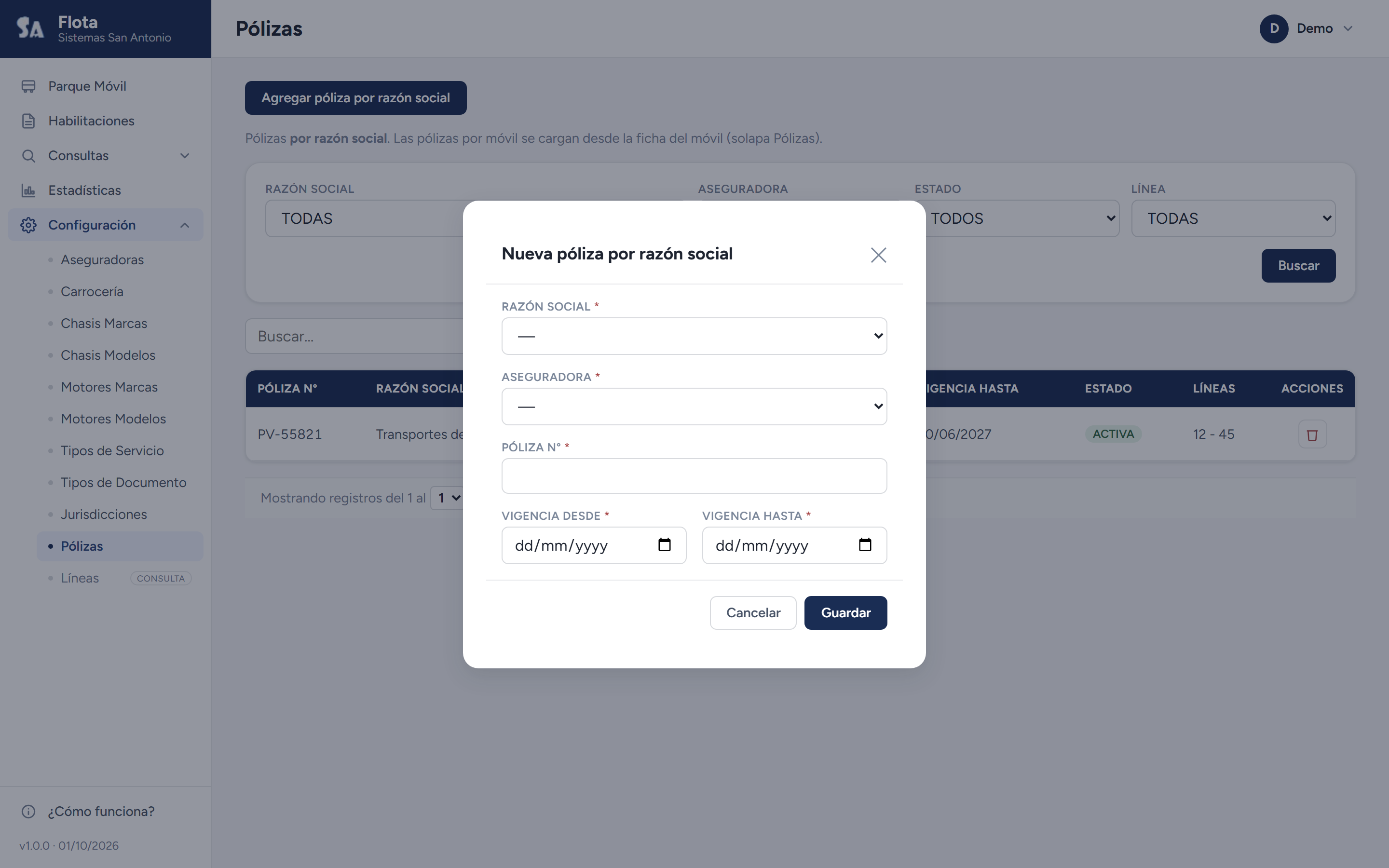
Nota
Las pólizas por razón social no pueden eliminarse desde la ficha de un móvil: se administran desde Configuración → Pólizas.
Habilitaciones
Administra las revisiones técnicas obligatorias de los vehículos — RTO (Revisión Técnica Obligatoria) y VTV (Verificación Técnica Vehicular) — requeridas para circular. El estado de la habilitación de cada unidad también se ve en el listado de Parque Móvil.
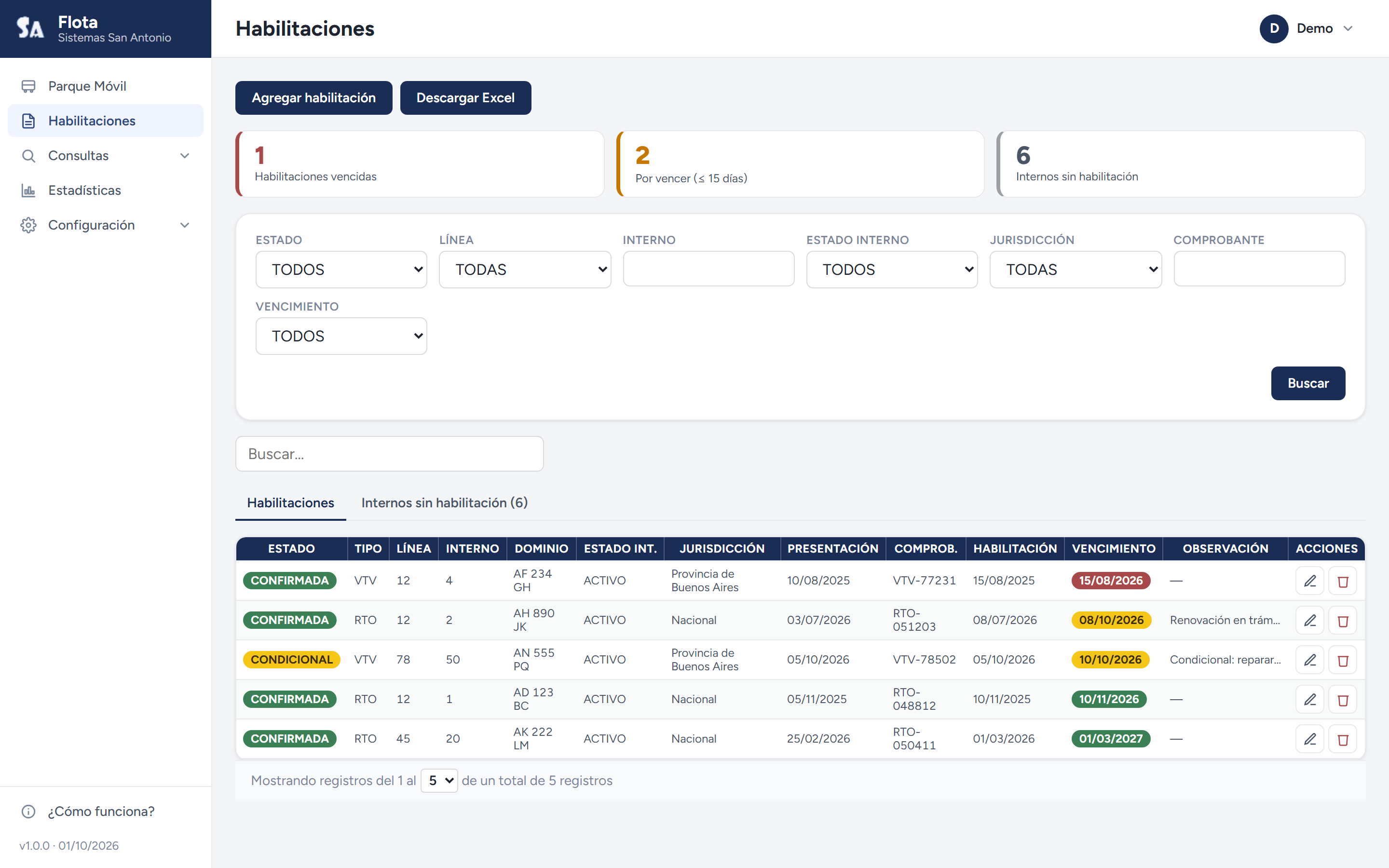
Habilitaciones: tarjetas de alerta arriba, filtros y la grilla con el semáforo de vencimientos.
1. Alertas y semáforo de vencimientos
Las tres tarjetas del encabezado resumen la situación y filtran la grilla al tocarlas:
- Habilitaciones vencidas (rojo).
- Por vencer — 15 días o menos (naranja).
- Internos sin habilitación (gris).
En la grilla, la columna Vencimiento usa los mismos colores: rojo = vencida, naranja = por vencer, verde = vigente. La columna Estado refleja el resultado del trámite (confirmada, condicional, rechazada).
2. Listados del módulo
- La pestaña Habilitaciones muestra las unidades que ya tienen habilitación cargada: tipo, jurisdicción, comprobante, fechas de presentación/habilitación/vencimiento y observaciones.
- La pestaña Internos sin habilitación lista los internos activos que aún no tienen una habilitación registrada — las unidades pendientes de carga.
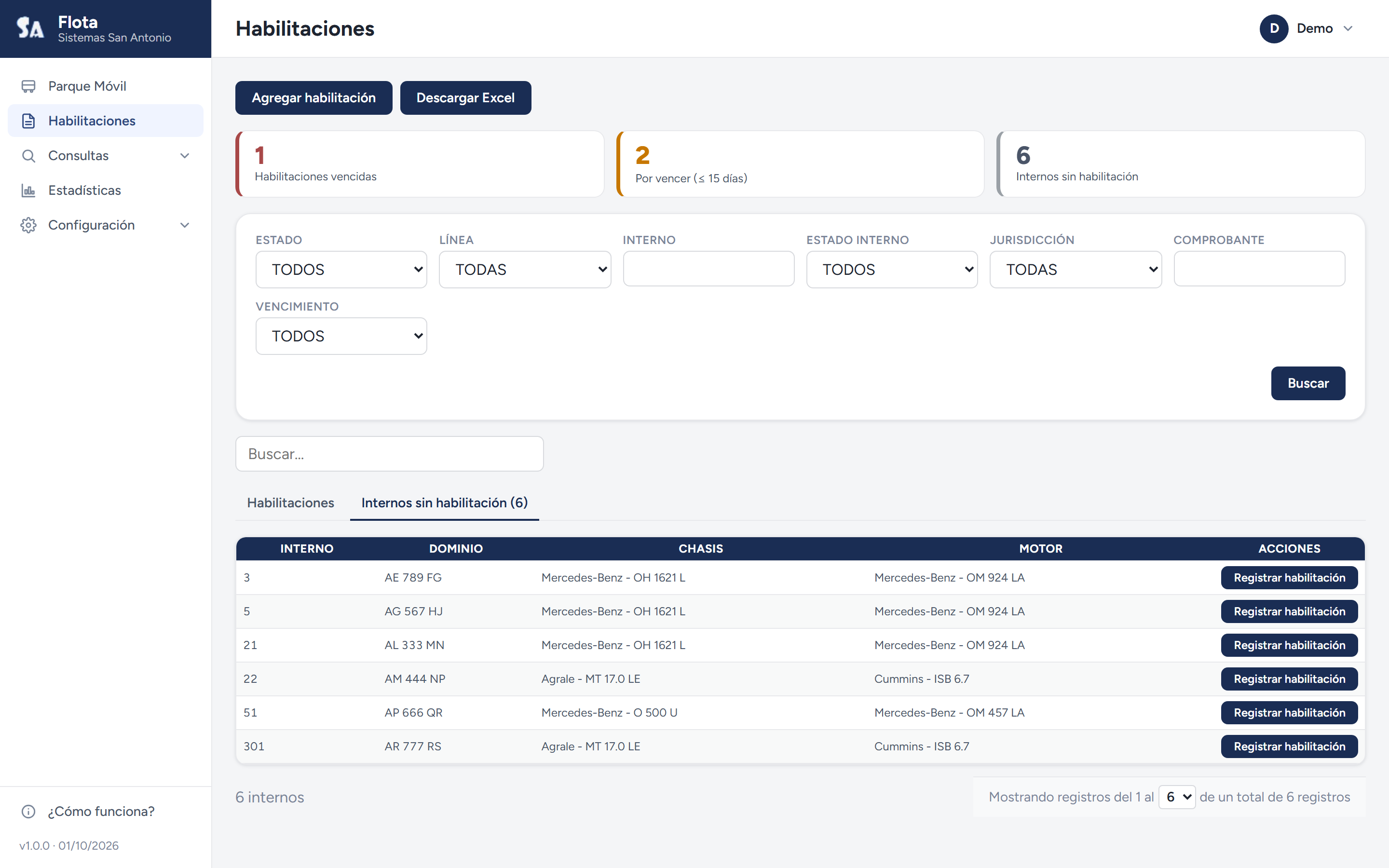
Internos activos sin habilitación registrada.
Ambas grillas se ordenan por columna (por ejemplo, por Vencimiento o por Interno) y se filtran con los filtros de arriba o con el buscador libre.
3. Alta de habilitaciones
3.1 Registrar habilitación (desde el listado — recomendado)
1. En la pestaña Internos sin habilitación, presionar Registrar habilitación en la fila de la unidad.
2. El formulario ya viene con el móvil elegido: solo se cargan los datos de la habilitación (tipo, estado, jurisdicción, comprobante, fechas y observaciones).
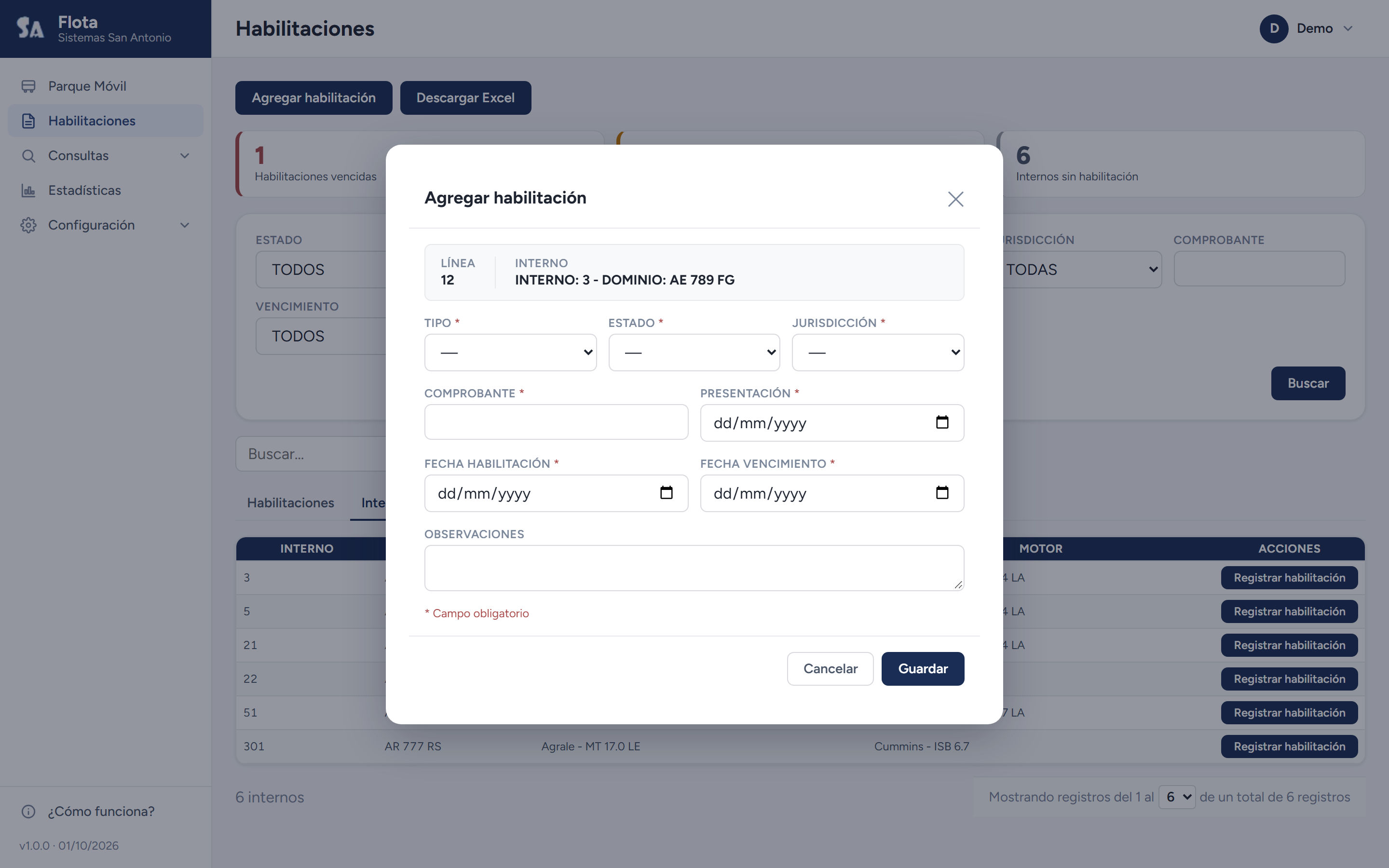
3. Presionar Guardar.
3.2 Agregar habilitación (carga manual)
1. Presionar Agregar habilitación (arriba a la izquierda).
2. Elegir la línea y el interno, y completar todos los datos del formulario. Todos los campos marcados con * son obligatorios, y la fecha de habilitación debe ser anterior a la de vencimiento.
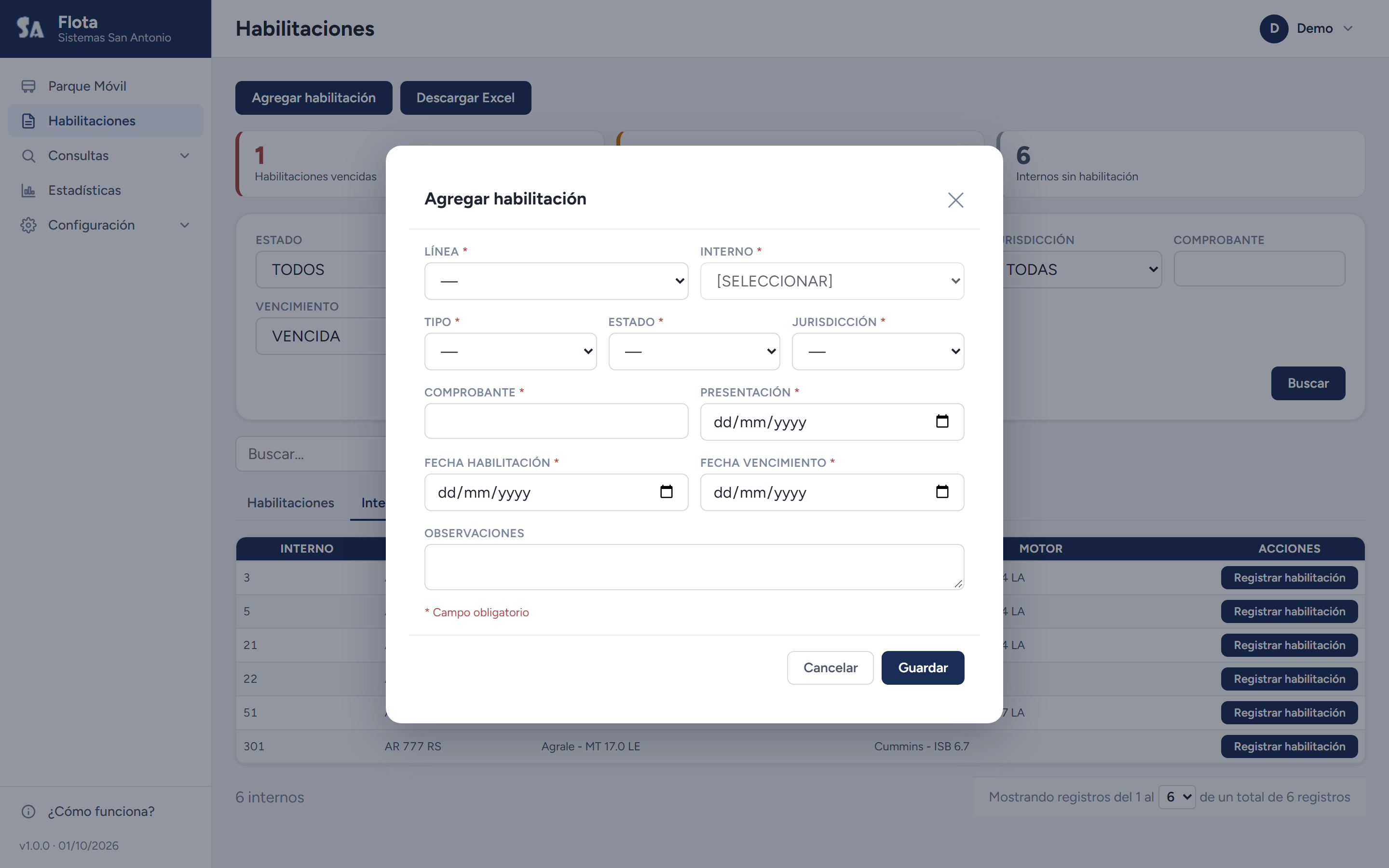
3. Presionar Guardar.
Luego de guardar, la habilitación aparece en la grilla general y su estado se refleja automáticamente en el listado de Parque Móvil.
4. Editar y eliminar
- Editar: presionar el ícono de lápiz en la fila, modificar los campos necesarios y guardar.
- Eliminar: presionar el ícono de tacho y confirmar la baja.
5. Descarga y consideraciones
- Descargar Excel exporta la grilla respetando los filtros aplicados.
- Las habilitaciones son independientes de las pólizas de seguro.
- Las jurisdicciones disponibles se administran en Configuración → Jurisdicciones (perfil de habilitaciones).
Consultas
1. Móviles a Cargar
Lista las unidades activas a las que les falta completar información (por ejemplo, el motor o la fecha de alta CNRT), para detectar rápidamente qué queda pendiente de carga. Se filtra por línea y se exporta a Excel.
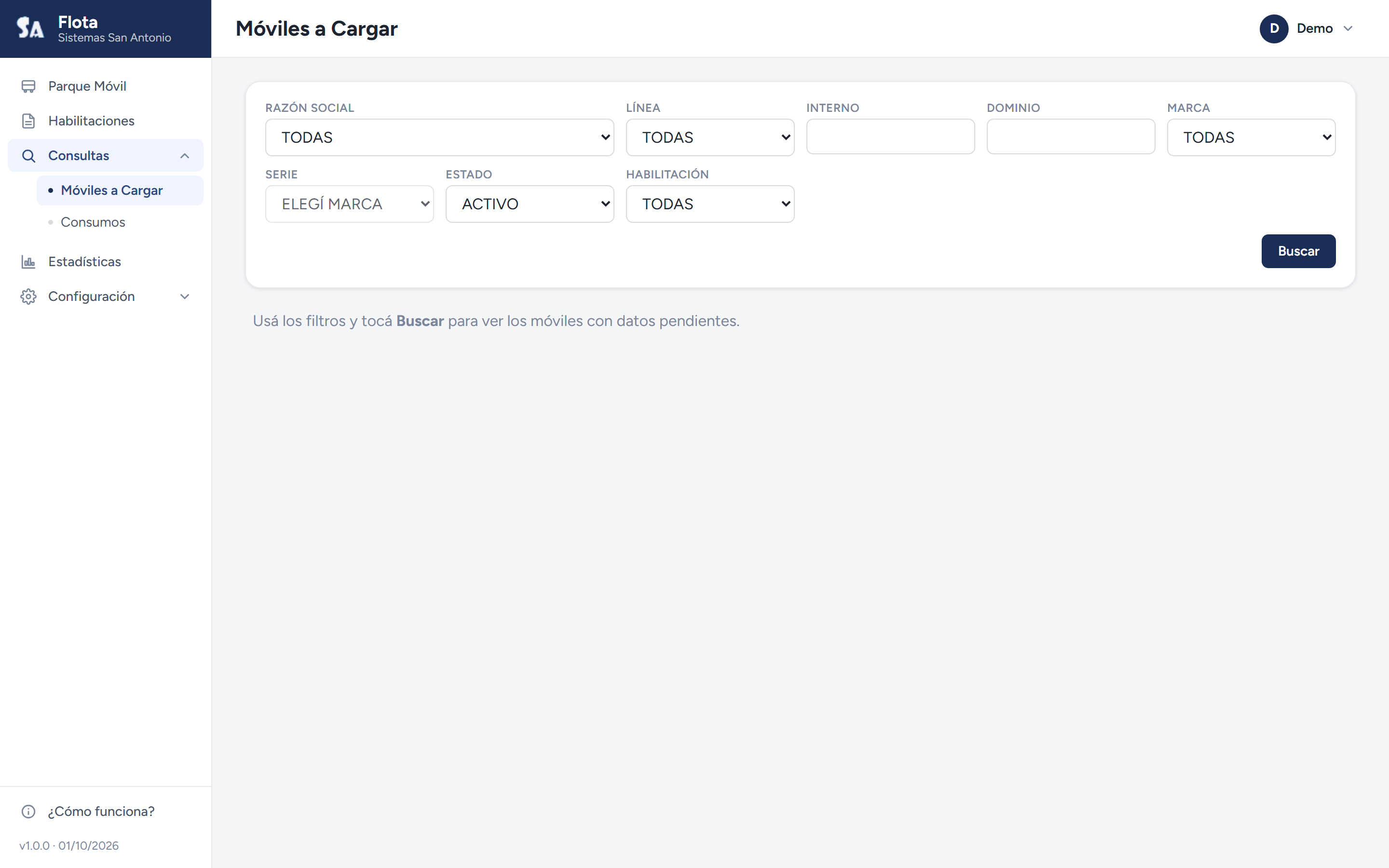
Móviles a cargar: unidades activas con datos pendientes.
2. Consumos
Administra el consumo estimado por perfil de unidad. Un perfil es la combinación de:
- Línea
- Modelo del chasis
- Modelo del motor
- Aire acondicionado (sí/no)
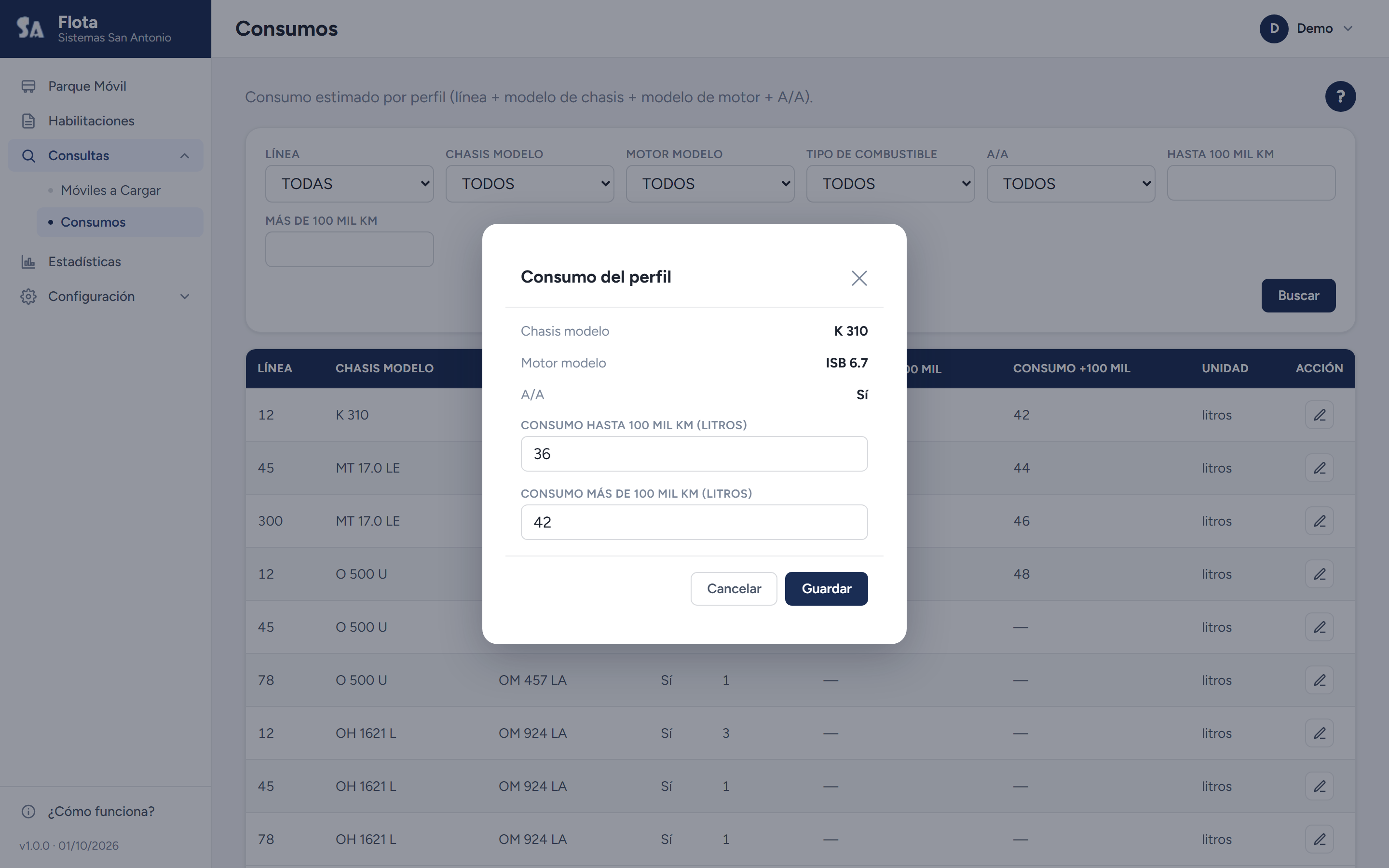
y para cada perfil se cargan dos valores: consumo hasta 100 mil km y más de 100 mil km (litros cada 100 km). Una misma unidad puede tener un consumo estimado distinto según el kilometraje recorrido.
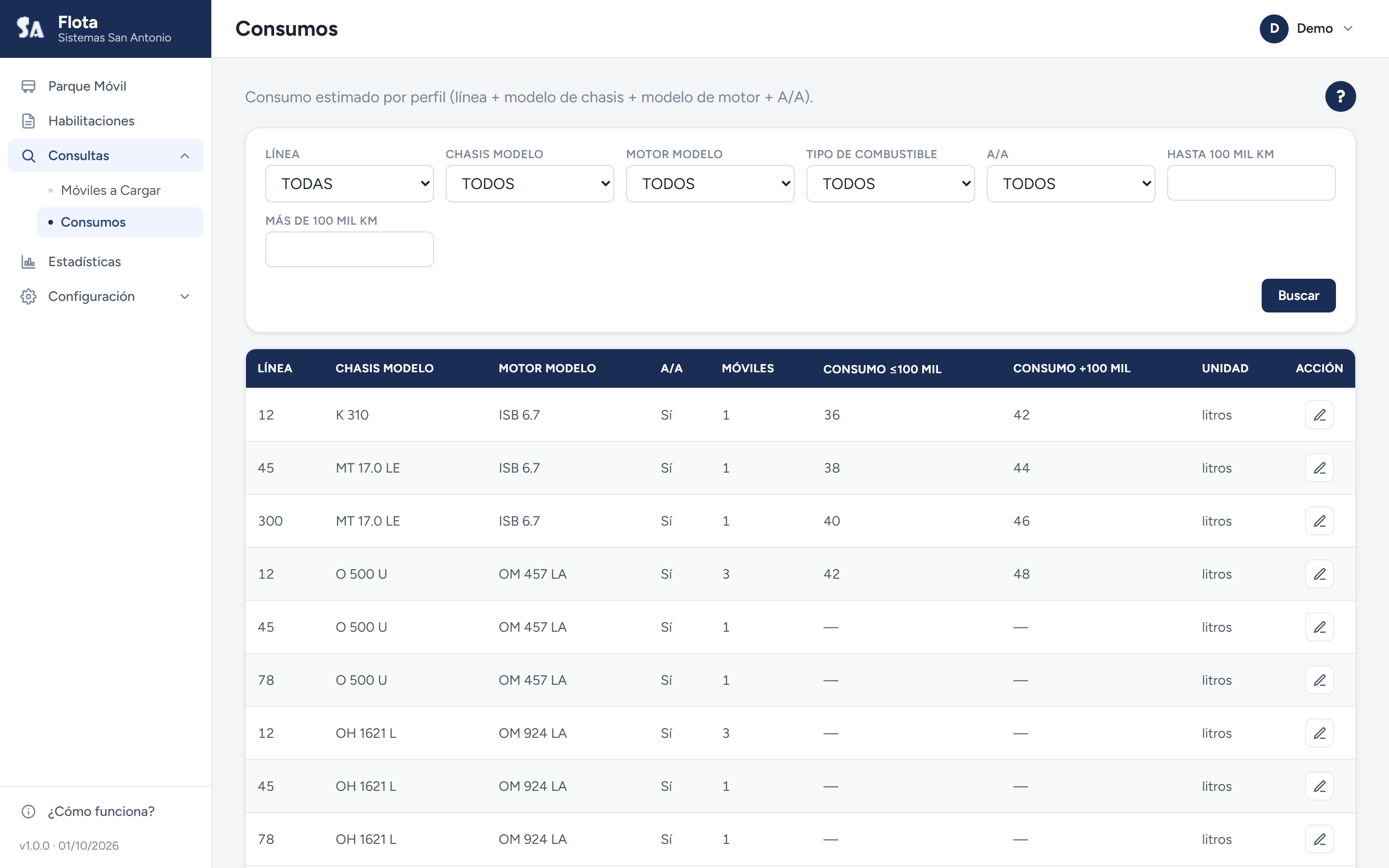
Consumos estimados por perfil de unidad.
Para editar un perfil, presionar el lápiz de la fila y cargar los valores:
Nota
Si un perfil no tiene consumo cargado, el sistema aplica un valor por defecto de 50 litros cada 100 km.
Estadísticas
Tablero con la foto operativa de la flota. Arriba, cuatro tarjetas de alerta: habilitaciones vencidas, por vencer, pólizas por vencer y móviles a cargar. Abajo, gráficos de disponibilidad y cobertura:
- Estado de la flota: cuántas unidades están activas, en espera o de baja.
- Cobertura de habilitaciones y de pólizas: qué proporción de los activos está al día.
- Ocupación de internos por línea: dónde falta unidad o sobra capacidad.
- Composición de la flota por antigüedad, marca, etc.
Los filtros de razón social y línea aplican a todos los gráficos.
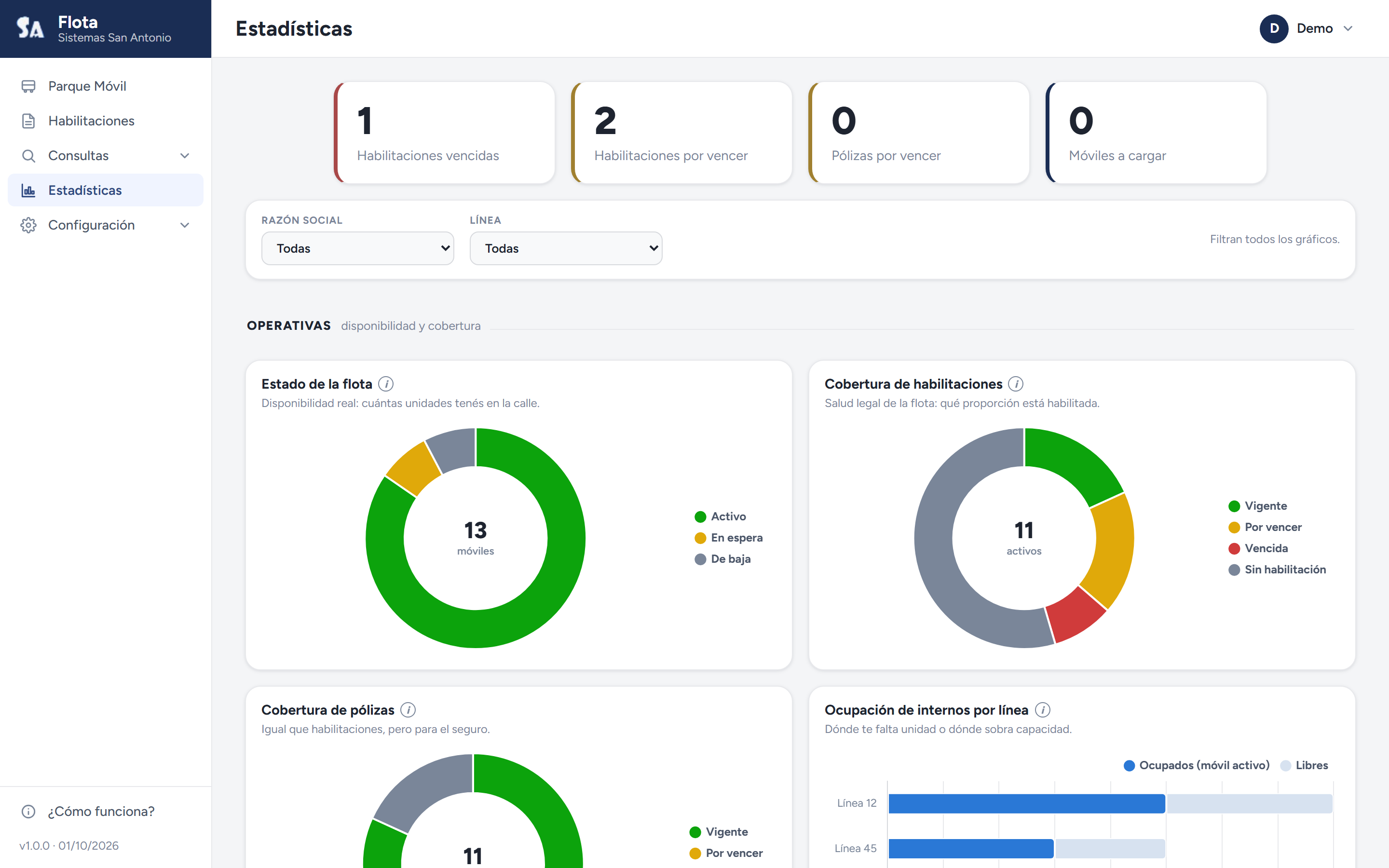
Estadísticas: alertas y gráficos operativos, filtrables por razón social y línea.
Configuración
Administra los catálogos que después aparecen como combos en los formularios: Aseguradoras, Carrocería, Chasis Marcas, Chasis Modelos, Motores Marcas, Motores Modelos, Tipos de Servicio, Tipos de Documento, Jurisdicciones y Pólizas (ver Pólizas).
Cada catálogo permite agregar, editar y dar de baja registros:
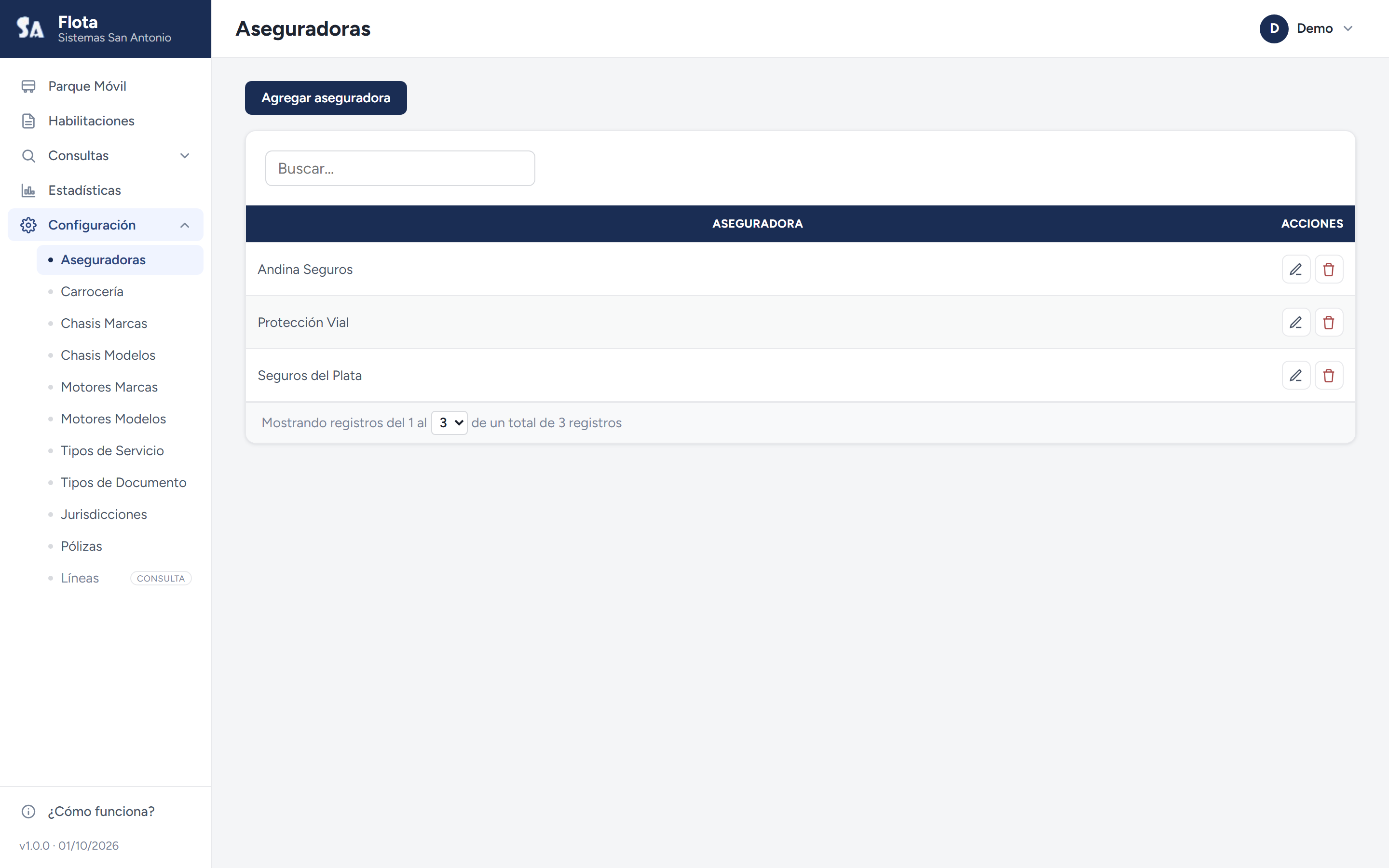
Un catálogo de Configuración (Aseguradoras), con su buscador y sus acciones.
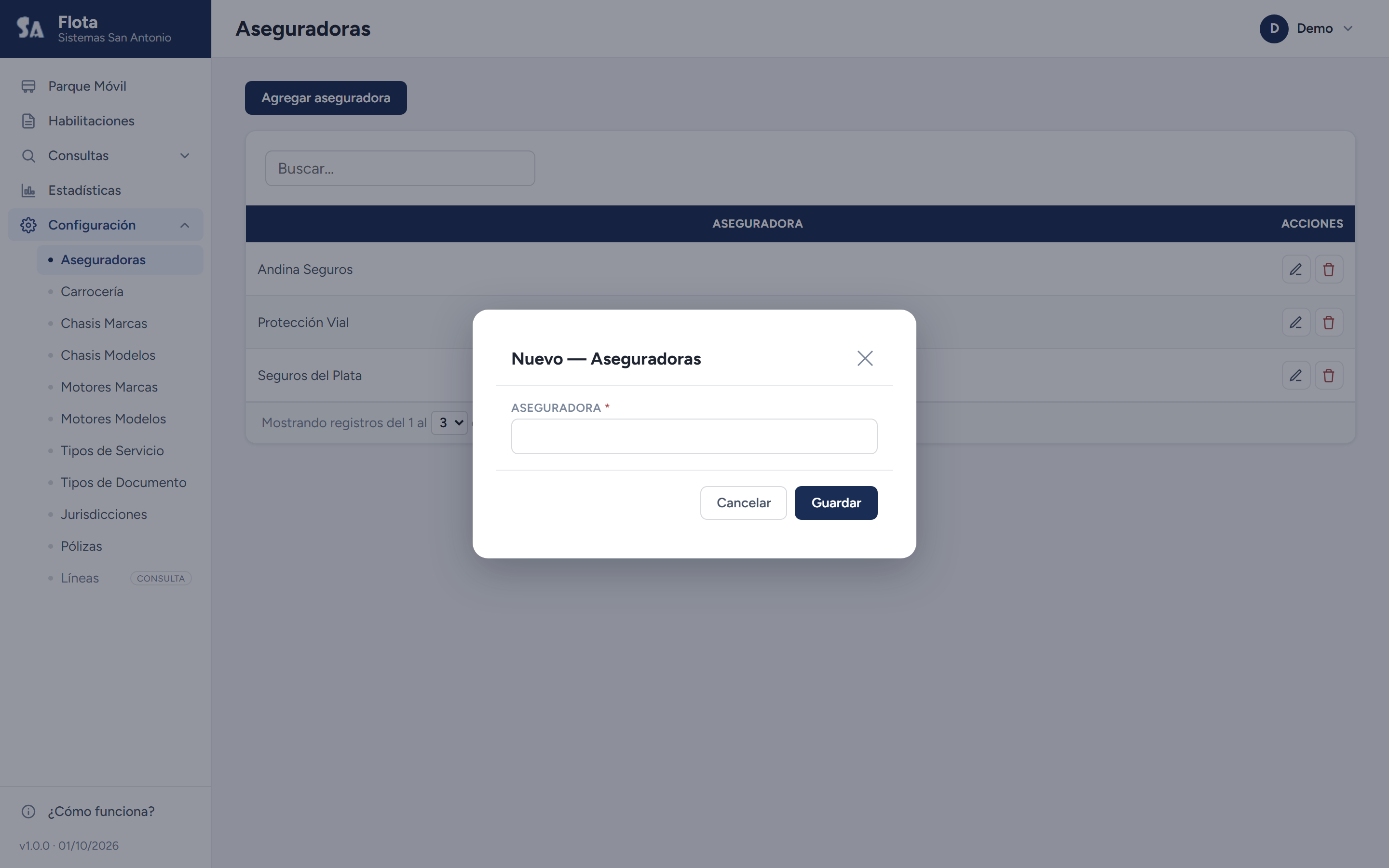
Alta de un registro: solo se carga el nombre.
Líneas y Terminales: solo consulta
Líneas (y Terminal – Líneas, si tu empresa trabaja con terminales) se administran en el catálogo central del grupo, no en Flota: acá se consultan. Si hay que corregir algo, el botón Solicitar cambio envía el aviso al equipo de Sistemas.
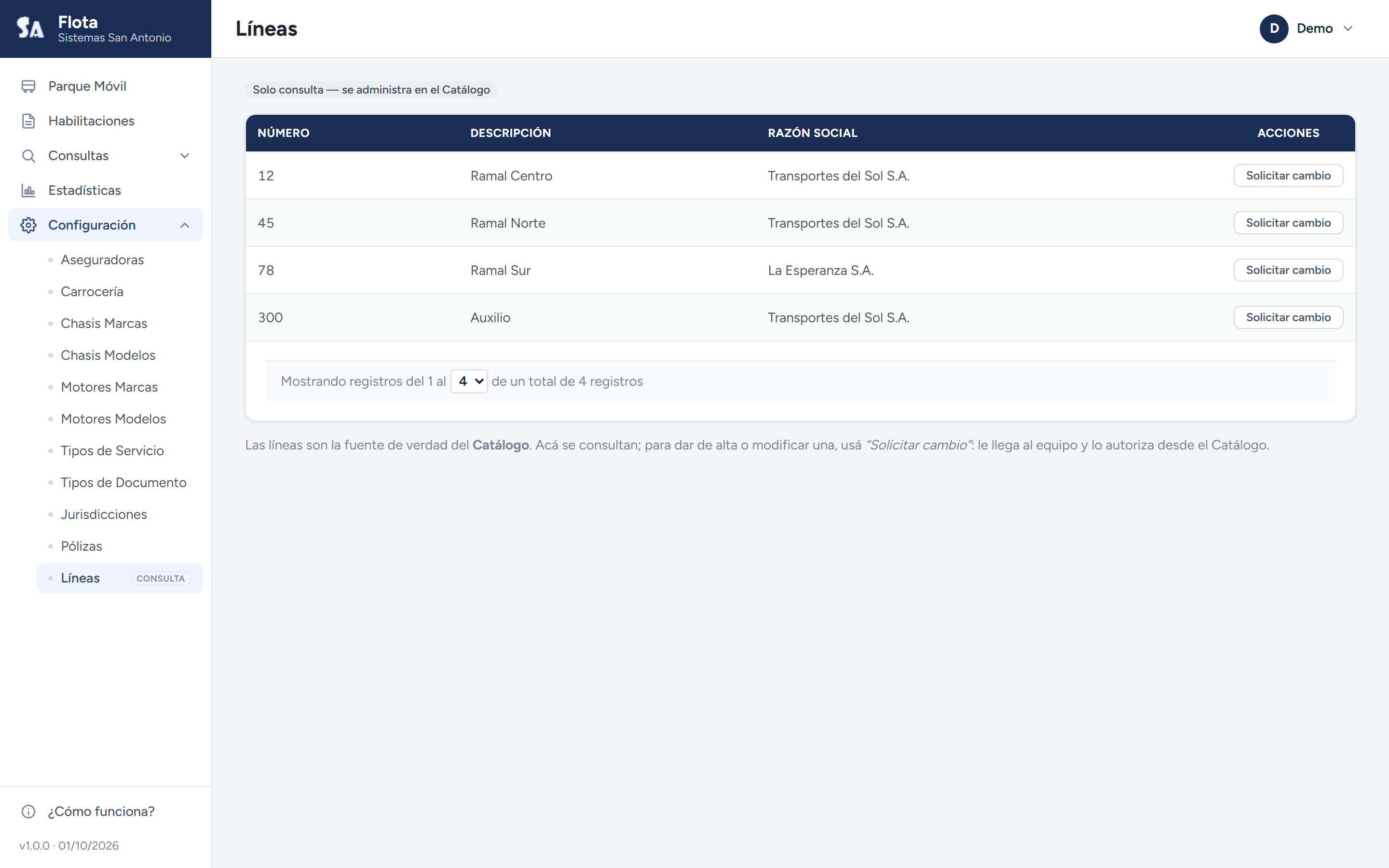
Líneas de la empresa (solo consulta).
Preferencias y ayuda
1. Modo oscuro
Desde el menú del usuario (arriba a la derecha) se puede alternar entre modo claro y modo oscuro. La preferencia queda guardada en el navegador.
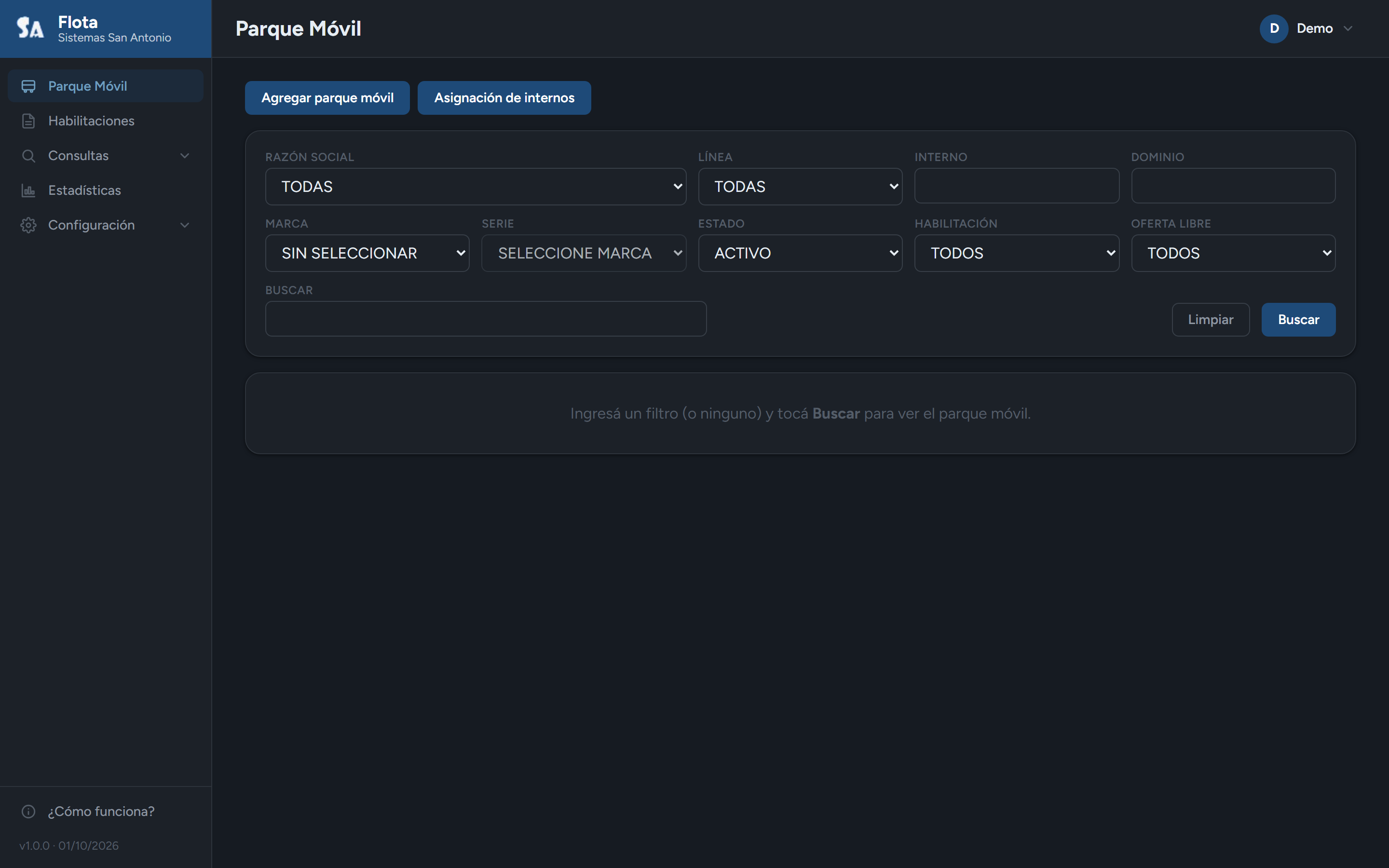
El mismo listado de Parque Móvil, en modo oscuro.
2. ¿Cómo funciona?
Abajo a la izquierda, el enlace "¿Cómo funciona?" abre una guía visual de los conceptos del módulo (unidades, internos, estados y el circuito de asignación), útil para quien recién empieza.
3. Sin permisos
Si al ingresar aparece la pantalla "Sin permisos", el usuario existe pero no tiene ningún perfil de Flota asignado: hay que pedirle el acceso a la persona responsable de usuarios, indicando el perfil que corresponda (Consulta, Supervisor o Habilitación de internos).
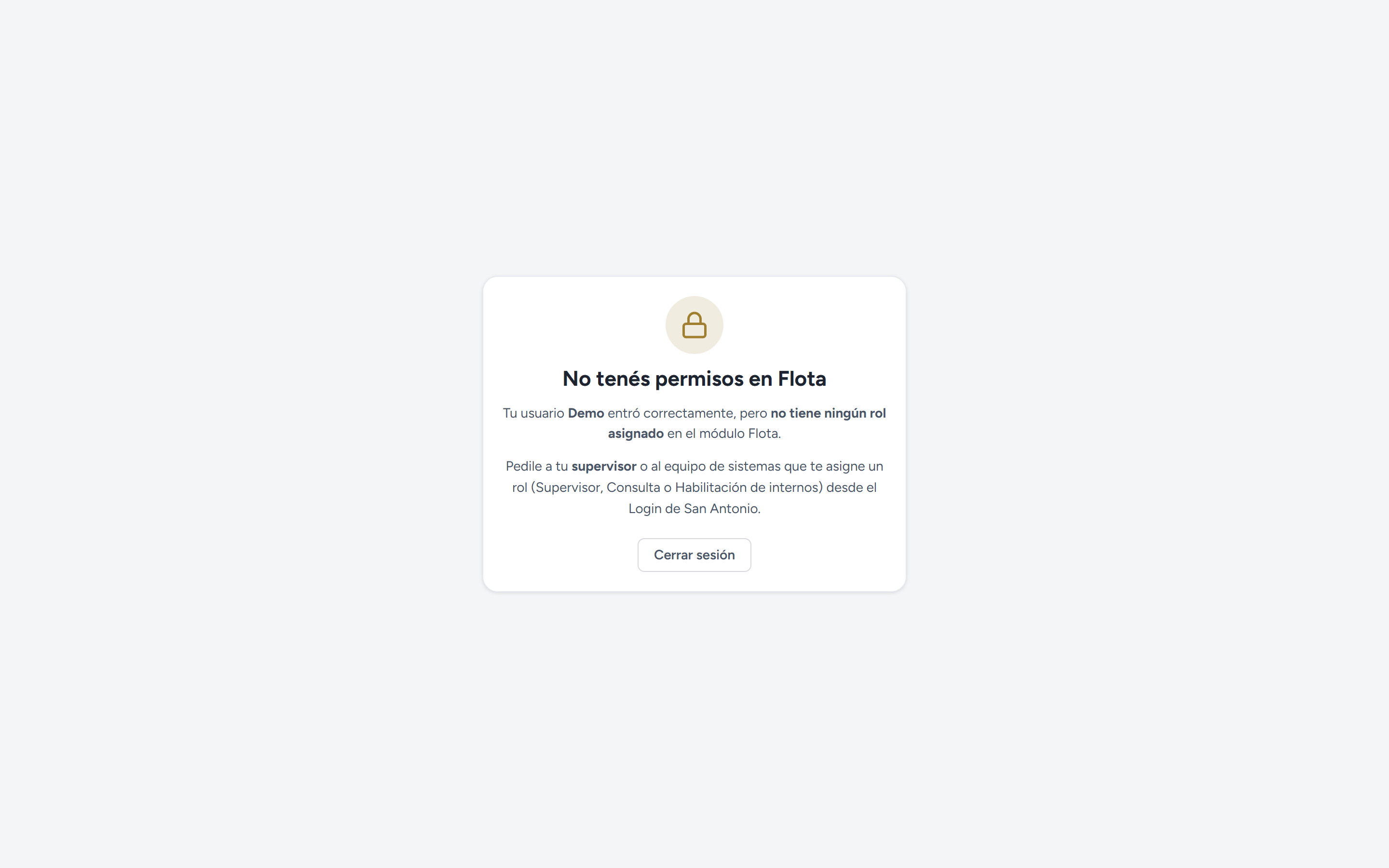
Usuario autenticado pero sin perfil de Flota.
4. Sesión expirada
Si la sesión caduca, el sistema muestra un aviso y pide volver a iniciar sesión; al reingresar se continúa donde se estaba.