MANUAL COMPLETO
Combustible
Guía del módulo de combustible: carga por vehículo, medición de tanques, movimientos y reportes de control.
Introduccion
1. Objetivo general
El objetivo de este manual es brindar soporte y documentación a los usuarios del Sistema de Gestión de Combustible, garantizando el uso correcto de la plataforma destinada a registrar, controlar y analizar el combustible cargado en cada terminal, cada unidad y cada surtidor disponible.
2. Objetivos específicos
- Facilitar la adopción del sistema mediante una guía clara y ordenada.
- Optimizar el control operativo del consumo de combustible.
- Proveer herramientas para identificar desvíos, diferencias y movimientos entre tanques.
- Documentar los procesos de carga, medición y movimientos internos.
- Asegurar que cada usuario comprenda el alcance de su perfil y los permisos asignados.
Sobre el sistema
1. ¿Qué es el Sistema de Combustible?
El Sistema de Gestión de Combustible permite controlar de forma centralizada el combustible manejado en cada terminal, cada unidad y cada surtidor. Registra todas las operaciones relacionadas al consumo y al inventario, asegurando una trazabilidad completa.
El módulo permite:
- Registrar cargas realizadas por los playeros.
- Identificar el surtidor utilizado en cada operación.
- Comparar litros consumidos vs. litros estimados.
- Cargar y controlar mediciones de tanque.
- Gestionar pedidos, traslados, ajustes y desvíos.
Además del despacho interno, el sistema también administra el ingreso del combustible adquirido, permitiendo llevar un control completo desde la compra hasta el consumo final.
2. Beneficios clave del sistema
- Control total del combustible consumido por unidad y por día.
- Seguimiento por surtidor y por terminal.
- Identificación inmediata de diferencias entre consumo estimado y cargado.
- Gestión completa del movimiento de combustible (pedidos, ajustes, traslados, desvíos).
- Alertas preventivas basadas en mediciones y diferencias.
- Trazabilidad y auditoría completa de cada movimiento.
3. Perfiles y funciones
3.1 Combustible Ingreso Playero
Personal encargado de la carga diaria en una terminal específica. Requiere asignación de terminal única.
Funciones:
- Cargas: Registrar y consultar cargas de combustible.
- Gestión: Administrar mediciones y visualizar movimientos (pedidos, traslados, desvíos).
- Consultas: Ver resumen de su terminal y reporte de diferencias (solo lectura).
3.2 Combustible Ingreso Supervisor
Perfil con acceso total para la gestión integral de todas las terminales y movimientos.
Funciones:
- Control Total: Supervisar cargas de playeros y resúmenes globales.
- Gestión de Inventario: Administrar movimientos de stock, ajustes, traslados y cambios entre tanques.
- Configuración (ABM): Acceso completo a maestros (surtidores, productos, etc.).
- Seguridad: Gestión de usuarios y asignación de permisos.
- Reportes Avanzados: Acceso a consultas críticas (comparativos, consumos por interno, facturación, ranking y diferencias).
4. Acceso al sistema
Enlace: https://sistemasanantonio.com.ar/san_antonio/login.aspx
Usuario: El correo personal cargado previamente por la persona correspondiente.
Para solicitar la creación de su usuario personal, deberá enviar su correo electrónico personal a la persona responsable. Una vez que su correo sea cargado en el sistema, recibirá un email en su casilla personal para generar la contraseña y así poder acceder al sistema.
5. Consideraciones importantes
- La “Fecha Administración” no es la fecha ingresada, sino que tiene en cuenta la hora de corte para definir el día.
- Definiciones:
- FECHA_REAL = Fecha ingresada por el usuario.
- FECHA_ADMIN = Fecha a la que el sistema adjudica la administración según la lógica de corte.
- FECHA_ALTA = Fecha registrada por el sistema al momento de la carga.
RESUMEN
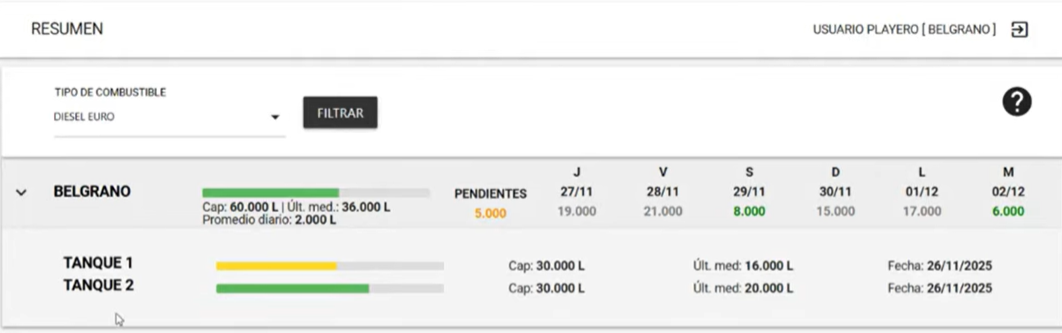
En esta sección se muestra el stock total de la terminal y, debajo, el detalle de cada uno de sus tanques según el tipo de combustible seleccionado.
La barra de color junto a cada tanque indica el nivel de stock actual. El color varía según el porcentaje de ocupación:
- ROJO: menos del 40%
- AMARILLO: entre el 40% y el 60%
- VERDE: más del 60%
El nivel de ocupación se calcula restando a la capacidad del tanque la última medición MANUAL registrada por el playero.
El promedio diario corresponde al promedio de litros pedidos en los últimos 30 días. Este valor también se utiliza, por defecto, como consumo estimado para los próximos días, aunque puede ser modificado por el supervisor desde su perfil.
El valor PENDIENTES indica la cantidad de litros solicitados que aún no fueron entregados. Al pasar el cursor sobre esta cifra, se mostrará el detalle del pedido correspondiente.
Debajo de cada fecha del calendario se visualizan dos tipos de valores:
- En VERDE: los litros correspondientes a pedidos cuya entrega está pendiente para esa fecha estimada.
- En GRIS: la cantidad máxima de litros que se podrían solicitar para ese día. Estas cifras se calculan considerando la capacidad del tanque, el stock actual, los litros pendientes de recibir y el consumo estimado.
1. Fórmulas de cálculo cantidad máxima de litros a solicitar
- Días hábiles (lunes a viernes): CAPACIDAD – STOCK ACTUAL – PEDIDOS SIN ENTREGAR + CONSUMO PROM. DIARIO
- Sábados y domingos: CAPACIDAD – STOCK ACTUAL – PEDIDOS SIN ENTREGAR + (CONSUMO PROM. DIARIO × 0,5)
Nota: El consumo estimado no se incluye en el cálculo del día actual.
Ejemplo:
Día: 27/11 (día actual) Capacidad: 60.000 L Stock: 36.000 L Pendiente: 5.000 L Consumo estimado: 1.900 L
COMBUSTIBLE PLAYERO
1. Despachos – Cargas
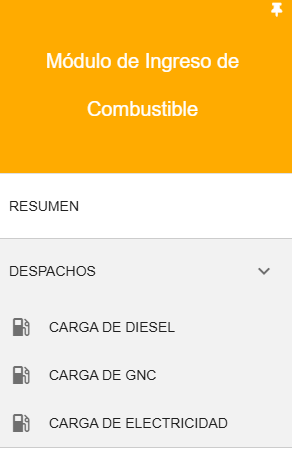
Desde el menú Despachos se registran las cargas. Según el tipo de energía, el sistema ofrece tres opciones: Carga de Diesel/Combustible, Carga de GNC y Carga de Electricidad. La carga estándar (diésel) se describe a continuación; las de GNC y electricidad, en los puntos 1.6 y 1.7.
1.1 Carga manual de combustible
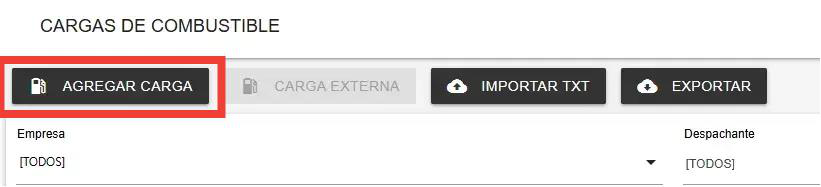
1) En el menú lateral, ir a “Despachos” y seleccionar “Carga de Combustible”
2) Seleccionar “Agregar Carga”
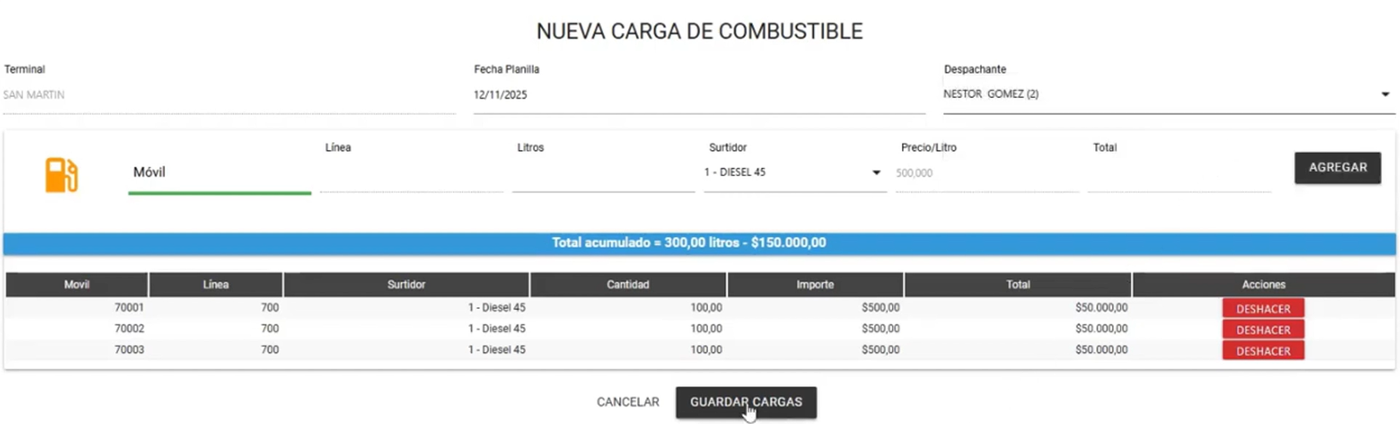
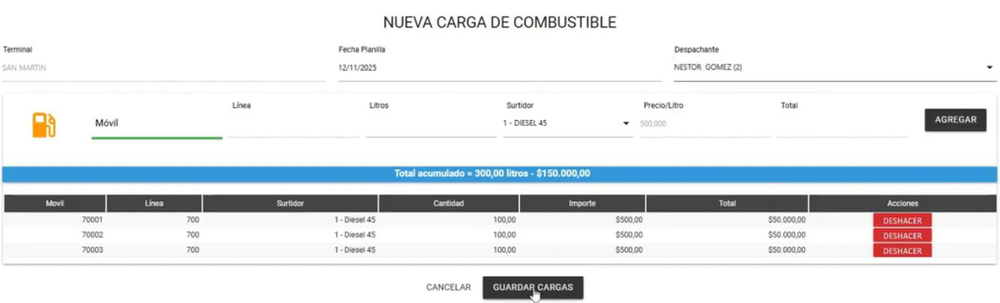
3) Se abrirá el siguiente formulario:
4) Seleccionar el despachante.
5) Completar el número de móvil, luego se autocompletará el campo línea. El campo “Móvil” corresponde al número de interno. En caso de existir dos internos con el mismo número, el sistema asignará por defecto aquel que se encuentre en estado ACTIVO.
6) Completar cantidad de litros y el surtidor correspondiente.
7) Seleccionar “Agregar” y repetir el proceso para cada carga.
8) Una vez que haya realizado todas las cargas, seleccionar “Guardar Cargas”
1.2 Atajo de teclado
Para facilitar la carga de combustible, abajo a la izquierda puede visualizar el siguiente botón que muestra los atajos de teclado:
1.3 Carga con importación de archivo .txt
1) En el menú lateral, ir a “Despachos” y seleccionar “Carga de Combustible”
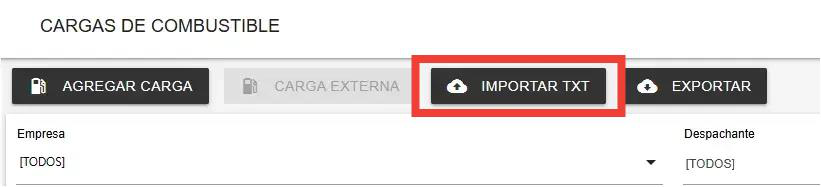
2) Seleccionar “Importar TXT”
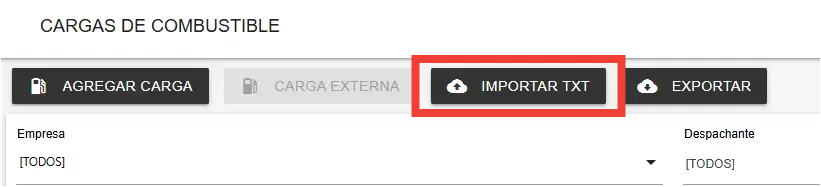
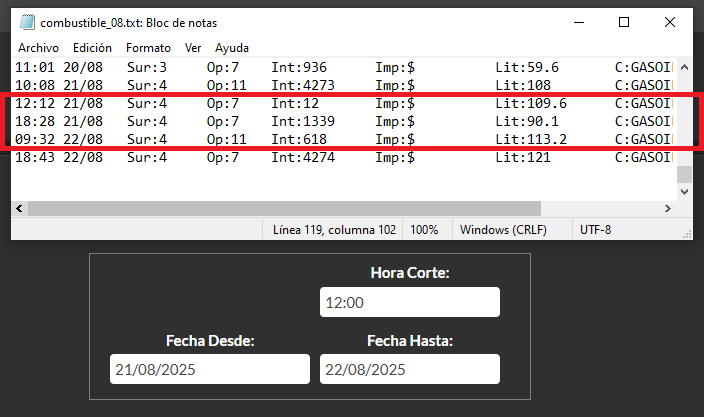
3) Ingresar el rango horario correspondiente (hora de corte, fecha desde y fecha hasta). Importante: La fecha ingresada no puede ser inferior a 32 días desde la fecha actual.
En el ejemplo, solo se importarían las 3 cargas resaltadas.
4) Seleccionar el archivo correspondiente.
5) Seleccionar “Importar Archivos”.
6) Luego de unos segundos, el sistema puede mostrar las siguientes respuestas:
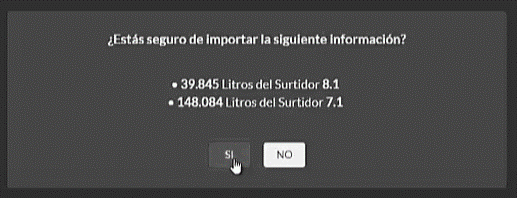
- Información correcta: validar que el total de litros de cada surtidor sea correcto. Seleccionar “Si” para confirmar la carga.
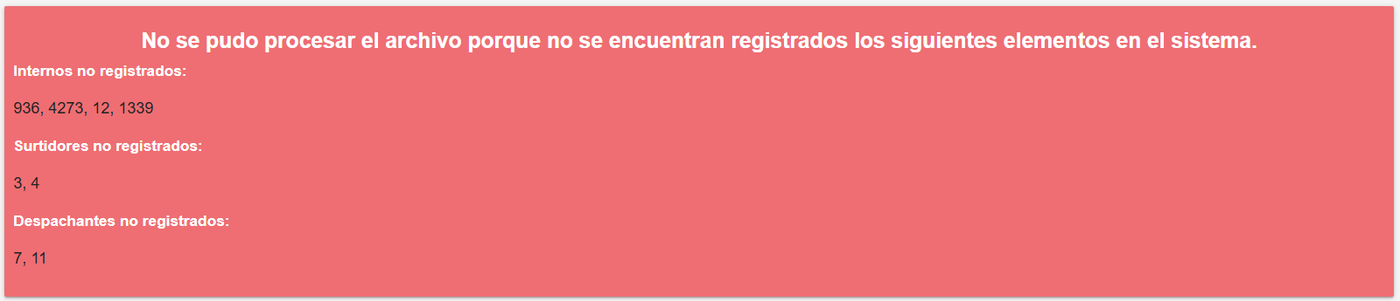
- Falta registrar información: contactar al responsable de los datos para que los agregue al sistema y puedan ser procesados correctamente.
- Error de servidor: ocurre cuando el archivo.txt no tiene el formato esperado. Revisar que no contenga más de una línea en blanco al final.
1.4 Exportar carga combustible para mantenimiento de unidades.
-
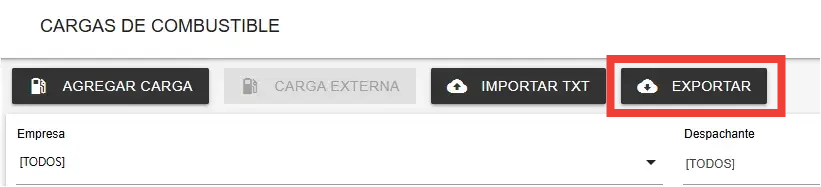
Seleccionar “ Exportar ”.
-
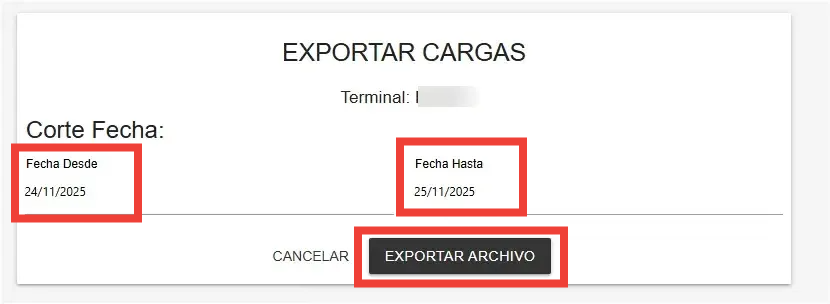
Elegir la fecha deseada y hacer clic en “Exportar Archivo”.
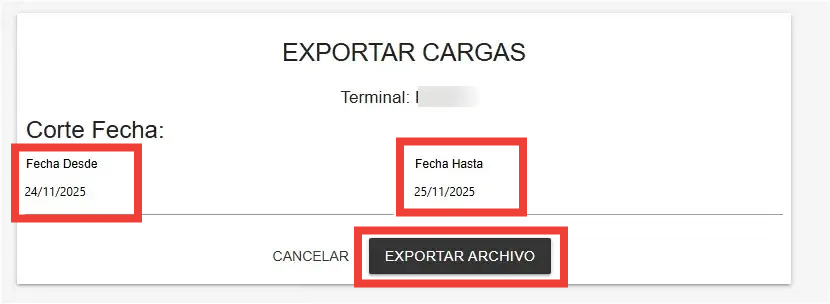
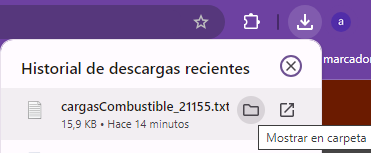
- El archivo se descargará localmente en su computadora, de esta forma:
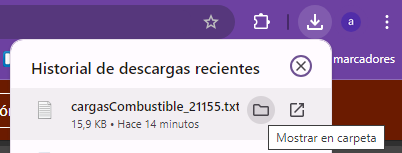
- Colocar el cursor sobre el archivo descargado y seleccionar el ícono de la carpeta para abrir su ubicación.
- Copiar el archivo y pegarlo en la carpeta “COMBUSTIBLE TXT”, ubicada en el disco C: de cada máquina local. (Si la carpeta no existe, puede crearla haciendo clic derecho → Nuevo → Carpeta.)
1.5 Importación a sistema Stock
-
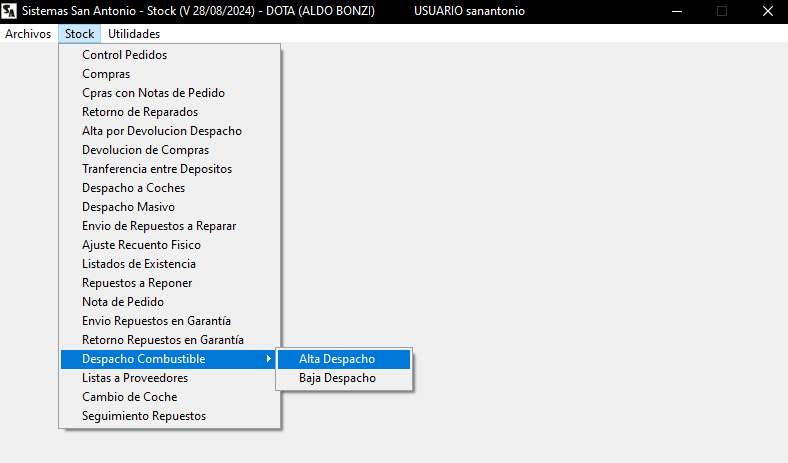
Abrir el sistema “ Stock ” y dirigirse a la opción: Stock->Despacho Combustible -> Alta Despacho
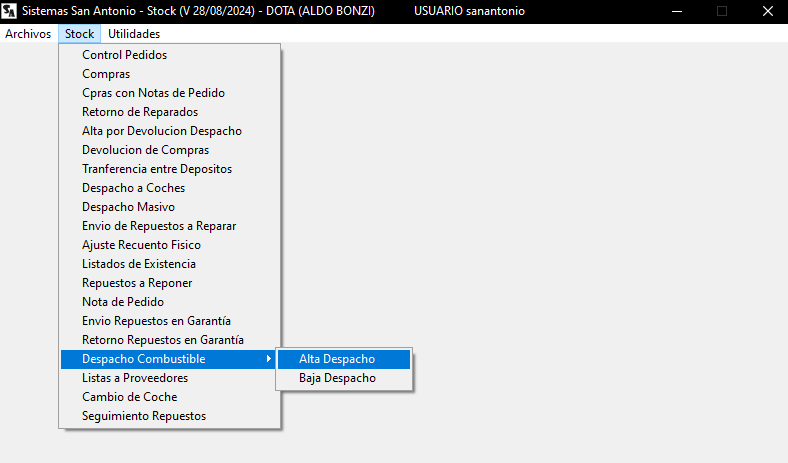
-
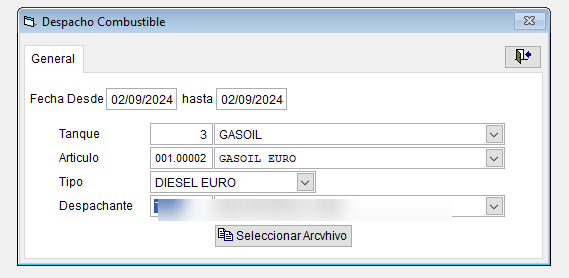
Una vez en Despacho de Combustible, completar la fecha que se desea importar y los campos vacíos.
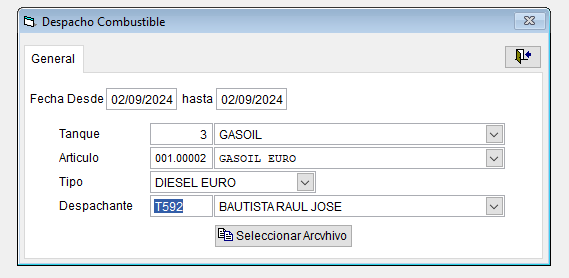
(El campo Despachante no es relevante, por lo que puede seleccionarse al azar)
- Luego de completar los campos, hacer clic en “seleccionar archivo”. Se abrirá una ventana para buscar el archivo ubicado en la carpeta mencionada anteriormente.
- Para acceder a dicha carpeta, seguir estos pasos: 1- Hacer clic en “Este equipo ” (lado izquierdo de la pantalla)
2- Abrir el Disco local (C:)
3- Doble clic en la carpeta “COMBUSTIBLE TXT”.
4- Seleccionar el archivo previamente copiado en esa carpeta y hacer clic en “OK”.
1.6 Carga de GNC
1) En el menú Despachos, seleccionar Carga de GNC.
2) Seleccionar Agregar Carga.
3) Completar el formulario: Terminal, Fecha remito, Nro remito, Móvil (se autocompletará la Línea), m³, Surtidor, Cantidad e Importe / Total ($).
4) Seleccionar Agregar y repetir el proceso para cada carga. El sistema muestra el total acumulado en m³ y en pesos.
5) Una vez cargadas todas, seleccionar Guardar Cargas y confirmar.
El listado puede filtrarse por Empresa, Línea, Móvil, Despachante y rango de Fecha de remito, e informa el TOTAL M³ CONSUMIDOS.
1.7 Carga de Electricidad
1) En el menú Despachos, seleccionar Carga de Electricidad.
2) Seleccionar Agregar Carga.
3) Completar el formulario: Terminal, Fecha de carga, Móvil (se autocompletará la Línea) y la cantidad de Kw.
4) Seleccionar Agregar y repetir el proceso para cada carga. El sistema muestra el total acumulado en KW.
5) Una vez cargadas todas, seleccionar Guardar Cargas y confirmar.
El listado puede filtrarse por Empresa, Línea, Móvil, Despachante y rango de fechas.
2. Movimientos
2.1 Pedidos
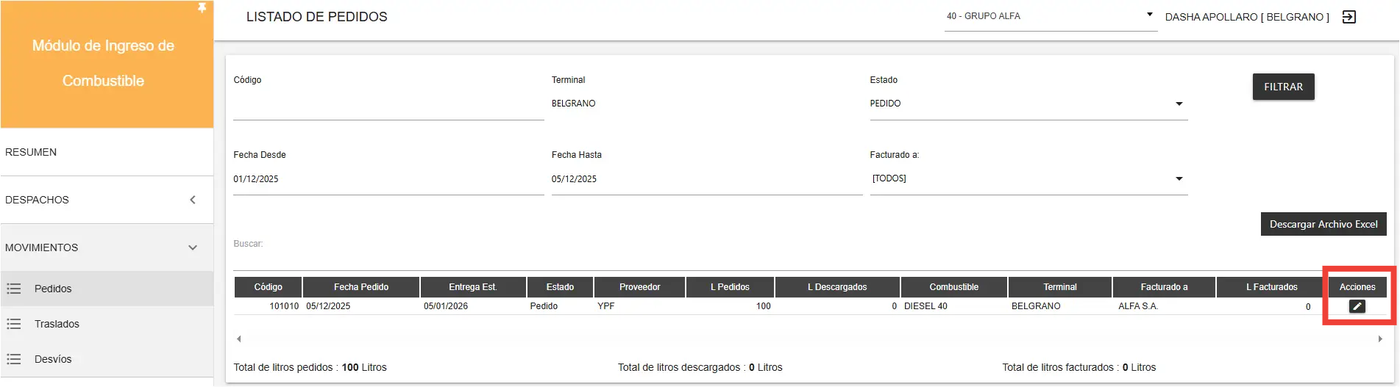
Los pedidos son creados por el supervisor, especificando a qué terminal se enviarán. El playero de la terminal indicada podrá visualizar el pedido, que inicialmente se encuentra en estado PEDIDO.
Una vez descargado el combustible, el playero deberá ingresar a la sección Pedidos y cargar los datos correspondientes.
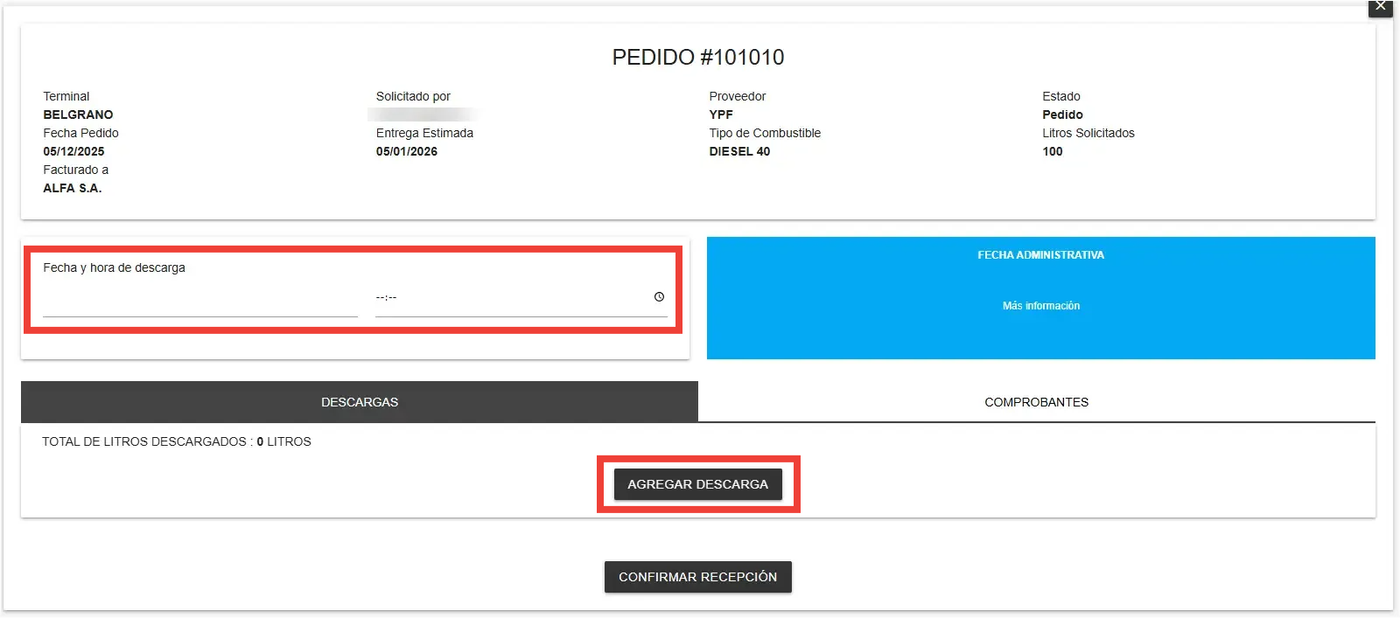
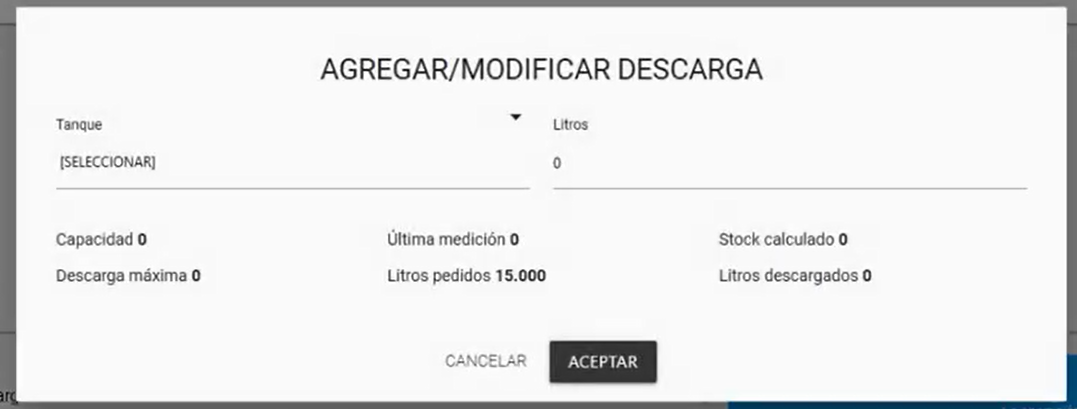
Debe agregar las descargas de cada tanque y, una vez que se hayan cargado todos, presionar “Confirmar recepción”.
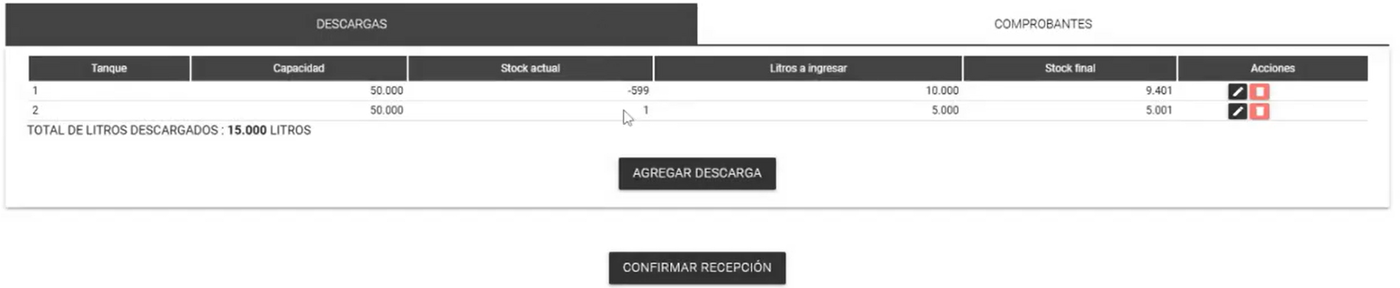
En la sección Comprobantes se puede agregar o modificar un comprobante, en caso de contar con uno (si no, el supervisor podrá cargarlo posteriormente).
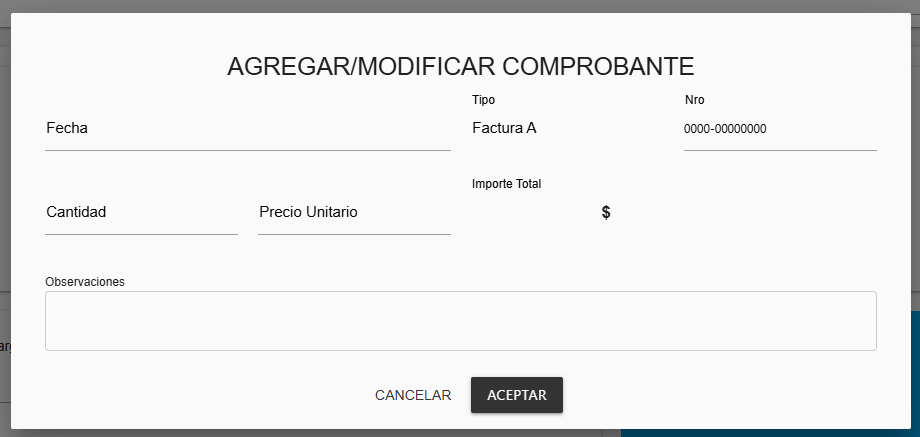
El supervisor puede rectificar o cambiar los datos si así lo desea.
Una vez confirmada la descarga, el pedido pasará a estado ENTREGADO.
2.2 Traslados
Los traslados corresponden al envío de combustible entre terminales y son creados por el supervisor en estado PENDIENTE.
- El playero de la terminal de envío visualizará el traslado en TRASLADOS → ENVIOS.
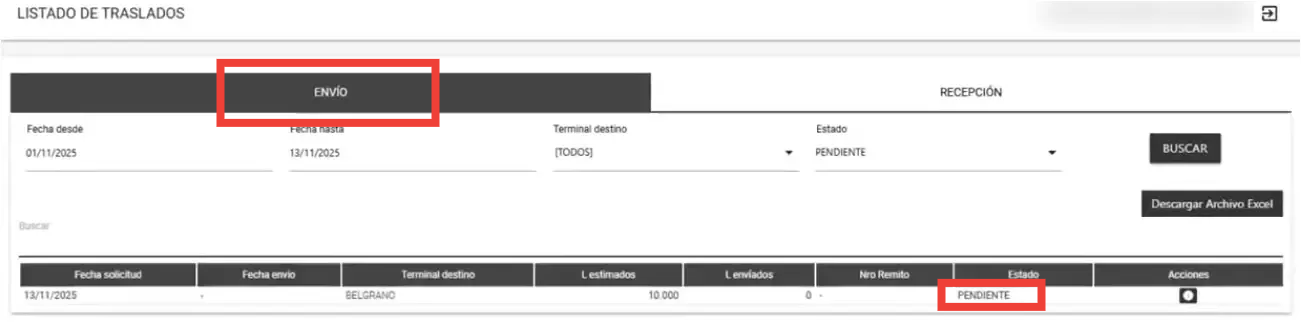
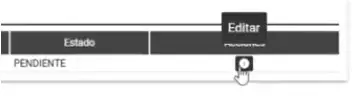
Debe ingresar a la opción Editar para cargar los datos de origen del combustible y agregar todas las descargas correspondientes. Al finalizar, deberá presionar Confirmar envío, tras lo cual el traslado pasará al estado ENVIADO.
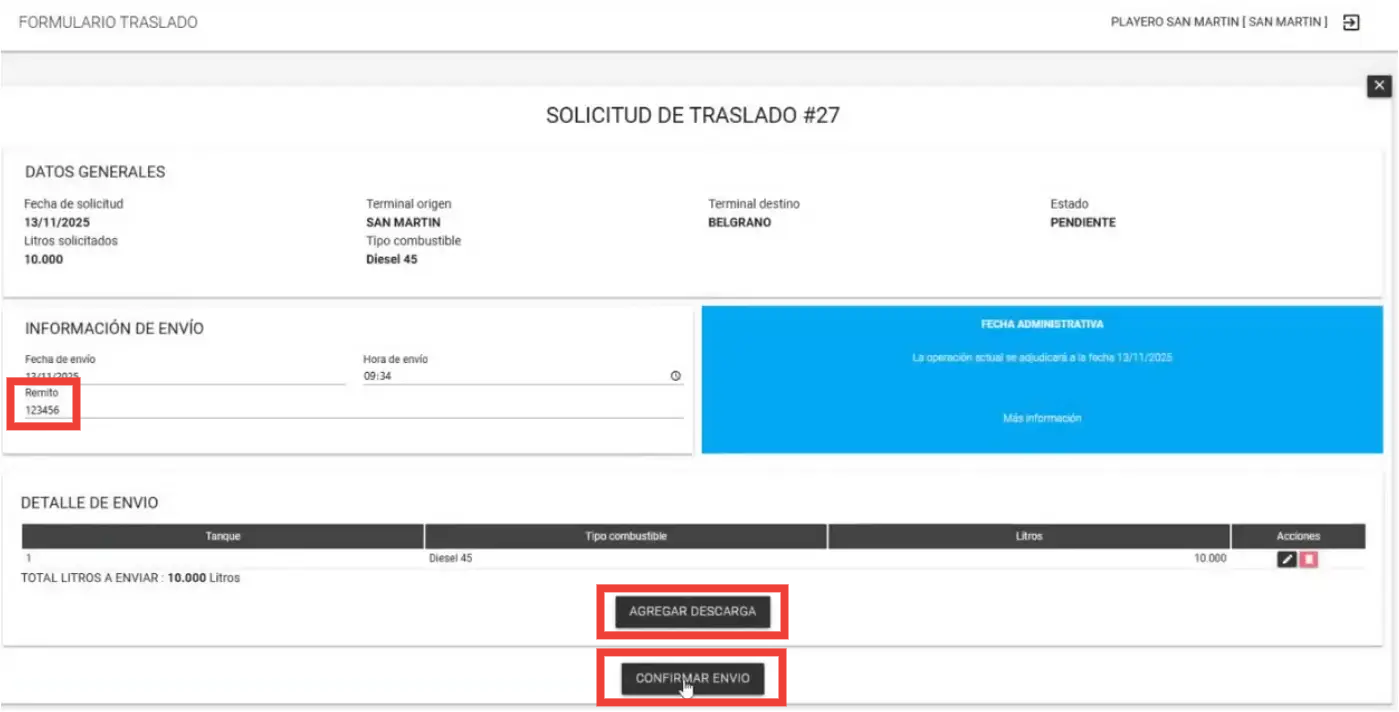

Importante: una vez enviado, no se podrá modificar.
- El playero de la terminal de recepción lo visualizará en TRASLADOS → RECEPCIÓN
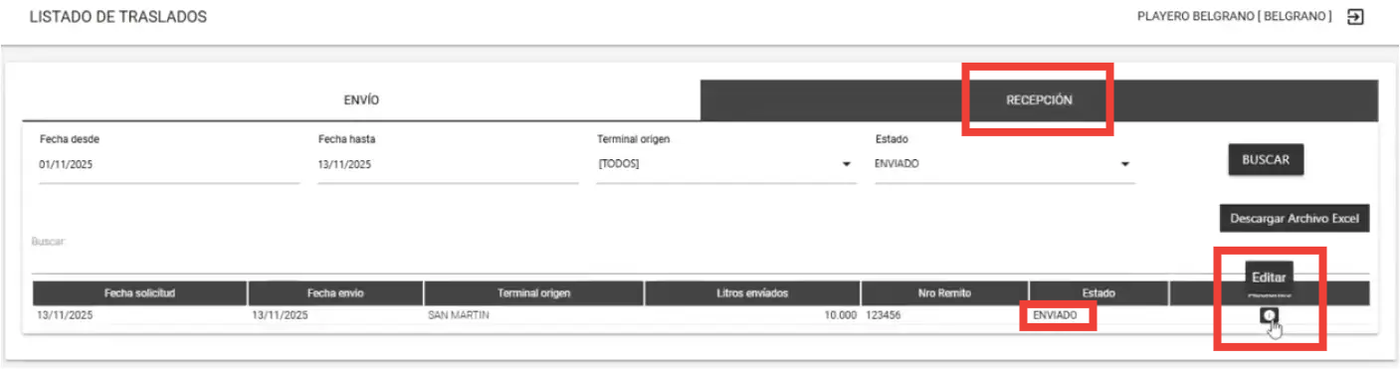
Debe ingresar a la opción Editar para cargar los datos del destino del combustible y agregar todas las descargas correspondientes. Podrá ver los datos cargados por el supervisor y por la terminal de envío, y deberá indicar dónde se almacenará el combustible recibido (es decir, en qué tanque se cargará).
Al finalizar, deberá presionar Confirmar recepción, tras lo cual el traslado pasará al estado RECIBIDO.
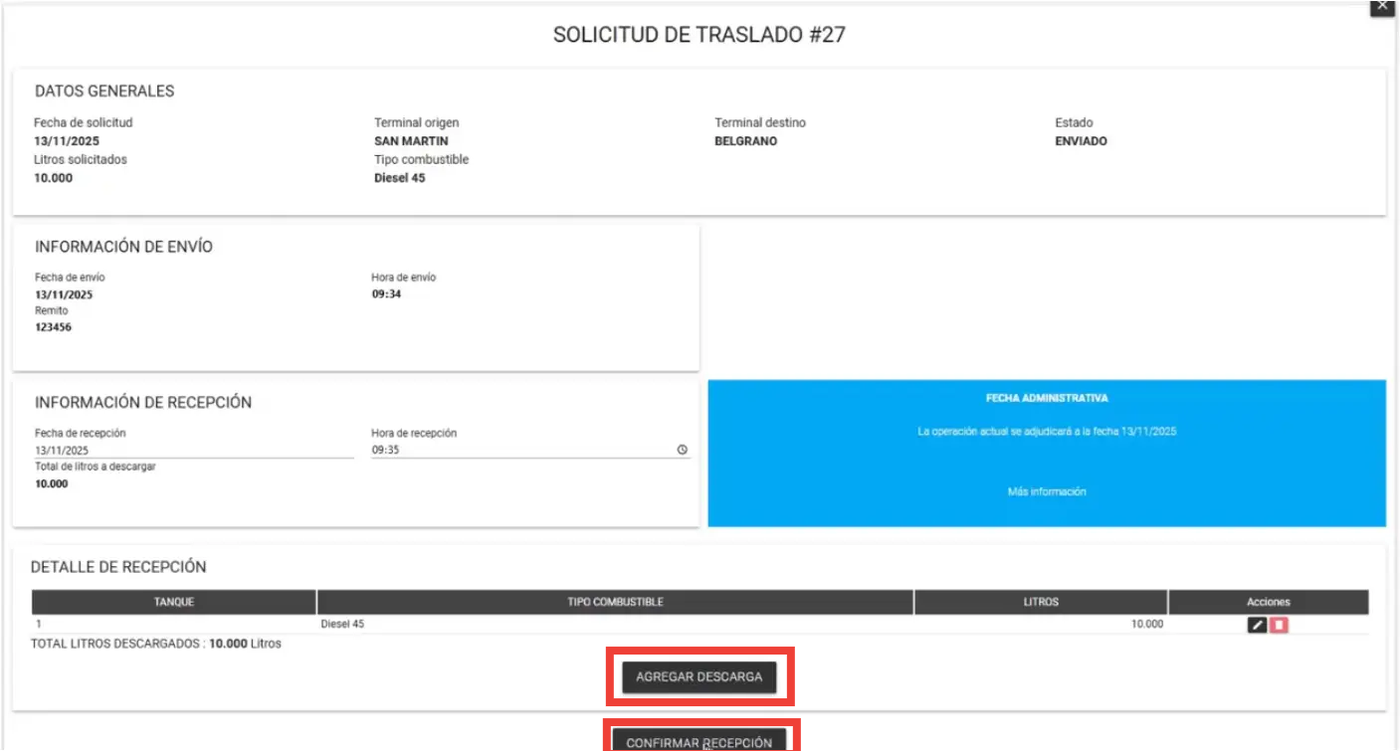
Importante: No se genera facturación, ya que se trata de un pase interno entre terminales de la empresa.
2.3 Desvíos
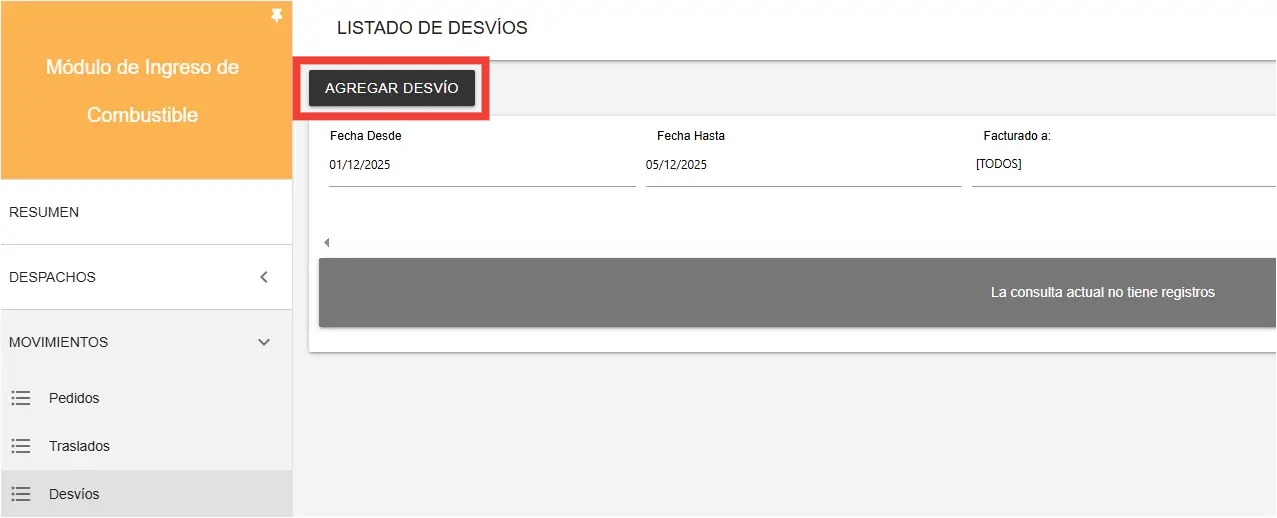
Los desvíos ocurren cuando el playero se ve obligado a descargar combustible y no hay un pedido previo. En caso de que un proveedor descargue combustible que no fue facturado a la empresa correspondiente, se deberá registrar un desvío para su posterior ajuste.
El playero debe cargar todos los datos pertinentes al desvío.
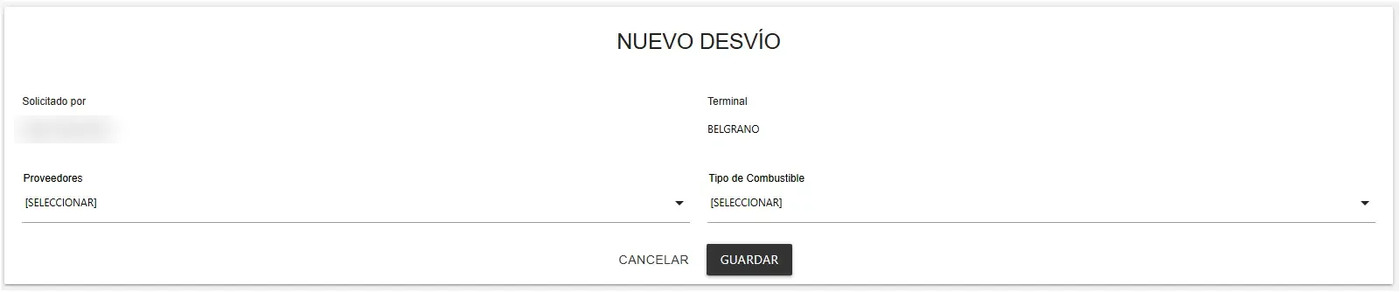
Si existen comprobantes asociados, estos pueden ingresarse desde la pestaña Documentos Auxiliares. En esta sección se pueden adjuntar documentos que actúen como respaldo informativo, como facturas que no estén a nombre de la empresa actual.
3. Mediciones
Las mediciones están relacionadas con la cantidad de combustible existente en los tanques.
La medición se realiza de dos maneras paralelas:
3.1 Medición del sistema
El sistema calcula automáticamente el stock en base al stock inicial informado y todos los movimientos registrados: despachos, compras y desvíos. Esta medición es referencial y depende exclusivamente de los datos cargados en el sistema.
3.2 Medición manual
Es realizada directamente en la estación de servicio por los playeros. Se considera la medición real, ya que contempla variables como evaporación, derrames u otros factores físicos que el sistema no puede estimar.
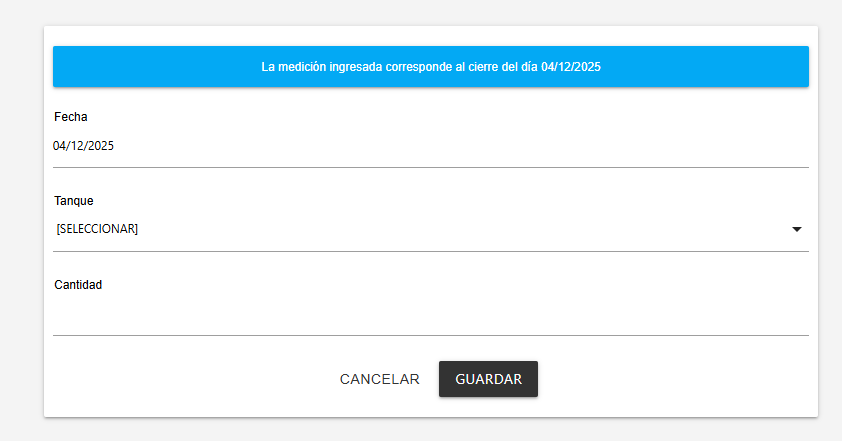
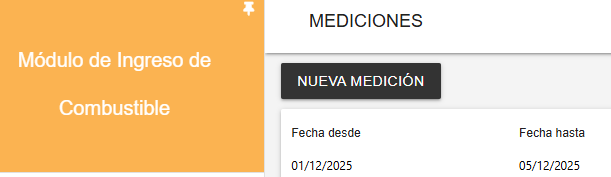
Importante: Cuando el usuario mide e ingresa, por ejemplo, el día 05/12/2025, en realidad está haciendo referencia al cierre del día anterior, es decir, 04/12/2025, luego de procesados todos los despachos.
4. Consultas
4.1 Consulta de diferencia
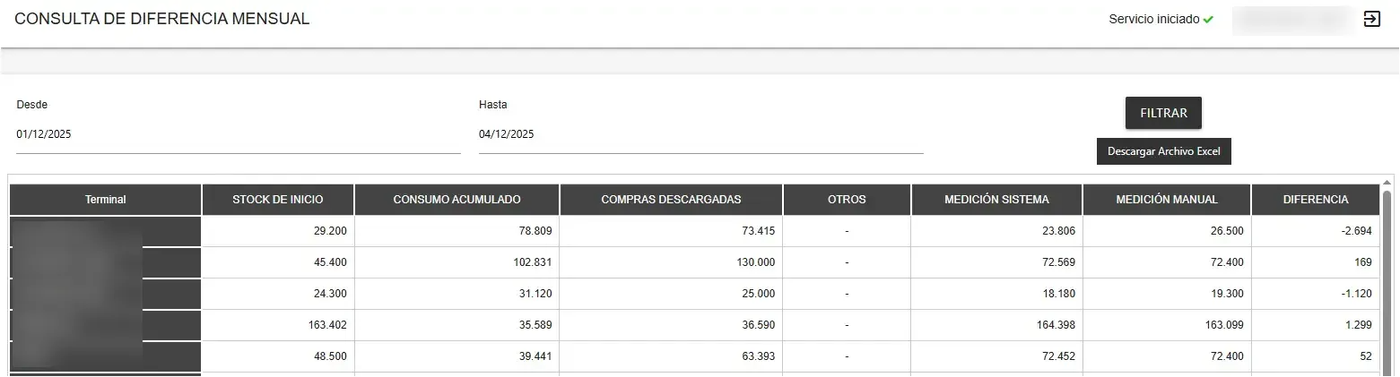
La Consulta de Diferencias es un cuadro que permite comparar las cifras de stock según su origen y tipo de registro. Para cada terminal se muestran los siguientes datos:
- Stock de inicio: corresponde a la medición manual del mes anterior.
- Consumo acumulado: total despachado durante el período.
- Compras descargadas: volumen de combustible recibido y registrado como descarga.
- Otras: incluyen movimientos adicionales, como traslados y ajustes.
- Medición del sistema: cálculo automático realizado por el sistema según movimientos registrados.
- Medición manual: medición real realizada por los playeros en cada terminal.
- Diferencia: resultado de comparar la medición del sistema con la manual.
Este cuadro permite identificar cuánto se alejan ambas mediciones en cada terminal, facilitando la detección de inconsistencias, pérdidas, diferencias por evaporación u otros desvíos operativos.
COMBUSTIBLE SUPERVISOR
1. Despachos
Formas de visualizar grilla:
- Detallada: muestra cada una de las cargas, por despachante y surtidor.
- Agrupada: resumen que permite ver el total de litros por empresa, línea y tipo de combustible.
2. Movimientos
2.1 Pedidos
Los Pedidos representan solicitudes de combustible realizadas a un proveedor.
El supervisor es quien crea el pedido, indicando a qué terminal se enviará. Una vez generado, el pedido queda en estado PEDIDO.
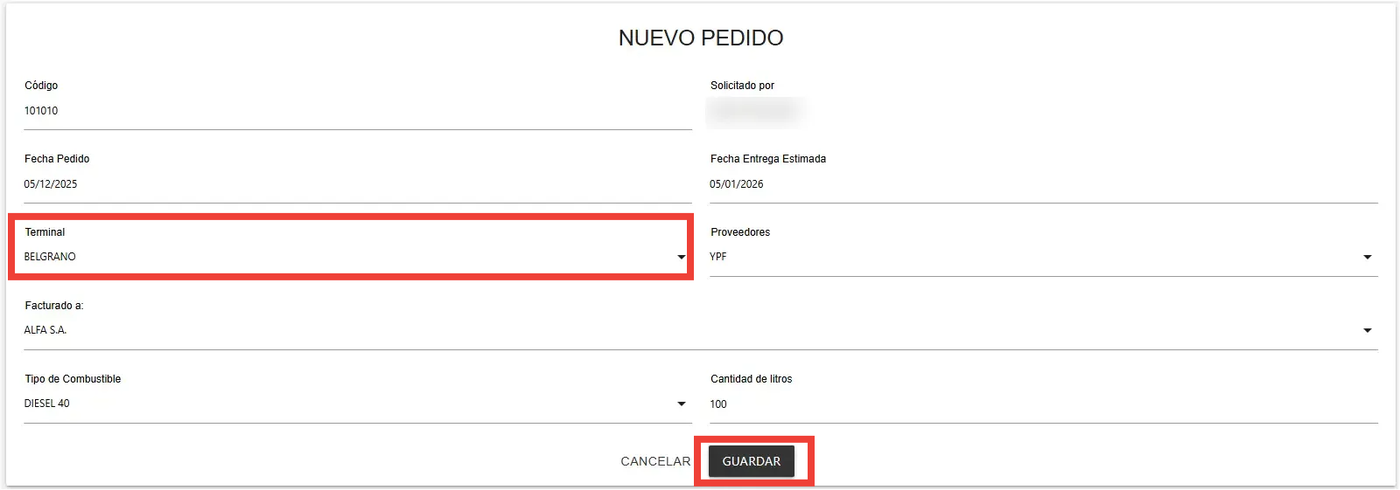
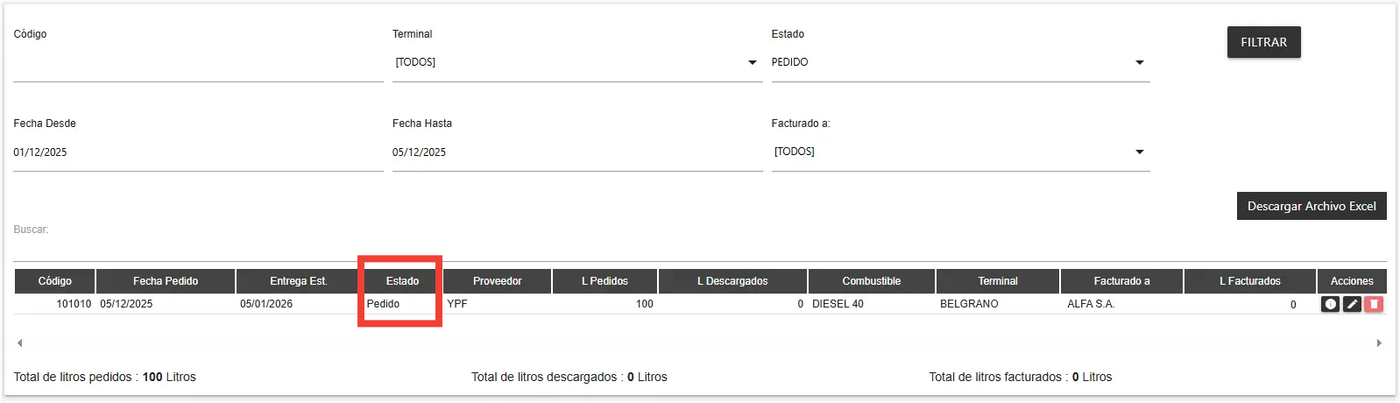
Luego, el playero de dicha terminal, una vez descargado el combustible, completará los datos correspondientes y una vez confirmado, el pedido pasa a estado ENTREGADO.
Importante: El supervisor puede agregar un comprobante o factura buscando el pedido en la grilla, yendo a la columna Acciones y seleccionando el ícono de Información (el que está al lado del lápiz de editar). Se abrirán todos los datos del pedido; luego debe acceder a la pestaña Comprobantes para eliminar, editar o agregar lo que desee.
2.2 Traslados
Los Traslados representan movimientos de combustible entre diferentes terminales.
El proceso inicia cuando el supervisor crea el traslado, especificando:
- Terminal de envío
- Terminal de recepción
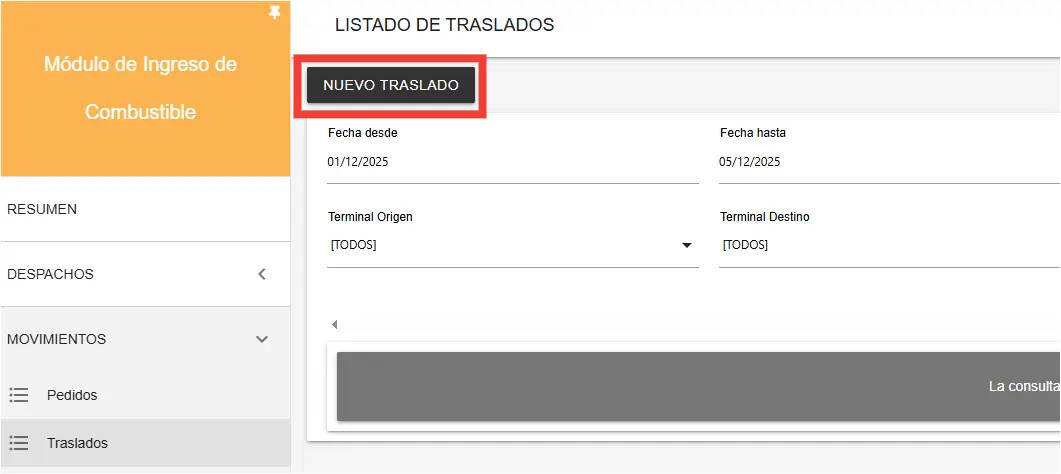
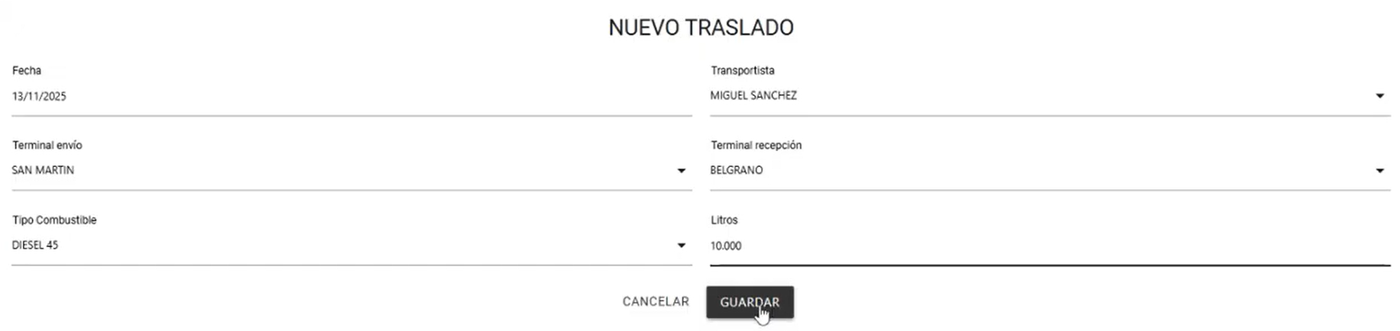

Una vez creado, el traslado queda en estado PENDIENTE.
Los playeros de ambas terminales (envío y recepción) son los responsables de completar la información correspondiente al movimiento. El playero de la terminal de envío carga los datos del despacho, y el playero de la terminal de recepción registra la recepción y asignación del combustible.
Cuando ambos playeros han completado sus registros, el traslado se confirma y pasa al estado RECIBIDO, momento a partir del cual ya no puede modificarse.
El supervisor puede visualizar en todo momento el detalle completo de cada traslado, tanto del envío como de la recepción.
2.3 Desvíos
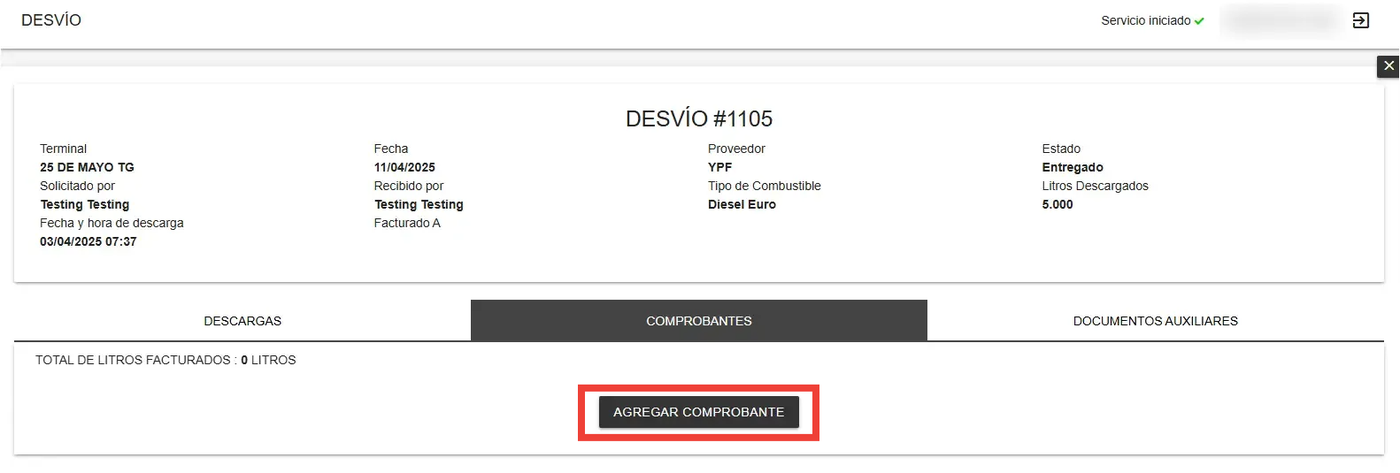
Los Desvíos se utilizan para registrar situaciones en las que un pedido no se realizó o cuando el combustible recibido no coincide con la documentación o facturación correspondiente.
El playero es quien registra el desvío, completando todos los datos requeridos y, si es necesario, adjuntando documentos auxiliares que sirvan como respaldo informativo.
El supervisor puede visualizar estos desvíos y, en caso de corresponder, cargar el comprobante definitivo asociado (ingresando al detalle del desvío, en la pestaña Comprobantes).

2.4 Ajuste de stock
Esta función permite modificar el stock del sistema para cualquier tanque. La cantidad ingresada puede ser:
- Positiva, para sumar stock
- Negativa, para restar stock
Se utiliza para corregir diferencias excepcionales o ajustes necesarios.
2.5 Movimiento entre tanques
Esta operación permite trasladar combustible entre dos tanques de la misma terminal. Es un movimiento interno y no afecta compras ni facturación, solo redistribuye el stock dentro de la terminal.
3. Mediciones
Las mediciones están relacionadas con la cantidad de combustible existente en los tanques.
La medición se realiza de dos maneras paralelas:
1. Medición del sistema
El sistema calcula automáticamente el stock en base al stock inicial informado y todos los movimientos registrados: despachos, compras y desvíos. Esta medición es referencial y depende exclusivamente de los datos cargados en el sistema.
2. Medición manual
Es realizada directamente en la estación de servicio por los playeros. Se considera la medición real, ya que contempla variables como evaporación, derrames u otros factores físicos que el sistema no puede estimar. No pueden modificarse.
4. Configuración
Permite editar la información que va a aparecer en nuestros menús, permite agregar, modificar y eliminar categorías.
4.1 Consumo Estimado
Edite la terminal y determine el valor que se tomará como referencia.
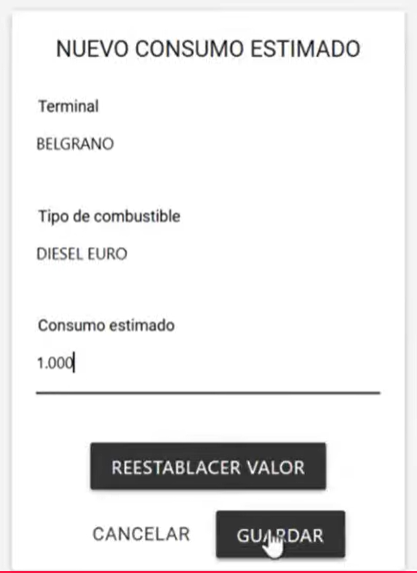
Este valor se usa para realizar el cálculo de litros a pedir visualizado en el RESUMEN de la pantalla inicial. Con Reestablecer valor se vuelve al cálculo automático por defecto (litros pedidos de los últimos 30 días).
4.2 Despachantes
Administración integral del personal responsable del despacho de combustible, incluyendo datos de legajo, DNI, nombre y la terminal operativa asignada.
4.3 Mapa de líneas
Visualización y control del listado de líneas operativas junto con sus terminales vinculadas y su rango de internos.
4.4 Precios de Combustible
Registro de precios por tipo de combustible y fecha; estos valores son la base para el cálculo de costos e importes en las cargas.
4.5 Proveedores
Gestión de las entidades externas que suministran el combustible, asociando su razón social con el CUIT correspondiente para la trazabilidad.
4.6 Surtidores
Registro y asignación técnica de los surtidores a cada tanque para habilitar la selección durante la carga. Cada tanque debe tener surtidores asignados.
4.7 Tanques
Definición de los depósitos de almacenamiento, especificando nombre, tipo de combustible contenido, capacidad y terminal a la que pertenecen.
4.8 Terminal – Línea
Configuración de la relación lógica entre el despacho de una terminal y las líneas que operan en ella para automatizar el registro de consumos.
4.9 Transportistas
Permite administrar la base de datos de las empresas o conductores encargados del movimiento de combustible. Es un registro esencial para la creación de Traslados, donde el supervisor debe asignar un responsable para el envío entre terminales.
5. Seguridad
El módulo de Seguridad permite la administración centralizada de todos los usuarios con acceso al módulo de Combustible.
- Usuarios: Permite la gestión de los usuarios a nivel terminal
- Usuarios - Perfiles: Permite la gestión de los perfiles al igual que el resto de los módulos
Funcionalidades principales
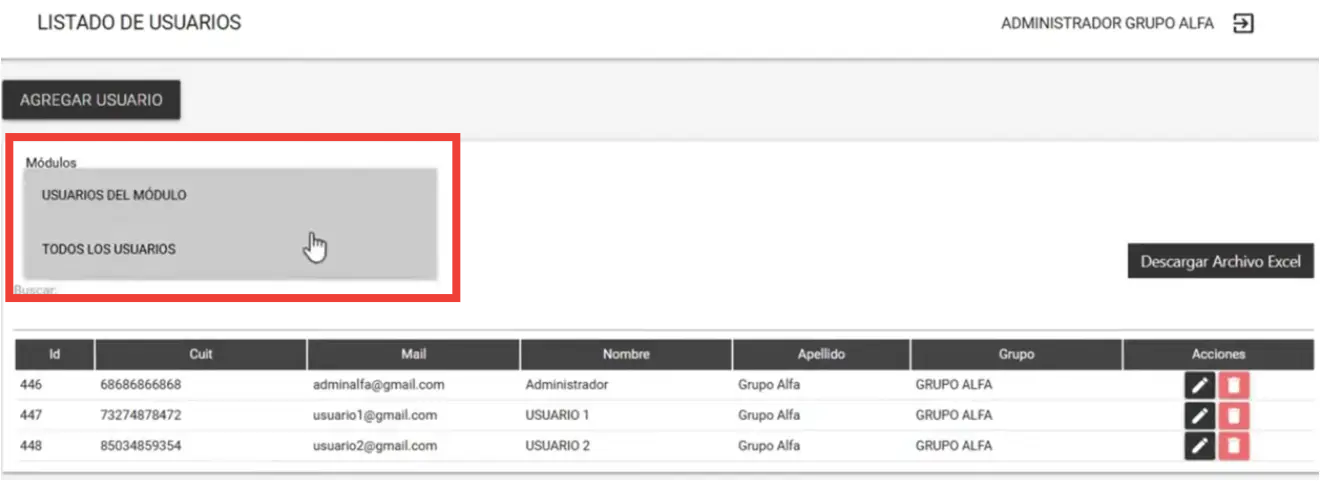
1. Filtrar listado
El módulo incluye un filtro que permite visualizar:
- Usuarios del módulo: Muestra únicamente los usuarios que tengan asignado algún perfil correspondiente al módulo Combustible.
- Todos los usuarios: Muestra a todos los usuarios registrados en el sistema, independientemente del módulo al que pertenezcan.
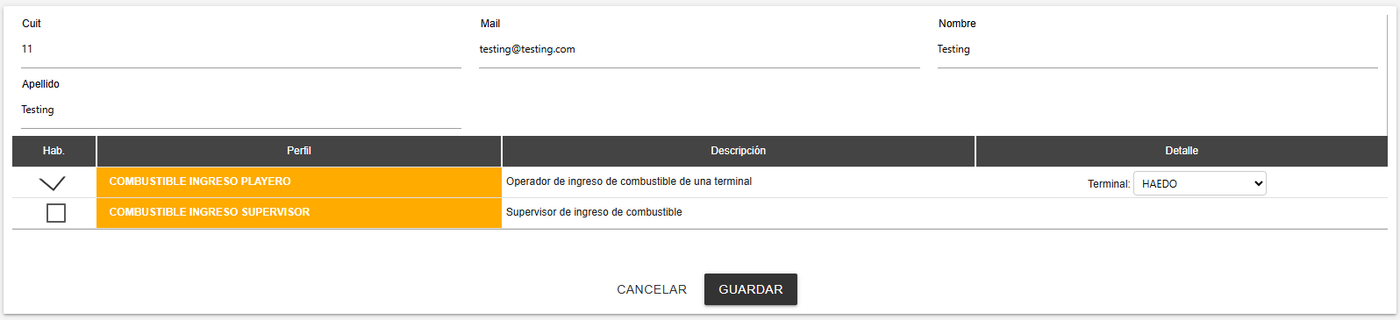
3. Gestión de usuarios
Permite realizar las siguientes acciones:
- Crear nuevos usuarios.
- Eliminar usuarios existentes.
- Modificar:
- Datos principales del usuario (por ejemplo: nombre, correo electrónico).
- Perfiles (permisos) asignados.
6. Consultas
6.1 Comparativo
La sección Comparativos permite al supervisor visualizar y comparar las mediciones manuales con las mediciones del sistema. La información puede filtrarse por terminal completa o por tanques individuales.
Al inicio de cada mes, el sistema realiza automáticamente una nivelación, ajustando el stock inicial del mes (medición del sistema) para que coincida con la última medición manual registrada el mes anterior. Esto se debe a que la medición manual es siempre considerada la medición real y prioritaria sobre la del sistema.
6.2 Consulta de despachos
Muestra un resumen organizado por terminal y día, con el total de litros despachados. Presenta la misma información que se visualiza en Despacho de Combustible, pero recopilada y ordenada para análisis estadístico o de control.
6.3 Consulta de mediciones
Esta vista muestra en forma de cuadro tanto las mediciones manuales como las mediciones del sistema, indicando:
- Terminal
- Fecha de medición
- Valores correspondientes
Permite un seguimiento cronológico y comparativo del comportamiento del stock en cada terminal.
6.4 Consumo por interno
En esta consulta, el supervisor selecciona una línea y un rango de fechas. El sistema muestra todos los internos asociados a esa línea, ordenados según su consumo de combustible, indicando además qué porcentaje representan dentro del consumo total de la línea seleccionada.
6.5 Litros facturados
Esta consulta muestra una matriz detallada que cruza las Razones Sociales (empresas facturadas) con las diferentes Terminales operativas. Permite visualizar el volumen total de litros asignados a cada entidad en un rango de fechas determinado, facilitando el control de costos y la conciliación de facturación entre las distintas unidades de negocio del grupo. Incluye totales por fila y columna para un análisis rápido de la distribución del consumo.
6.6 Ranking de duraciones
Esta sección permite visualizar todos los traslados realizados, junto con el tiempo total que demoró cada uno. Sirve para evaluar eficiencia operativa y detectar posibles demoras en la operatoria entre terminales.
6.7 Consulta de diferencia
La Consulta de Diferencias presenta un cuadro comparativo donde se detallan todos los componentes que conforman el stock de una terminal. Incluye:
- Stock de inicio (última medición manual del mes anterior)
- Consumo acumulado (total despachado)
- Compras descargadas
- Otros movimientos (traslados, ajustes)
- Medición del sistema
- Medición manual
- Diferencia entre ambas mediciones
Esta consulta permite identificar cuánto difieren las mediciones del sistema respecto de las manuales para cada terminal.
6.8 Despacho detallado
Muestra una matriz que cruza cada línea con cada terminal, indicando los litros despachados en el período seleccionado (Desde / Hasta) para un tipo de combustible determinado. Incluye totales por fila y columna, y permite Descargar Archivo Excel para su análisis.
Videos tutoriales
Mirá el funcionamiento real de cada proceso en la playlist oficial de YouTube:
Introducción
1. Objetivo general
Brindar soporte y documentación a los usuarios del Sistema de Gestión de Combustible, garantizando el uso correcto de la plataforma destinada a registrar, controlar y analizar el combustible cargado en cada terminal, cada unidad y cada surtidor.
2. Objetivos específicos
- Facilitar la adopción del sistema mediante una guía clara y ordenada.
- Optimizar el control operativo del consumo de combustible.
- Proveer herramientas para identificar desvíos, diferencias y movimientos entre tanques.
- Documentar los procesos de carga, medición y movimientos internos.
- Asegurar que cada usuario comprenda el alcance de su perfil y los permisos asignados.
Sobre el sistema
1. ¿Qué es el Sistema de Combustible?
Permite controlar de forma centralizada el combustible manejado en cada terminal, unidad y surtidor, registrando todas las operaciones relacionadas al consumo y al inventario con trazabilidad completa. El módulo permite:
- Registrar cargas realizadas por los playeros.
- Identificar el surtidor utilizado en cada operación.
- Comparar litros consumidos vs. litros estimados.
- Cargar y controlar mediciones de tanque.
- Gestionar pedidos, traslados, ajustes y desvíos.
Además del despacho interno, el sistema administra el ingreso del combustible adquirido, permitiendo un control completo desde la compra hasta el consumo final.
2. Beneficios clave del sistema
- Control total del combustible consumido por unidad y por día.
- Seguimiento por surtidor y por terminal.
- Identificación inmediata de diferencias entre consumo estimado y cargado.
- Gestión completa del movimiento de combustible (pedidos, ajustes, traslados, desvíos).
- Alertas preventivas basadas en mediciones y diferencias.
- Trazabilidad y auditoría completa de cada movimiento.
3. Perfiles y funciones
3.1 Combustible Ingreso Playero
Personal encargado de la carga diaria en una terminal específica (requiere asignación de terminal única). Funciones: registrar y consultar cargas, administrar mediciones, visualizar movimientos (pedidos, traslados, desvíos) y ver el resumen de su terminal y el reporte de diferencias (solo lectura).
3.2 Combustible Ingreso Supervisor
Perfil con acceso total para la gestión integral de todas las terminales y movimientos: supervisar cargas y resúmenes globales, administrar el inventario (ajustes, traslados, movimientos entre tanques), configurar los maestros (ABM), gestionar usuarios y acceder a los reportes avanzados.
4. Acceso al sistema
Enlace: https://sistemasanantonio.com.ar/san_antonio/login.aspx. El usuario es el correo personal cargado previamente por la persona correspondiente.
Nota
Para solicitar la creación de su usuario, envíe su correo electrónico personal a la persona responsable. Una vez cargado, recibirá un email para generar la contraseña y poder acceder.
5. Consideraciones importantes
La Fecha Administración no es la fecha ingresada, sino que tiene en cuenta la hora de corte para definir el día. Definiciones:
- FECHA_REAL: fecha ingresada por el usuario.
- FECHA_ADMIN: fecha a la que el sistema adjudica la administración según la lógica de corte.
- FECHA_ALTA: fecha registrada por el sistema al momento de la carga.
Resumen
Muestra el stock total de la terminal y, debajo, el detalle de cada tanque según el tipo de combustible. La barra de color junto a cada tanque indica el nivel de stock actual:
- Rojo: menos del 40%.
- Amarillo: entre el 40% y el 60%.
- Verde: más del 60%.
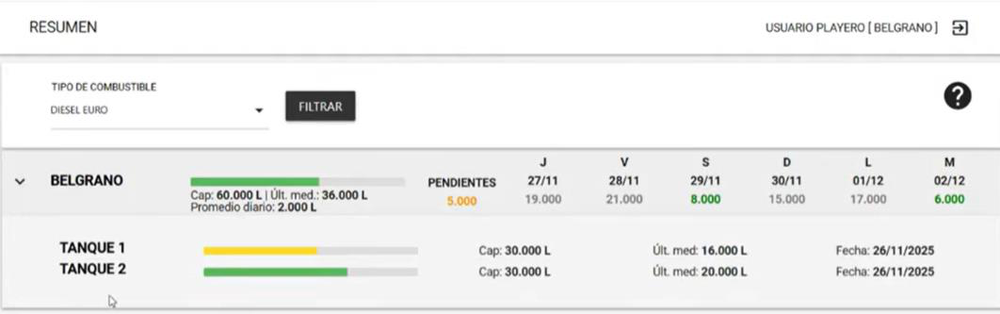
Pantalla de resumen con el stock de cada tanque.
El nivel de ocupación se calcula restando a la capacidad del tanque la última medición manual registrada por el playero. El promedio diario corresponde al promedio de litros pedidos en los últimos 30 días (que también se usa por defecto como consumo estimado). El valor PENDIENTES indica los litros solicitados aún no entregados.
Debajo de cada fecha del calendario se ven dos valores: en verde, los litros de pedidos cuya entrega está pendiente para esa fecha; en gris, la cantidad máxima de litros que se podrían solicitar ese día (según capacidad, stock actual, pendientes y consumo estimado).
Fórmula de cálculo de litros máximos a solicitar
Nota
Días hábiles (lunes a viernes):
Capacidad − Stock actual − Pedidos sin entregar + Consumo prom. diario.
Sábados y domingos:
Capacidad − Stock actual − Pedidos sin entregar + (Consumo prom. diario × 0,5).
El consumo estimado no se incluye en el cálculo del día actual.
Playero
1. Carga manual de combustible
1. En el menú Despachos, seleccionar Carga de Combustible y luego Agregar Carga.
2. Seleccionar el despachante.
3. Completar el número de móvil (corresponde al número de interno); se autocompletará la línea. Si existen dos internos con el mismo número, el sistema asignará el que esté en estado ACTIVO.
4. Completar la cantidad de litros y el surtidor correspondiente.
5. Seleccionar Agregar y repetir por cada carga. Al terminar, presionar Guardar Cargas.
Para facilitar la carga, abajo a la izquierda un botón muestra los atajos de teclado disponibles.
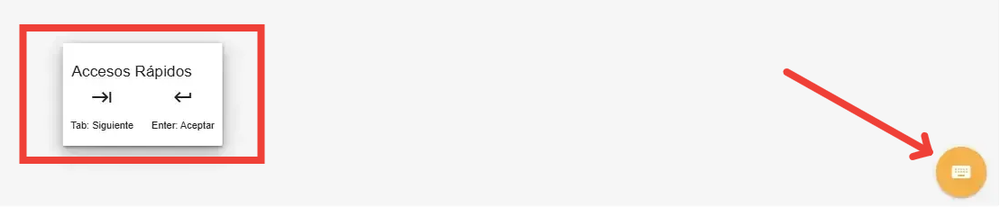
Acceso rápido a los atajos de teclado.
2. Carga con importación de archivo .txt
1. En Carga de Combustible, seleccionar Importar TXT.
2. Ingresar el rango horario (hora de corte, fecha desde y hasta). La fecha ingresada no puede ser inferior a 32 días desde la fecha actual.
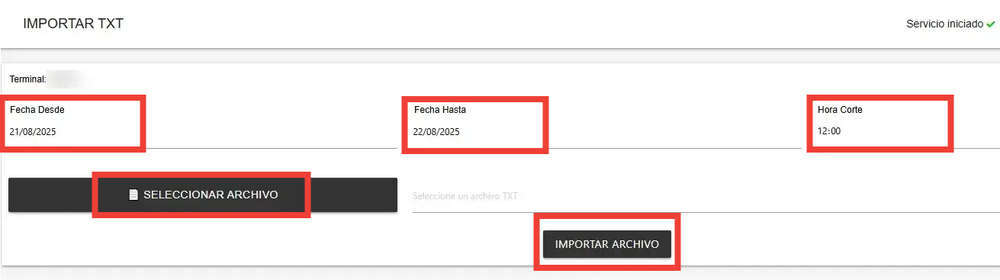
3. Seleccionar el archivo correspondiente y presionar Importar Archivos.
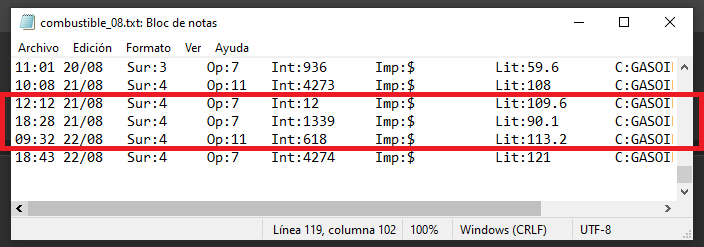
Luego de unos segundos, el sistema puede mostrar:
- Información correcta: validar que el total de litros de cada surtidor sea correcto y confirmar con Sí.
- Falta registrar información: contactar al responsable para que agregue los datos faltantes.
- Error de servidor: el archivo.txt no tiene el formato esperado; revisar que no contenga más de una línea en blanco al final.
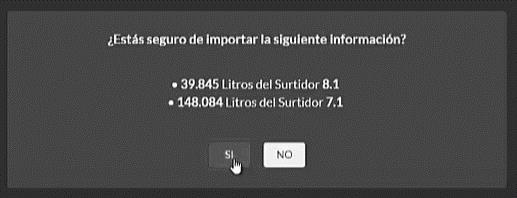
Confirmación cuando la información es correcta.
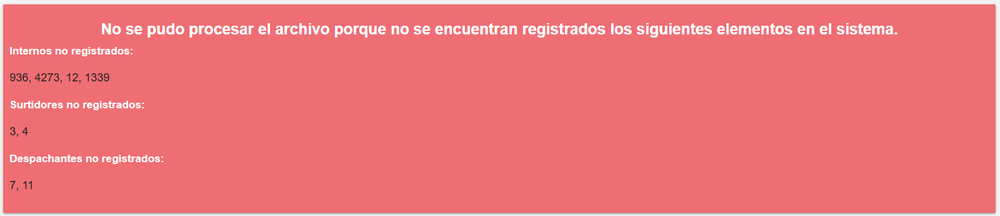
Aviso cuando falta registrar información.
3. Exportar carga para mantenimiento de unidades
1. Seleccionar Exportar, elegir la fecha deseada y hacer clic en Exportar Archivo.
2. Abrir la ubicación del archivo descargado y copiarlo a la carpeta COMBUSTIBLE TXT del disco C: de la máquina local.
4. Importación al sistema Stock
1. Abrir el sistema Stock e ir a Stock → Despacho Combustible → Alta Despacho.
2. Completar la fecha a importar y los campos vacíos, luego Seleccionar archivo y buscar el archivo en C:\COMBUSTIBLE TXT.
5. Movimientos
5.1 Pedidos
Los pedidos son creados por el supervisor, especificando la terminal de destino. El playero de esa terminal verá el pedido en estado PEDIDO. Una vez descargado el combustible, deberá ingresar a Pedidos, agregar las descargas de cada tanque y presionar Confirmar recepción; el pedido pasará a ENTREGADO.
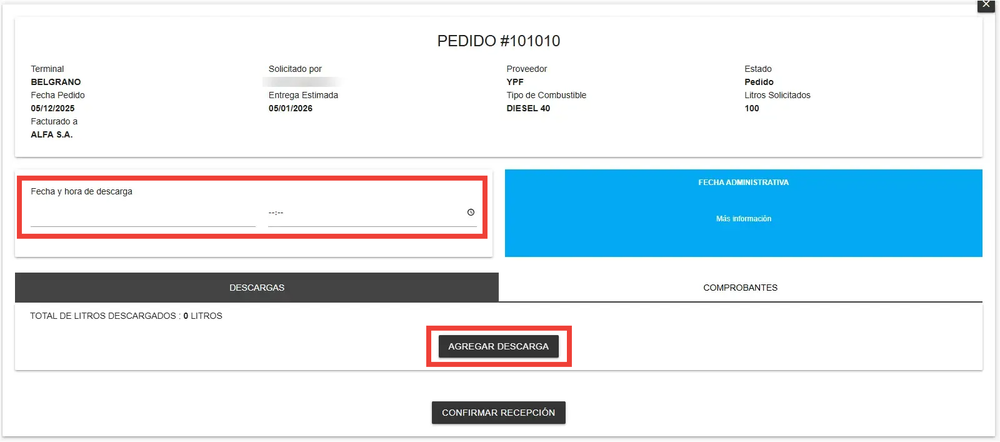
Detalle de un pedido con la carga de descargas.
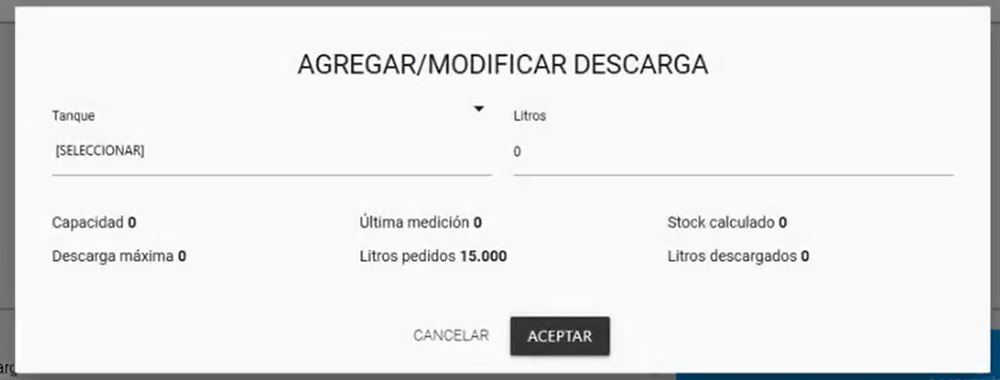
Alta de una descarga sobre el pedido.
En la sección Comprobantes se puede agregar o modificar un comprobante (si no se cuenta con uno, el supervisor podrá cargarlo después).
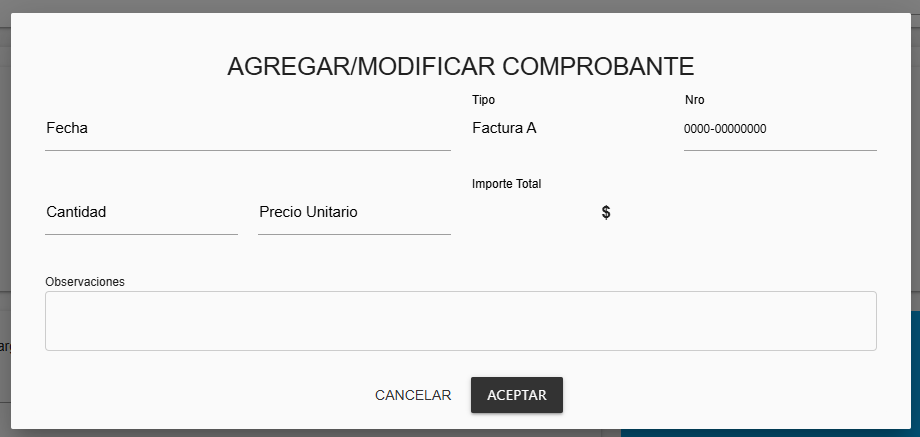
Alta o modificación de un comprobante.
5.2 Traslados
Los traslados son el envío de combustible entre terminales, creados por el supervisor en estado PENDIENTE. El playero de la terminal de envío lo verá en TRASLADOS → ENVÍOS: debe ingresar a Editar, cargar los datos de origen y las descargas, y presionar Confirmar envío (pasa a ENVIADO; luego no se puede modificar).
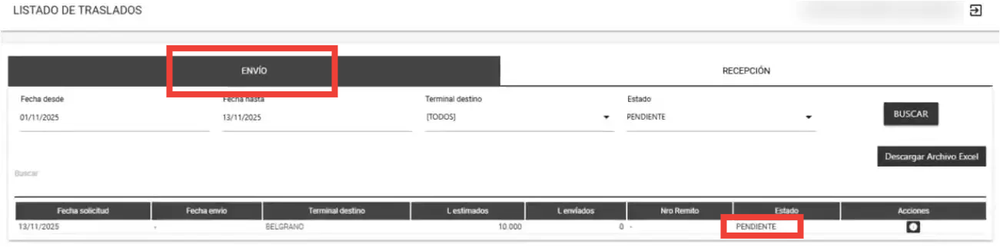
Listado de traslados en la terminal de envío.
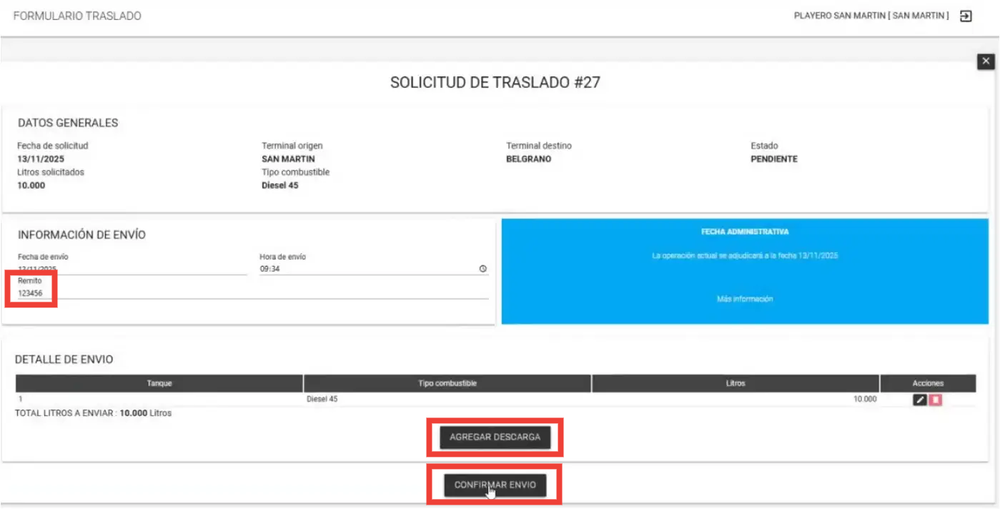
Solicitud de traslado con sus datos.
El playero de la terminal de recepción lo verá en TRASLADOS → RECEPCIÓN: debe Editar, cargar los datos del destino y las descargas, indicar en qué tanque se almacenará el combustible y presionar Confirmar recepción (pasa a RECIBIDO).
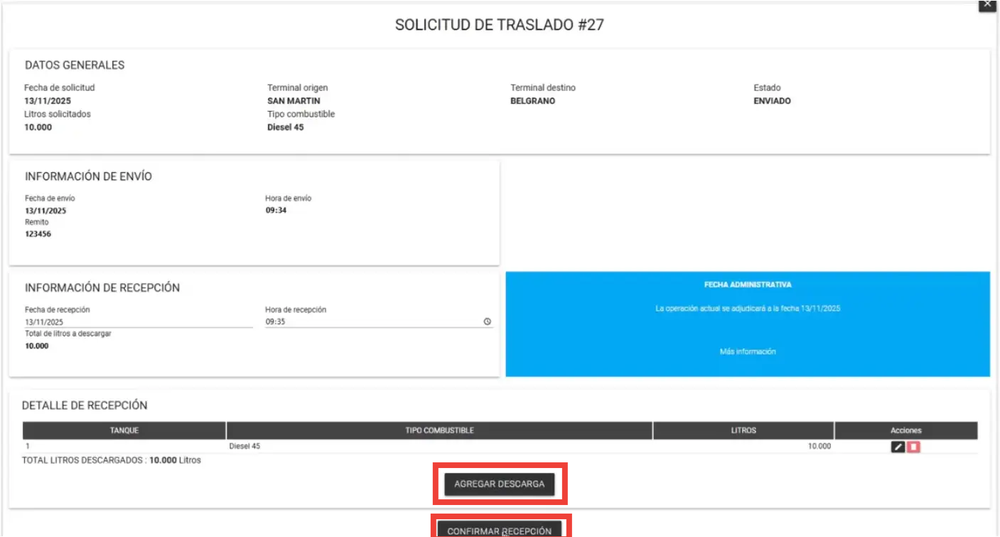
Recepción de un traslado en la terminal de destino.
Nota
El traslado no genera facturación, ya que es un pase interno entre terminales de la empresa.
5.3 Desvíos
Los desvíos ocurren cuando el playero debe descargar combustible sin un pedido previo (por ejemplo, si un proveedor descarga combustible no facturado a la empresa). El playero carga todos los datos del desvío para su posterior ajuste.
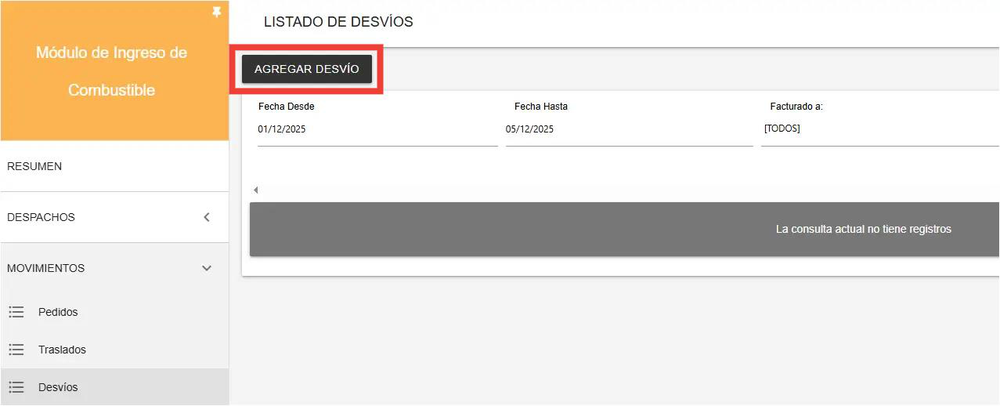
Listado de desvíos.
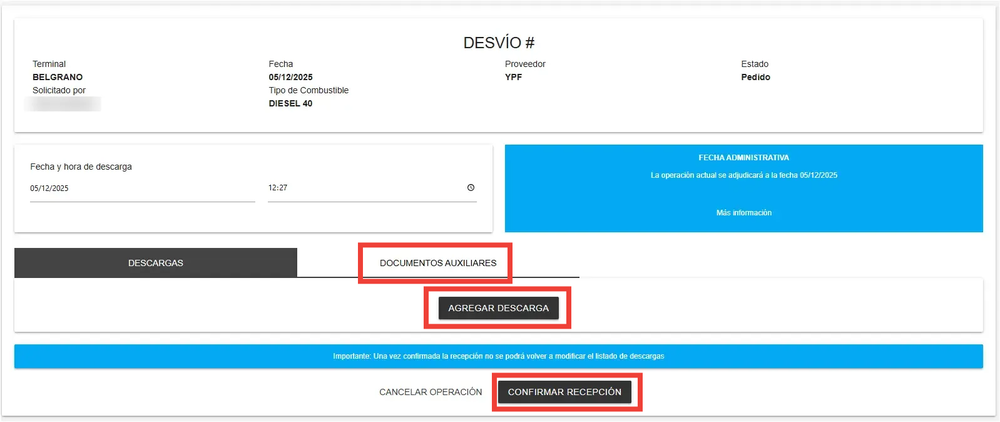
Carga de un desvío.
Si existen comprobantes asociados, pueden ingresarse desde la pestaña Documentos Auxiliares, que permite adjuntar respaldos informativos (como facturas que no estén a nombre de la empresa actual).
6. Mediciones
Las mediciones se relacionan con la cantidad de combustible en los tanques y se realizan de dos maneras paralelas:
- Medición del sistema: el sistema calcula automáticamente el stock según el stock inicial y todos los movimientos registrados (despachos, compras y desvíos). Es referencial.
- Medición manual: la realiza el playero en la estación. Es la medición real, ya que contempla evaporación, derrames u otros factores físicos.
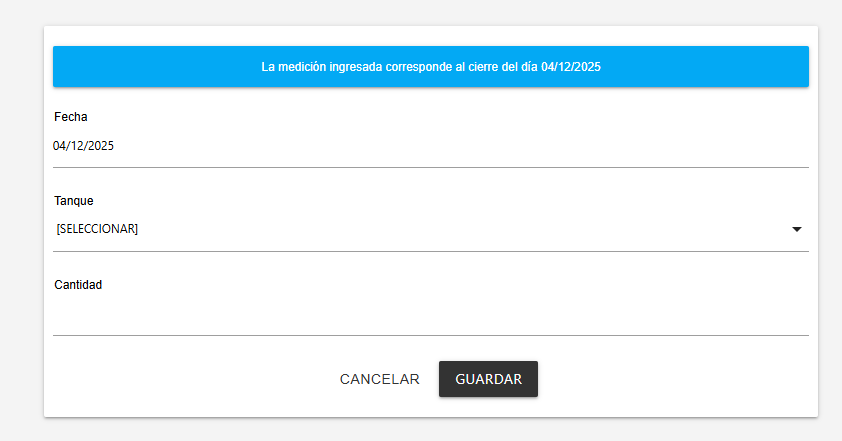
Carga de una nueva medición manual.
Importante
Cuando el usuario mide e ingresa, por ejemplo, el día 05/12/2025, en realidad hace referencia al cierre del día anterior (04/12/2025), luego de procesados todos los despachos.
7. Consulta de diferencia
Es un cuadro que compara las cifras de stock según su origen y tipo de registro. Para cada terminal muestra: stock de inicio (medición manual del mes anterior), consumo acumulado, compras descargadas, otros movimientos (traslados y ajustes), medición del sistema, medición manual y la diferencia entre ambas. Permite detectar inconsistencias, pérdidas o desvíos operativos.
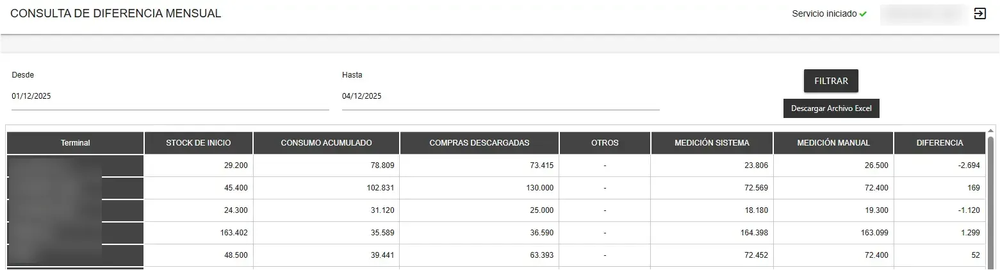
Cuadro de consulta de diferencias por terminal.
Supervisor
1. Despachos
La grilla de despachos puede visualizarse de dos formas: Detallada (cada carga, por despachante y surtidor) o Agrupada (resumen del total de litros por empresa, línea y tipo de combustible).
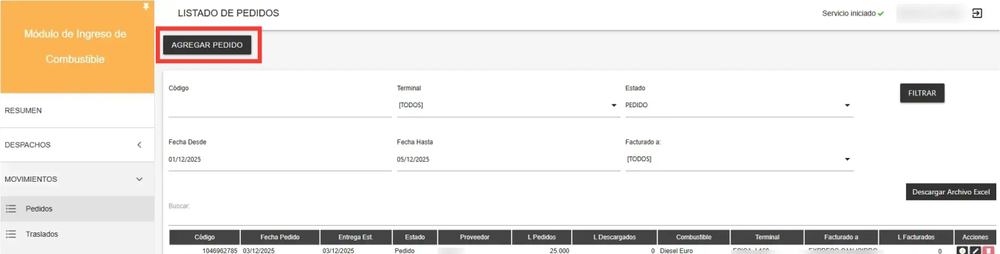
Grilla de despachos del supervisor.
2. Movimientos
2.1 Pedidos
Los pedidos representan solicitudes de combustible a un proveedor. El supervisor crea el pedido indicando la terminal de destino (queda en estado PEDIDO). Luego el playero, tras descargar, completa los datos y el pedido pasa a ENTREGADO.
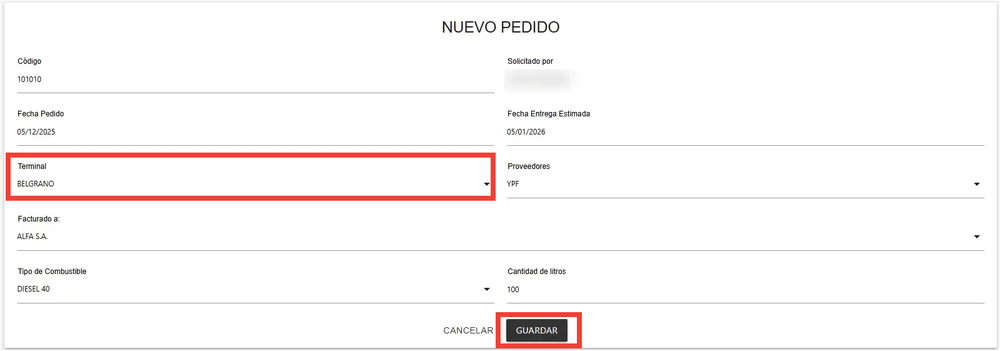
Alta de un nuevo pedido por el supervisor.
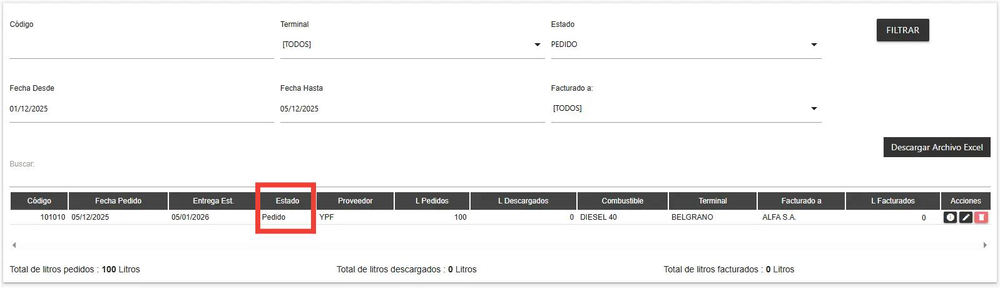
Grilla de pedidos.
Nota
El supervisor puede agregar un comprobante o factura buscando el pedido en la grilla, en la columna Acciones (ícono de Información, al lado del lápiz de editar), y accediendo a la pestaña Comprobantes.
2.2 Traslados
Movimientos de combustible entre terminales. El supervisor crea el traslado (terminal de envío y de recepción; queda PENDIENTE). Los playeros de ambas terminales completan la información; cuando ambos registran, el traslado pasa a RECIBIDO y ya no puede modificarse. El supervisor puede ver en todo momento el detalle completo de envío y recepción.
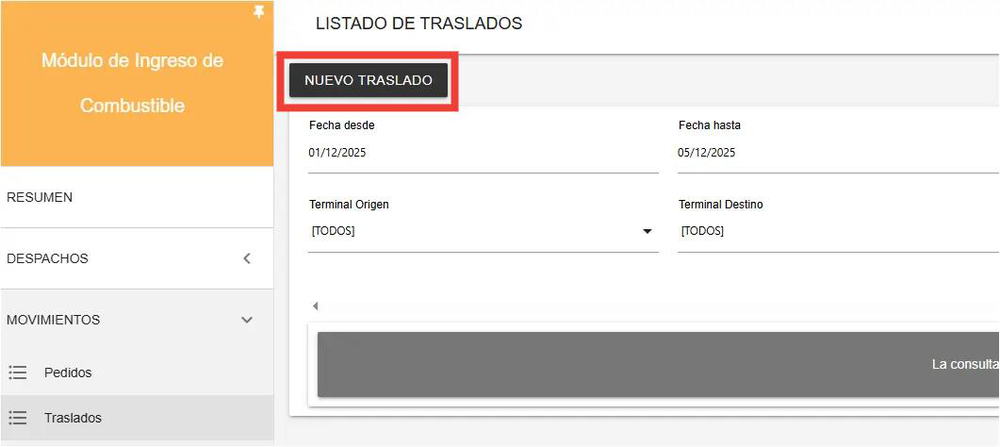
Listado de traslados del supervisor.

Alta de un nuevo traslado.
2.3 Desvíos
Registran situaciones en las que un pedido no se realizó o el combustible recibido no coincide con la documentación. El playero registra el desvío; el supervisor puede visualizarlo y, de corresponder, cargar el comprobante definitivo (en la pestaña Comprobantes del detalle).
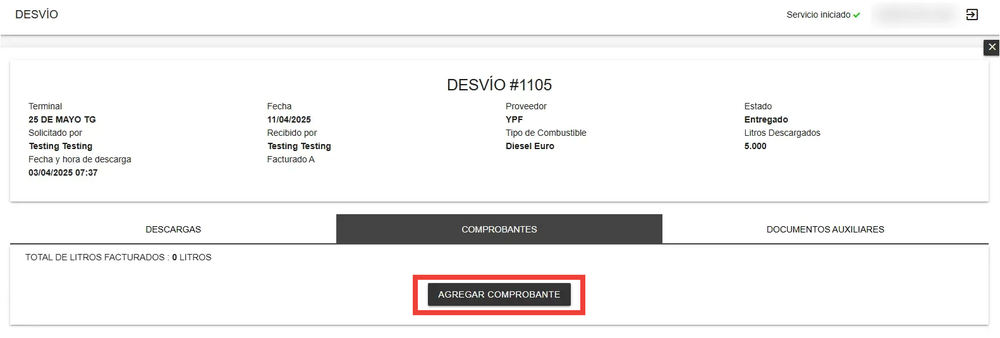
Detalle de un desvío para el supervisor.
2.4 Ajuste de stock
Permite modificar el stock del sistema de cualquier tanque. La cantidad puede ser positiva (sumar) o negativa (restar). Se usa para corregir diferencias excepcionales o ajustes necesarios.
2.5 Movimiento entre tanques
Traslada combustible entre dos tanques de la misma terminal. Es un movimiento interno: no afecta compras ni facturación, solo redistribuye el stock dentro de la terminal.
3. Configuración (ABM)
Permite administrar los catálogos que aparecen en los menús y formularios (agregar, modificar y eliminar categorías):
- Consumo estimado: valor de referencia por terminal, usado para el cálculo de litros a pedir del Resumen.
- Despachantes: personal responsable del despacho (legajo, DNI, nombre y terminal asignada).
- Mapa de líneas: líneas operativas, sus terminales vinculadas y su rango de internos.
- Precios de combustible: precios por tipo y fecha, base para el cálculo de costos.
- Proveedores: entidades que suministran el combustible (razón social y CUIT).
- Surtidores: asignación técnica de surtidores a cada tanque (cada tanque debe tener surtidores asignados).
- Tanques: depósitos de almacenamiento (nombre, tipo de combustible, capacidad y terminal).
- Terminal – Línea: relación entre el despacho de una terminal y las líneas que operan en ella.
- Transportistas: empresas o conductores del movimiento de combustible (necesario para crear traslados).
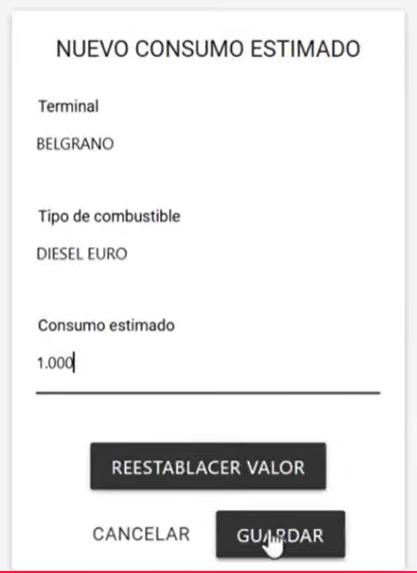
Configuración del consumo estimado por terminal.
4. Seguridad
Permite la administración centralizada de todos los usuarios con acceso al módulo de Combustible. Incluye un filtro para ver solo los usuarios del módulo o todos los usuarios, la descarga del listado en Excel y la gestión de usuarios (crear, eliminar y modificar datos y perfiles).
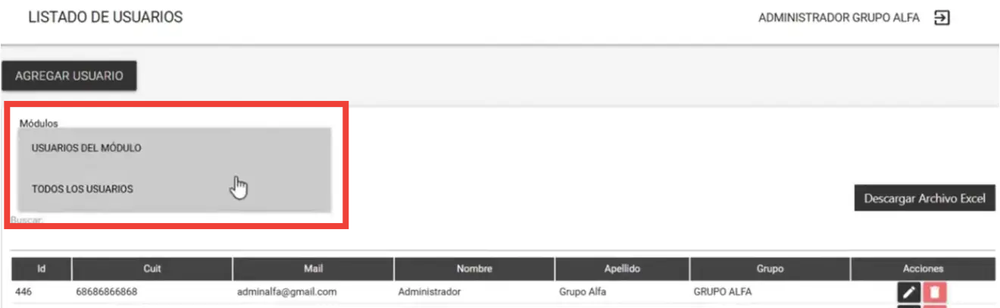
Listado de usuarios del módulo.
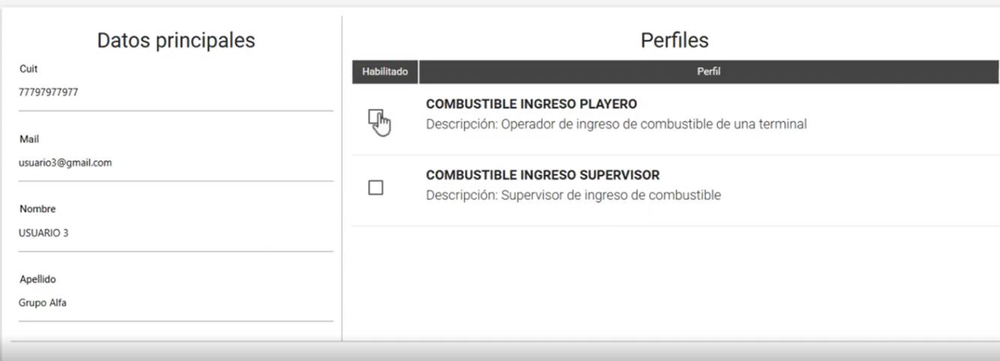
Formulario de alta y edición de un usuario con sus perfiles.
5. Consultas
- Comparativo: compara las mediciones manuales con las del sistema (por terminal o por tanque). Al inicio de cada mes el sistema nivela el stock inicial para que coincida con la última medición manual del mes anterior.
- Consulta de despachos: resumen por terminal y día del total de litros despachados.
- Consulta de mediciones: cuadro con las mediciones manuales y del sistema (terminal, fecha y valores).
- Consumo por interno: para una línea y rango de fechas, muestra los internos ordenados por consumo y su porcentaje sobre el total de la línea.
- Litros facturados: matriz que cruza razones sociales con terminales, con el volumen de litros por entidad en un rango de fechas.
- Ranking de duraciones: todos los traslados con el tiempo que demoró cada uno, para evaluar eficiencia operativa.
- Consulta de diferencia: cuadro con todos los componentes del stock de una terminal y la diferencia entre las mediciones del sistema y las manuales.