MANUAL COMPLETO
Panel de Siniestros
Guía del Panel de Estadística Siniestral: filtros, indicadores comparativos, gravedad, normas infringidas, evolución mensual, mapa de calor y rankings — el informe completo de siniestralidad de cada empresa, en una sola pantalla.
Introducción
1. Objetivo general
Brindar soporte y documentación a los usuarios del Panel de Siniestros, la herramienta analítica que consolida la información de siniestros de cada empresa y permite interpretarla, consultarla y compararla contra el período anterior.
Este manual documenta la versión nueva del panel (aplicación web con el inicio de sesión central de San Antonio), que reemplaza al panel anterior.
2. Objetivos específicos
- Explicar el ingreso, la selección de empresa y el uso de los filtros.
- Permitir la lectura correcta de los indicadores, tablas, gráficos y rankings.
- Describir cada sección del informe y cómo ver el detalle de los siniestros detrás de cada número.
- Aclarar qué siniestros se cuentan y cuáles quedan afuera.
- Servir de referencia para la toma de decisiones operativas y de seguridad vial.
3. De dónde salen los datos
El panel se alimenta de la información cargada en los sistemas SISSA de cada empresa: Partes de Choque (los siniestros, con su gravedad, normas y ubicación) y Personal — Horarios (los kilómetros recorridos y la nómina de conductores), además del parque móvil.
La importación es automática: el panel se actualiza solo una vez por día, durante la noche, sin intervención de nadie. La fecha y hora de la última actualización, y hasta qué fecha hay información cargada, se consultan desde el propio panel (ver Filtros).
Importante
Si un dato no aparece o no coincide, el primer paso es corroborar que haya sido cargado en SISSA (el parte de choque o los horarios). El panel muestra lo que la empresa cargó: no inventa ni corrige datos.
Sobre el sistema
1. ¿Qué es el Panel de Siniestros?
Es una herramienta de análisis que presenta, para la empresa y el período elegidos, un informe completo de siniestralidad: cuadro de síntesis con comparación automática contra el período anterior, distribución por gravedad, normas infringidas, pasajeros lesionados, evolución mensual, mapa georreferenciado y rankings por conductor, lugar y ramal.
Todo el informe vive en una sola página que se recorre con el scroll o desde el menú lateral, y cualquier número se puede "abrir" para ver los siniestros que lo componen.
2. Acceso al sistema
El ingreso es con el Login central de San Antonio (el mismo usuario y contraseña que el resto de los sistemas nuevos). En la pantalla de entrada, presionar "Ingresar con tu cuenta San Antonio".
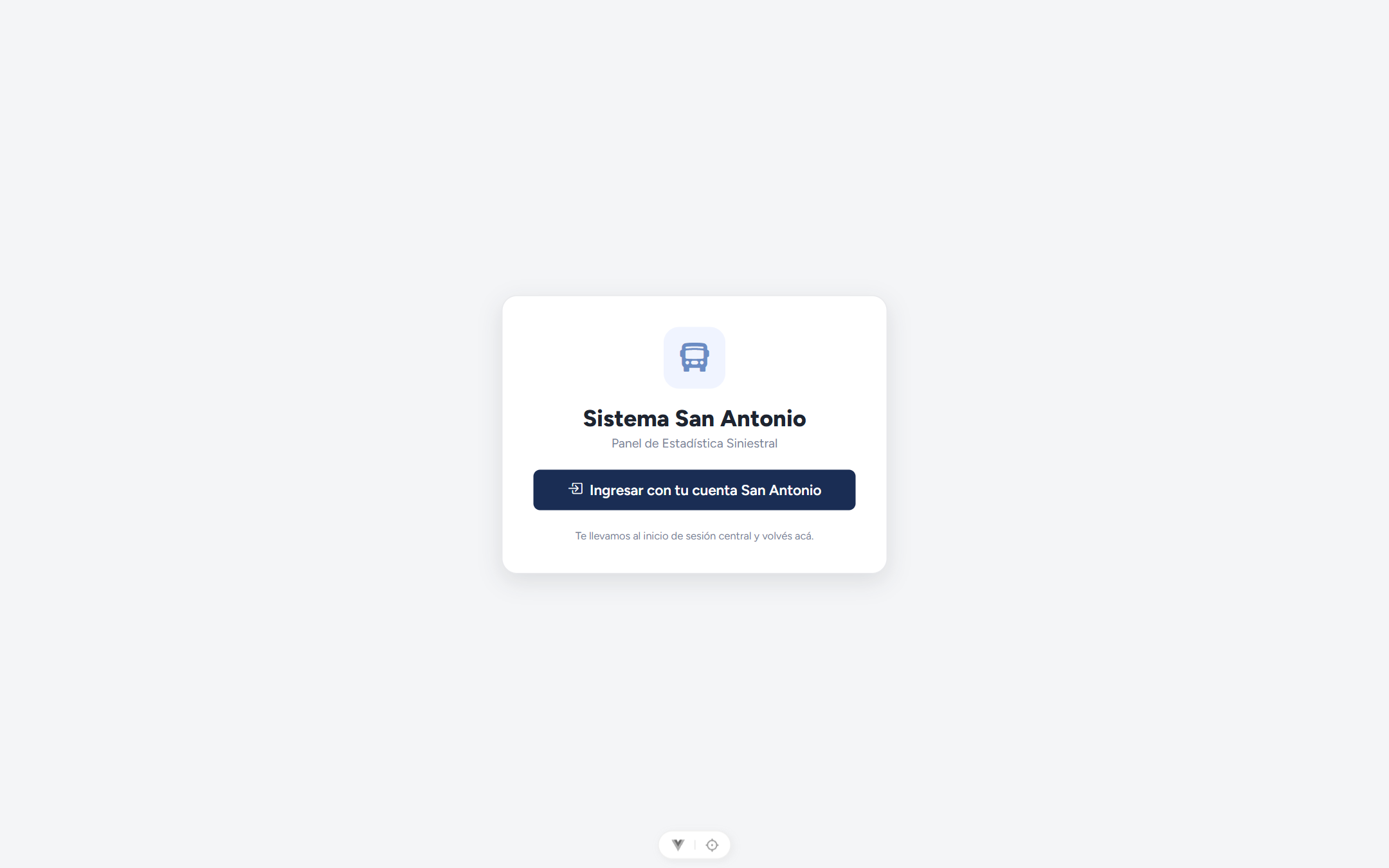
Pantalla de ingreso al Panel de Siniestros.
Alcance por empresa
Cada usuario ve únicamente las empresas de su alcance (las que le asignaron al crear su usuario en el Login). Si al entrar no aparece una empresa que debería ver, o aparece la pantalla "Sin acceso configurado", hay que pedir la ampliación del alcance a la persona responsable de usuarios.
3. Glosario
- Siniestro / parte de choque: el registro de un incidente, identificado con su número (por ejemplo
26/00121: parte 121 del año 2026). - Índice de gravedad: la clasificación del siniestro: Leve, Medio, Grave, Grave A, Grave B o Fatal.
- Norma infringida: la causa del siniestro según el parte. Un mismo parte puede registrar más de una norma.
- Período actual / anterior: el rango de fechas elegido en el filtro, y el mismo rango un año atrás. Toda la comparación del panel es contra el año anterior.
- Legajo: el número del conductor.
- Interno: el número de coche dentro de la línea.
4. Qué se cuenta y qué no
- Casi todas las secciones cuentan solo los siniestros con índice de gravedad cargado (Leve a Fatal). Un parte sin gravedad o con "No aplica" no suma en los totales.
- Según la empresa, también quedan afuera las causas ajenas a la conducción (vandalismo, pasajero descompensado, hecho que el conductor declara desconocer).
- La única excepción es Pasajeros siniestrados, que incluye los lesionados de cualquier gravedad y causa.
- El ⓘ de cada sección muestra su regla exacta, y la página ¿Cómo funciona? (abajo del menú lateral) explica todo el criterio en lenguaje simple.
Ingreso y selección de empresa
Al entrar, el panel muestra la pantalla de Inicio con una tarjeta por cada empresa del alcance del usuario.
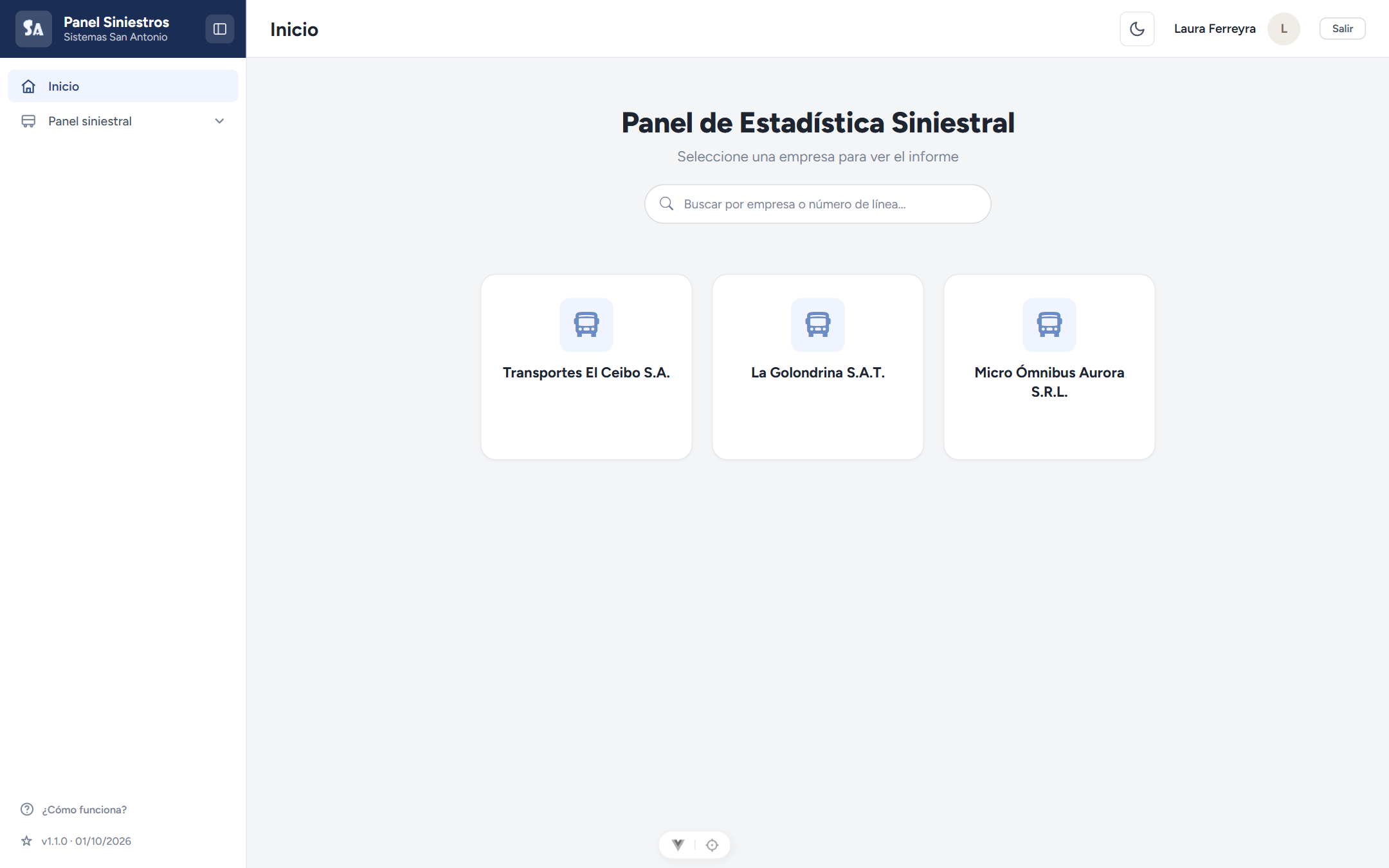
Pantalla de inicio: una tarjeta por empresa. Se entra al informe con "Ver informe".
El buscador filtra por nombre de empresa o directamente por número de línea: escribiendo el número, aparece la empresa a la que pertenece esa línea.
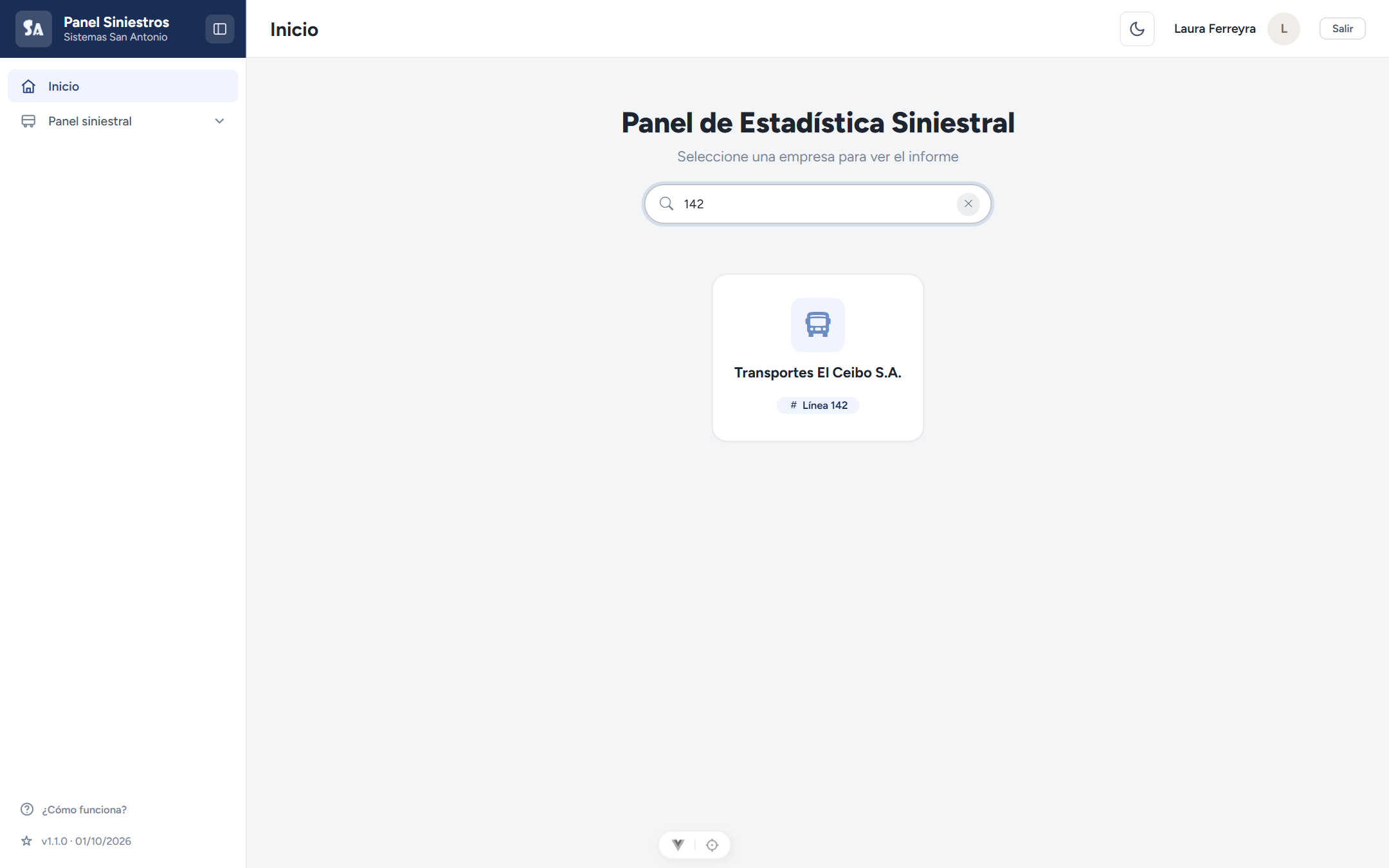
Buscando por número de línea: la tarjeta indica la línea que coincide con la búsqueda.
La pantalla del panel
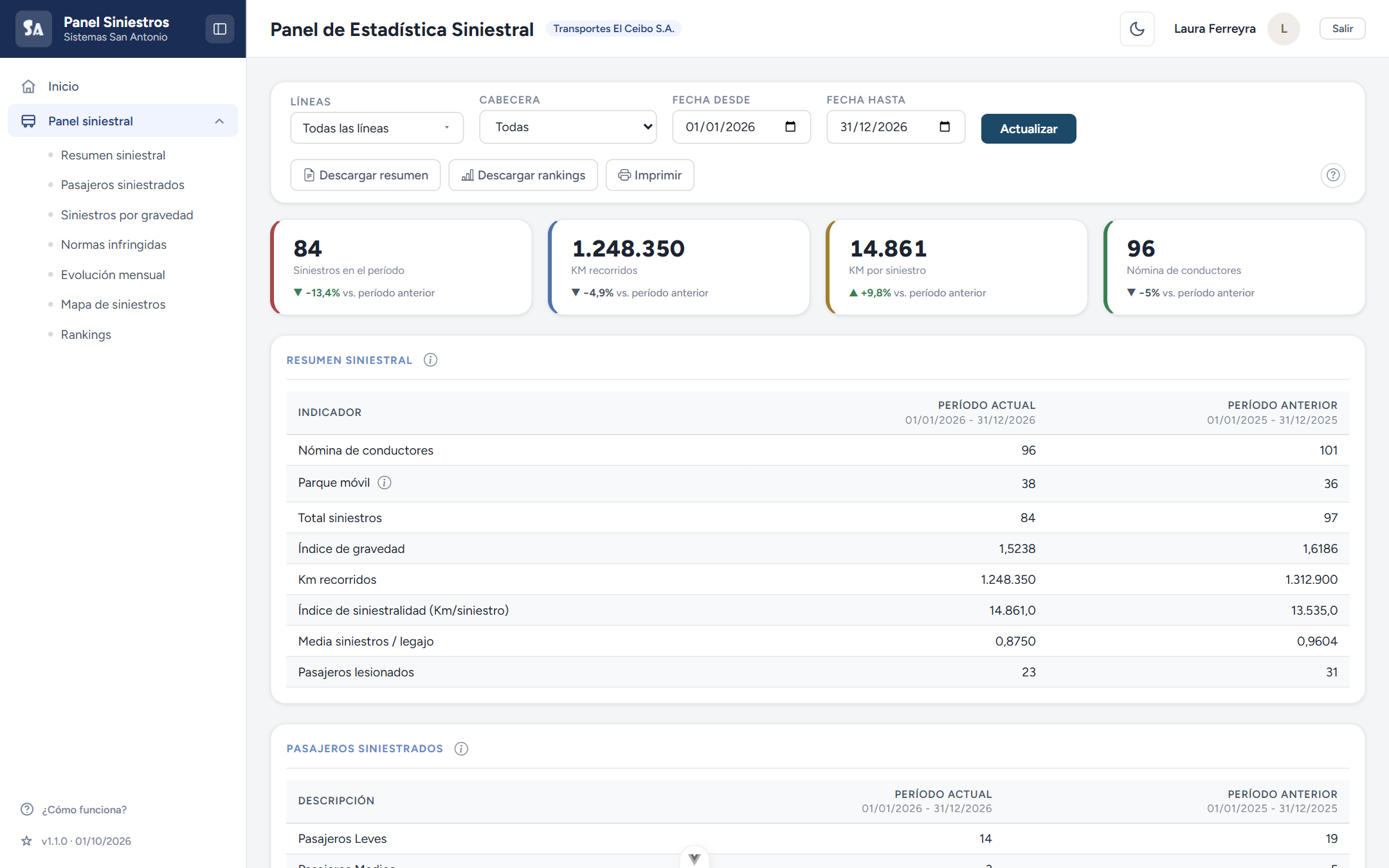
La pantalla principal: menú lateral, filtros, indicadores y el informe completo en una sola página.
La pantalla se organiza así:
- Menú lateral (izquierda): acceso a Inicio y al índice de secciones del informe (Resumen, Pasajeros, Gravedad, Normas, Evolución, Mapa y Rankings). Tocar una sección desplaza la página hasta ella. Abajo están ¿Cómo funciona? y la versión del sistema (que al tocarla muestra las novedades). El menú se puede plegar con el botón del encabezado azul, para ganar pantalla.
- Barra superior: el título, la empresa seleccionada, el botón de modo claro/oscuro, el usuario y el botón Salir.
- Contenido: los filtros, las tarjetas de indicadores y todas las secciones del informe, una debajo de la otra.
Filtros

La barra de filtros, siempre visible arriba del informe.
- Líneas: si la empresa tiene más de una línea, se pueden elegir varias a la vez tildándolas en el desplegable (o "Todas las líneas"). El informe completo responde a esa selección.
- Cabecera: aparece solo en las empresas que dividen una línea por cabeceras (rangos de internos). Elegir una cabecera limita el informe a los coches de ese rango.
- Fecha desde / hasta: el período a analizar. El panel compara automáticamente contra el mismo rango del año anterior.
- Actualizar: aplica el filtro y carga todo el informe.

Selección múltiple de líneas: se tildan las que se quieren incluir.
Una vez cargado el informe aparecen además los botones Descargar resumen (PDF del informe), Descargar rankings (PDF de los rankings) e Imprimir (ver Descargas e impresión).
Actualización de datos
El botón (?) a la derecha de los filtros muestra el panel de Actualización de datos: cuándo envió la empresa cada archivo (horarios y partes de choque) y hasta qué fecha hay información cargada — el dato clave cuando un número parece incompleto.

Actualización de datos: fecha de cada archivo recibido y hasta qué fecha hay información.
¿Un mes se ve incompleto?
Antes de reportar un problema, abrí este panel: si el "último parte de choque" o el "último día con horarios" es anterior al final del período que estás mirando, la empresa todavía no envió esos datos.
Indicadores principales
Debajo de los filtros, cuatro tarjetas resumen el período de un vistazo, cada una con su variación contra el período anterior (flecha y porcentaje; el color indica si la variación es favorable).

Siniestros del período, KM recorridos, KM por siniestro y nómina de conductores, con su variación interanual.
Resumen siniestral
El cuadro de síntesis compara cada indicador entre el período actual y el anterior.
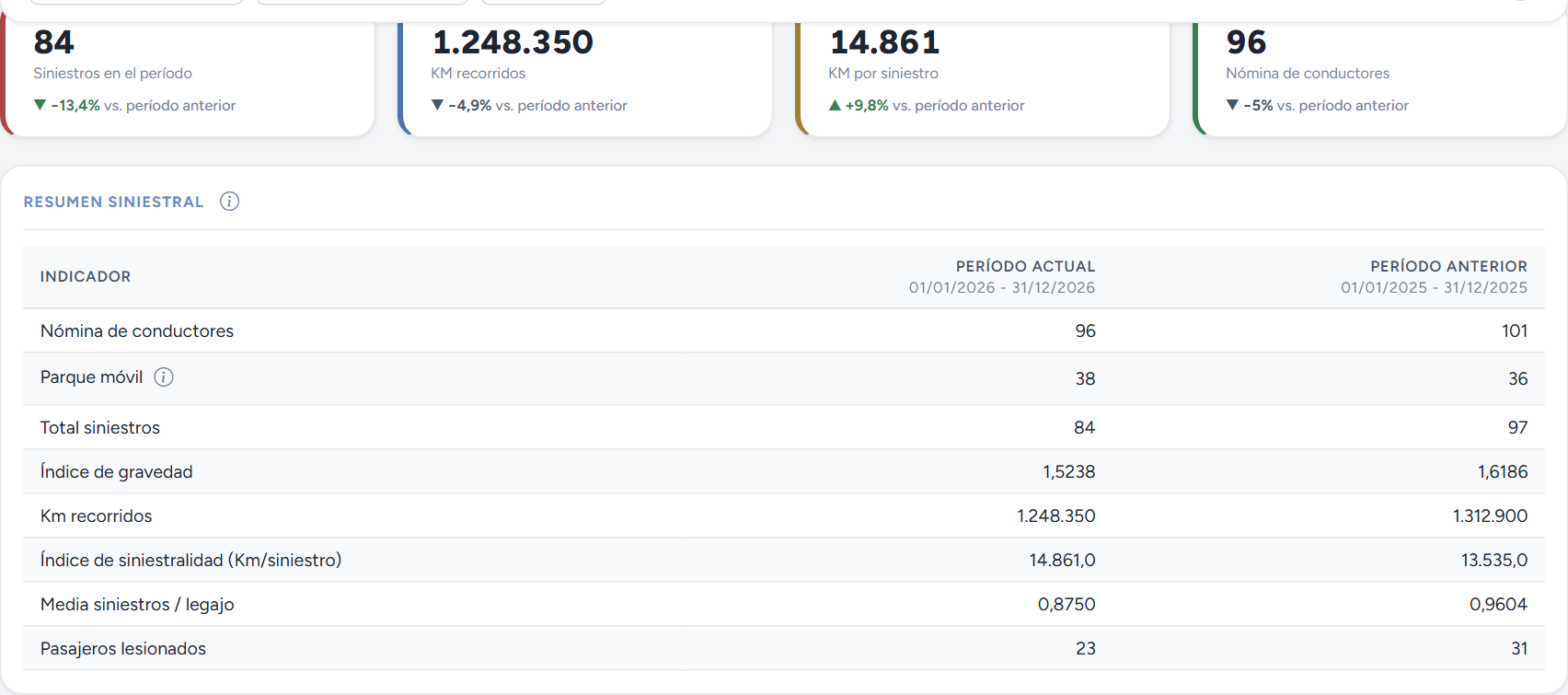
Resumen siniestral: todos los indicadores del período, lado a lado con el año anterior.
- Nómina de conductores: conductores que registraron horas trabajadas dentro del período. Un conductor sin horas cargadas (licencia, enfermedad, suspensión) no se cuenta en ese período, aunque siga en la empresa.
- Parque móvil: coches del parque actual dados de alta hasta la fecha "hasta" del filtro. Su ⓘ explica el detalle del criterio (las bajas no se reflejan hacia atrás).
- Total siniestros: los partes de choque que cuentan según el criterio del panel (ver Qué se cuenta).
- Índice de gravedad: promedio ponderado de la gravedad de los siniestros del período. Cada categoría pesa:
- Leve: 1
- Medio: 2
- Grave B: 2,5
- Grave y Grave A: 3
- Fatal: 4
- Km recorridos: suma de los kilómetros cargados en horarios para el período.
- Índice de siniestralidad (Km/siniestro): kilómetros recorridos por cada siniestro — cuanto más alto, mejor.
- Media siniestros / legajo: total de siniestros dividido por la nómina del período.
- Pasajeros lesionados: personas lesionadas informadas en los partes del período.
Ejemplo del índice de gravedad
2 siniestros Grave B y 3 Medio (5 en total): (2×2,5) + (3×2) = 11. Índice = 11 / 5 = 2,2.
Los íconos ⓘ de cada sección abren una ventana con la regla exacta de ese cuadro:
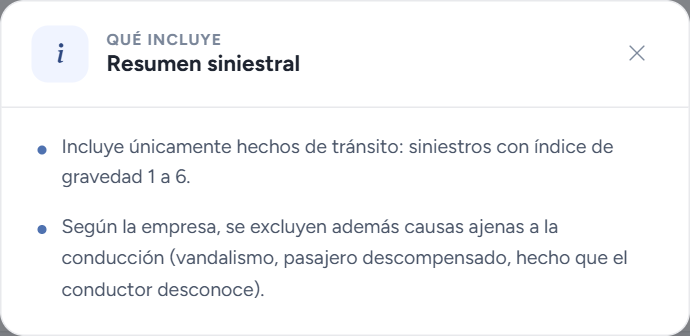
El ⓘ de cada sección explica qué incluye y qué no.
Pasajeros siniestrados
Cantidad de lesionados por categoría (pasajeros y no transportados; leves, medios, graves y fatales), comparando período actual y anterior.
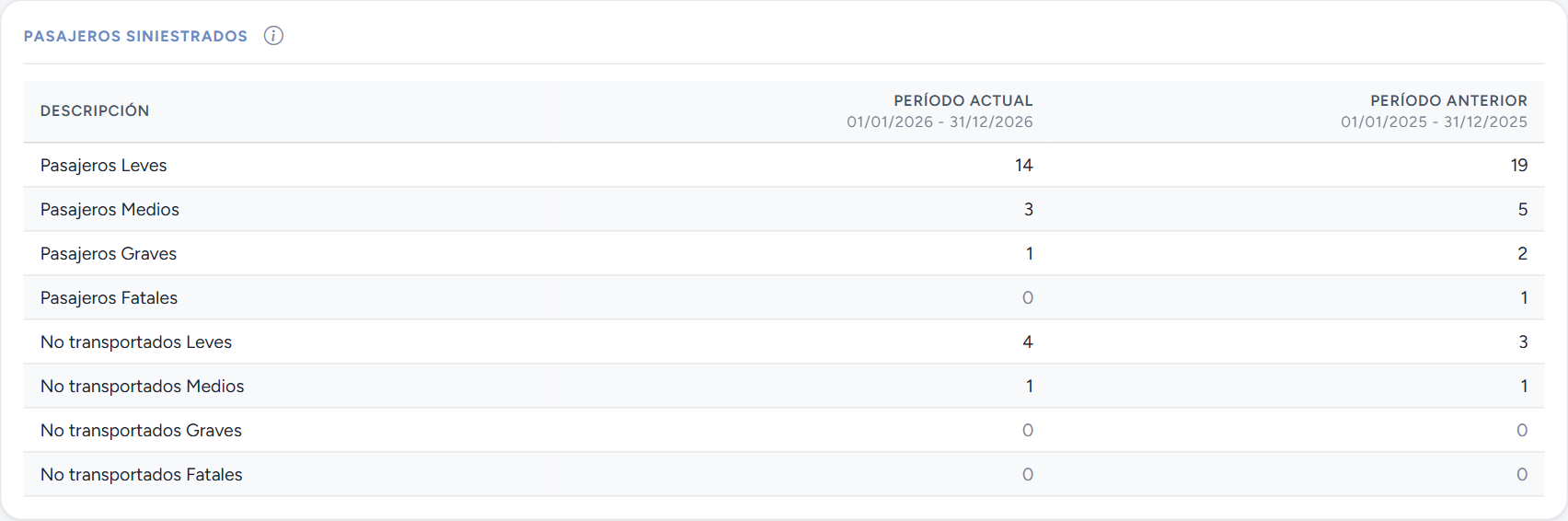
Pasajeros siniestrados por categoría. Esta sección incluye los hechos de cualquier gravedad y causa.
Siniestros por gravedad
Tabla y gráfico con la distribución de los siniestros por categoría de gravedad, su cantidad y porcentaje.
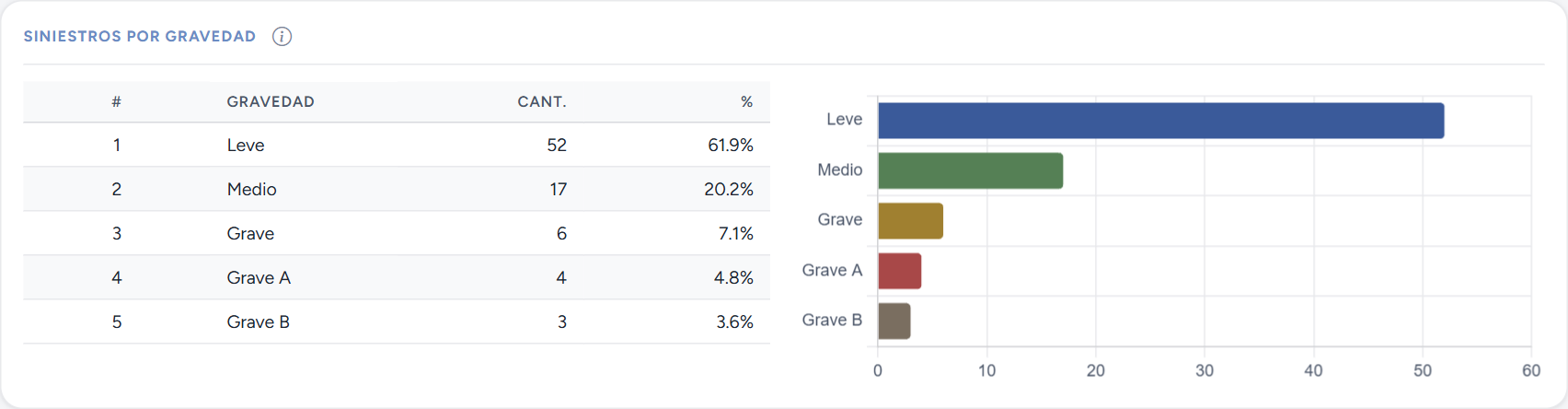
Distribución por gravedad del período.
Siniestros por normas infringidas
Ranking de las normas (causas) registradas en los partes del período, con cantidad, porcentaje y gráfico.
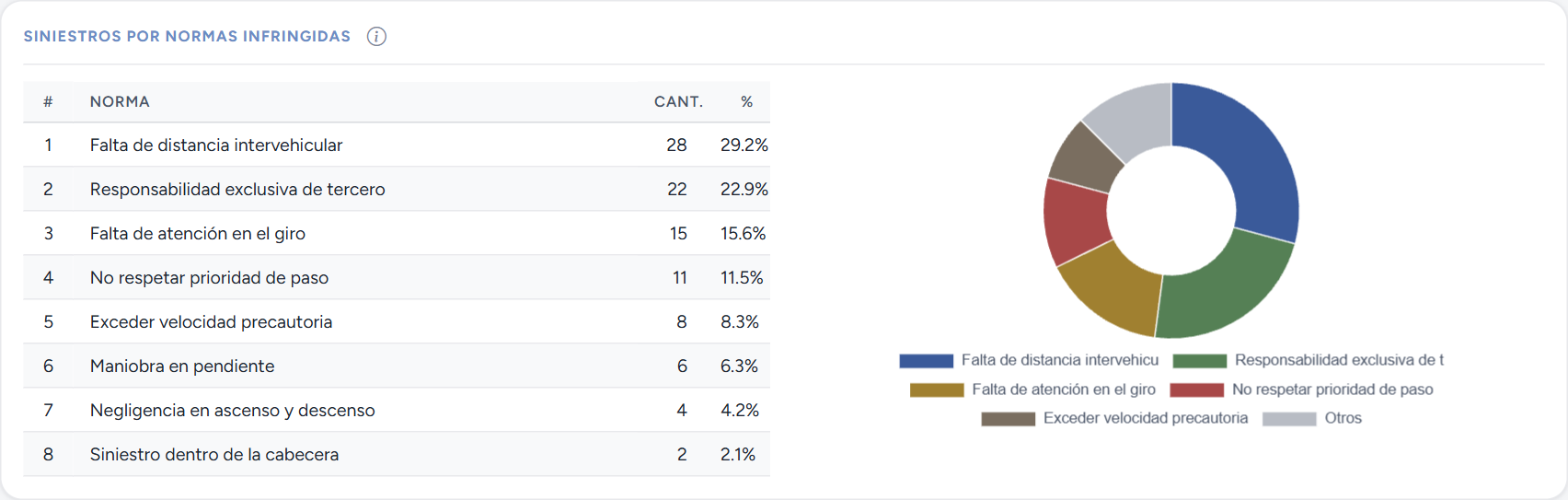
Las normas infringidas del período, ordenadas por frecuencia.
La suma puede superar el total
Un mismo siniestro puede infringir más de una norma y aporta a cada una — por eso la suma de las normas puede ser mayor que el total de siniestros.
Ver el detalle de los siniestros
Casi cualquier fila del informe se puede tocar para abrir el detalle de los siniestros que componen ese número: al hacer clic se abre un panel lateral con el número de parte, fecha, gravedad, norma, lugar y conductor de cada siniestro.
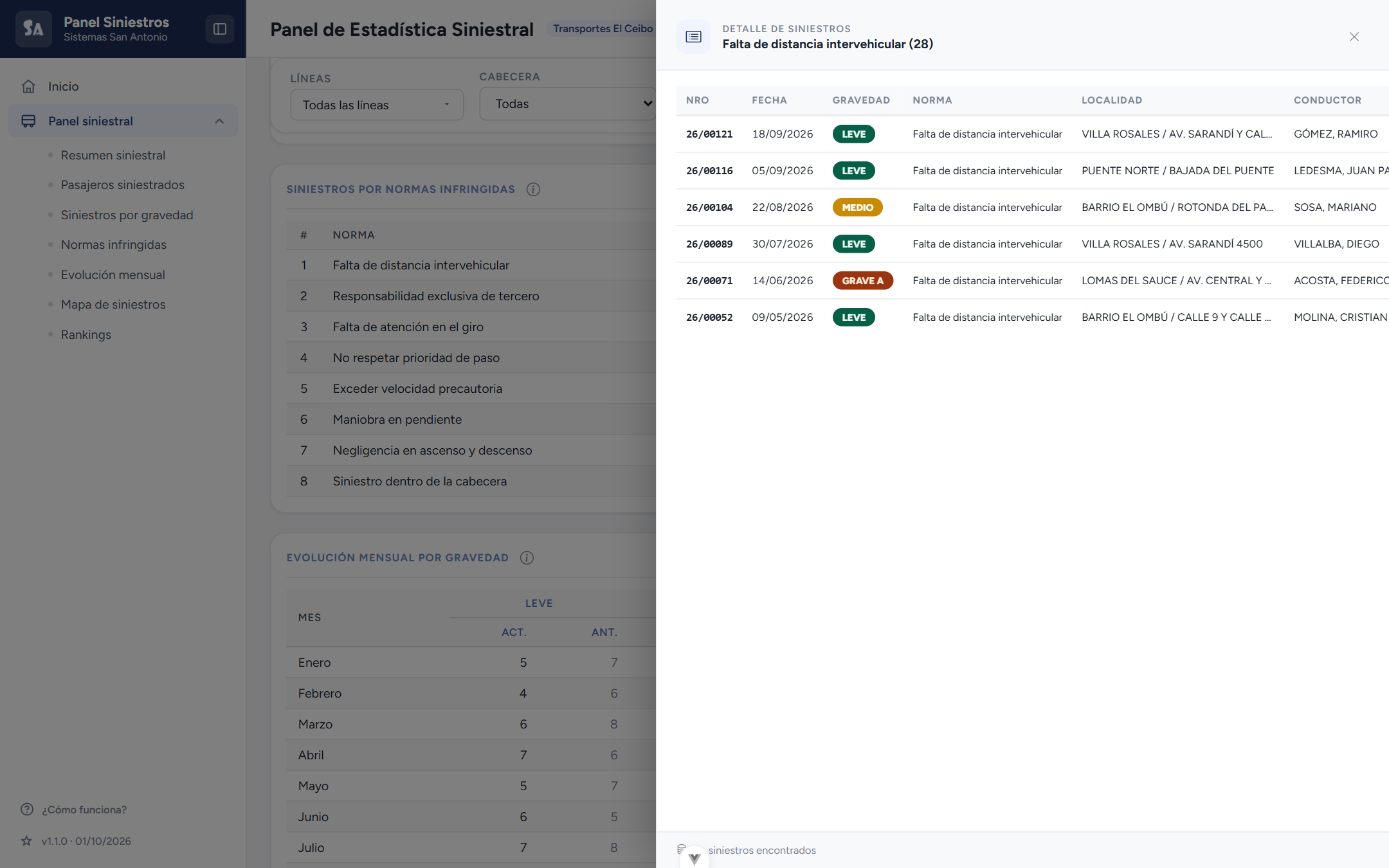
Click en una fila (acá, una norma) → el detalle de cada siniestro que la compone.
Funciona en las secciones de gravedad, normas, pasajeros y en los rankings. Se cierra con la ✕, con Esc o tocando afuera.
Evolución mensual
Cuadro mes a mes por categoría de gravedad, comparando cada mes contra el mismo mes del año anterior, con su gráfico de líneas.
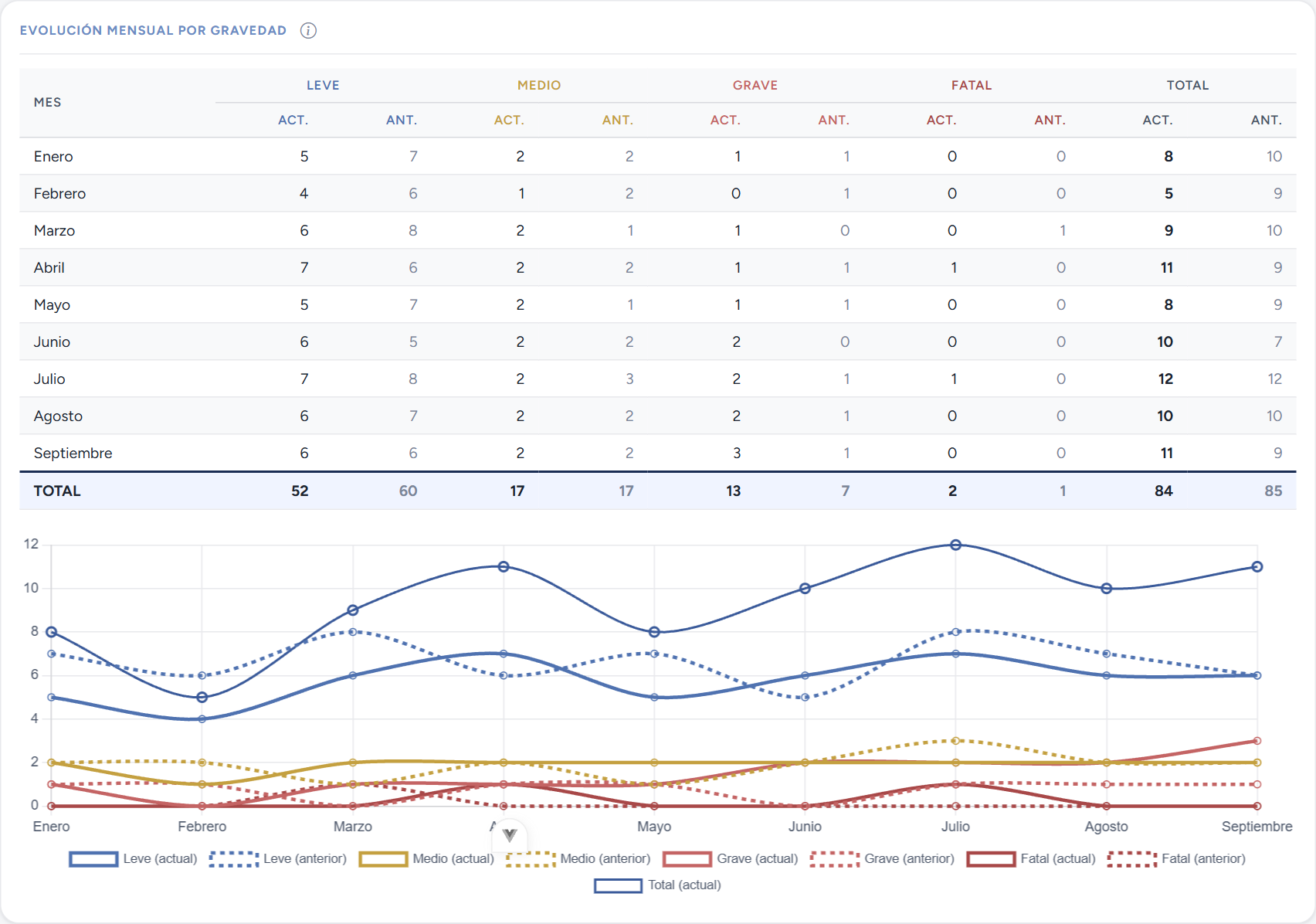
Evolución mensual: cada mes del período actual contra el mismo mes del año anterior.
Mapa de siniestros
El mapa georreferencia los siniestros del período que tienen coordenadas cargadas, con dos vistas que se alternan con el botón de arriba a la derecha:
- Calor: zonas con mayor concentración de siniestros (las manchas se intensifican donde se acumulan).
- Puntos: cada siniestro como un punto individual; al pasar el mouse muestra su número de parte.
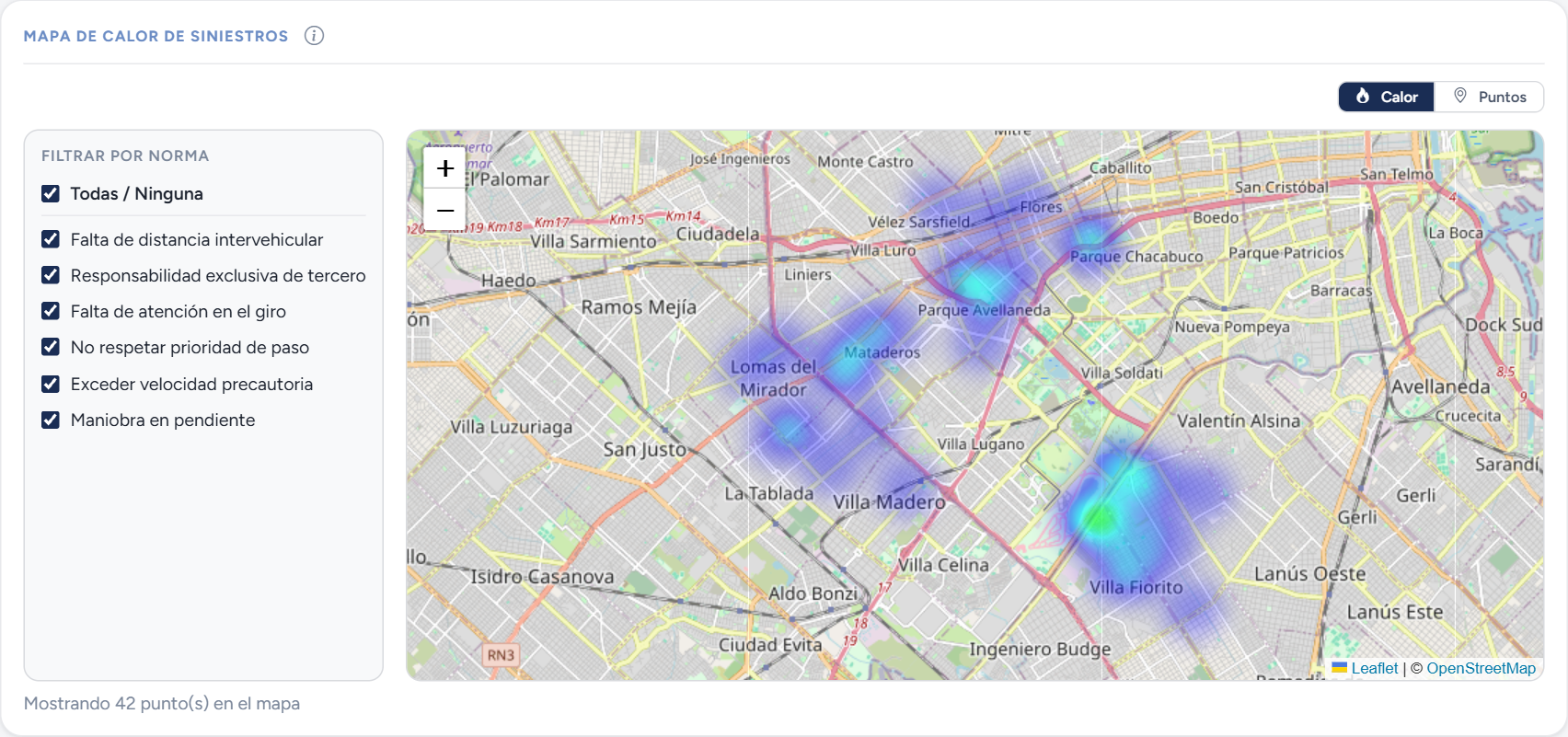
Vista Calor: las zonas de mayor concentración.
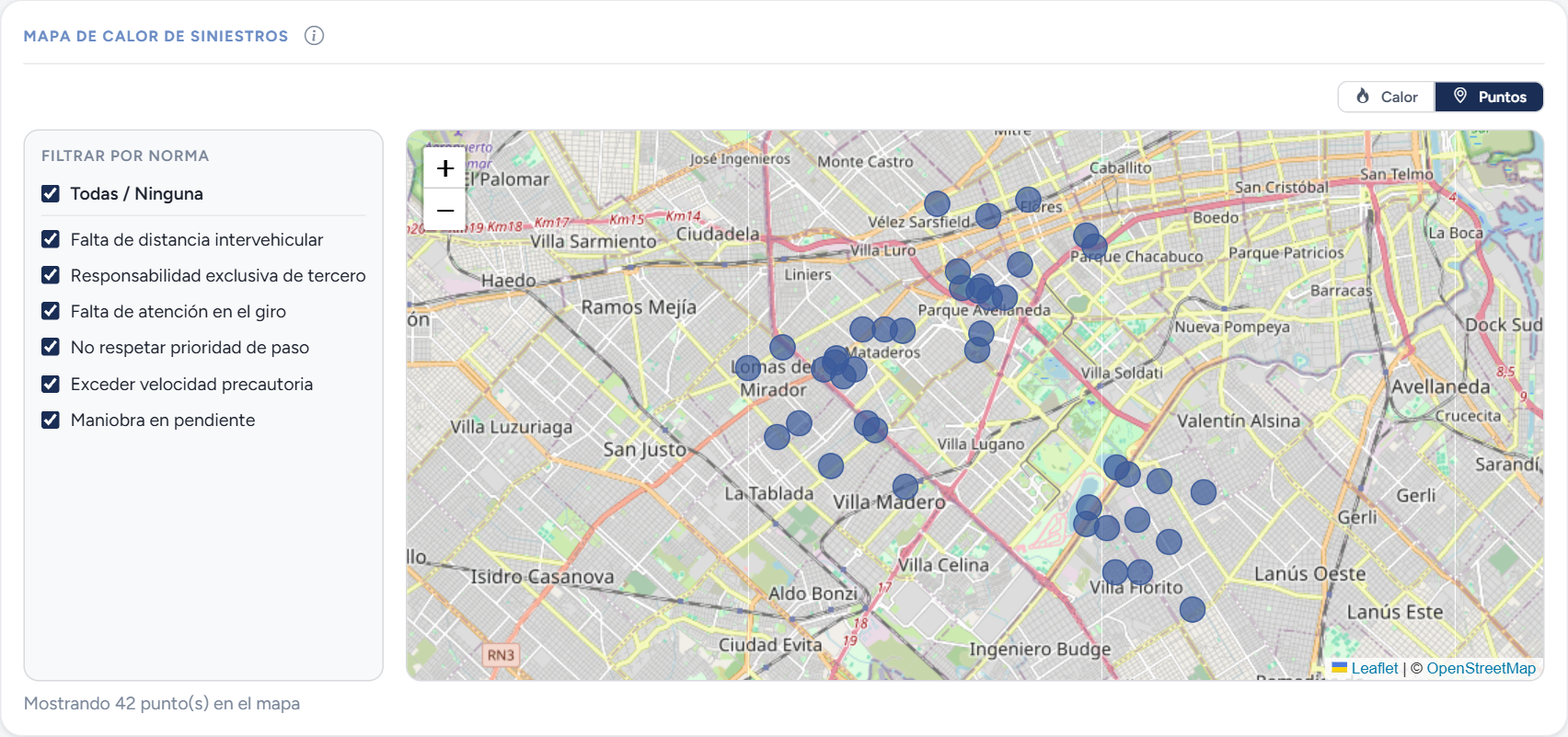
Vista Puntos: cada siniestro individual, con su número al pasar el mouse.
A la izquierda, el filtro por norma permite mostrar solo los siniestros de determinadas causas.
El mapa no se resetea
Al cambiar entre Calor y Puntos (o al filtrar por norma) el mapa mantiene la posición y el zoom: podés acercarte a una esquina en la vista Calor y pasar a Puntos para identificar cada siniestro de esa zona.
Rankings
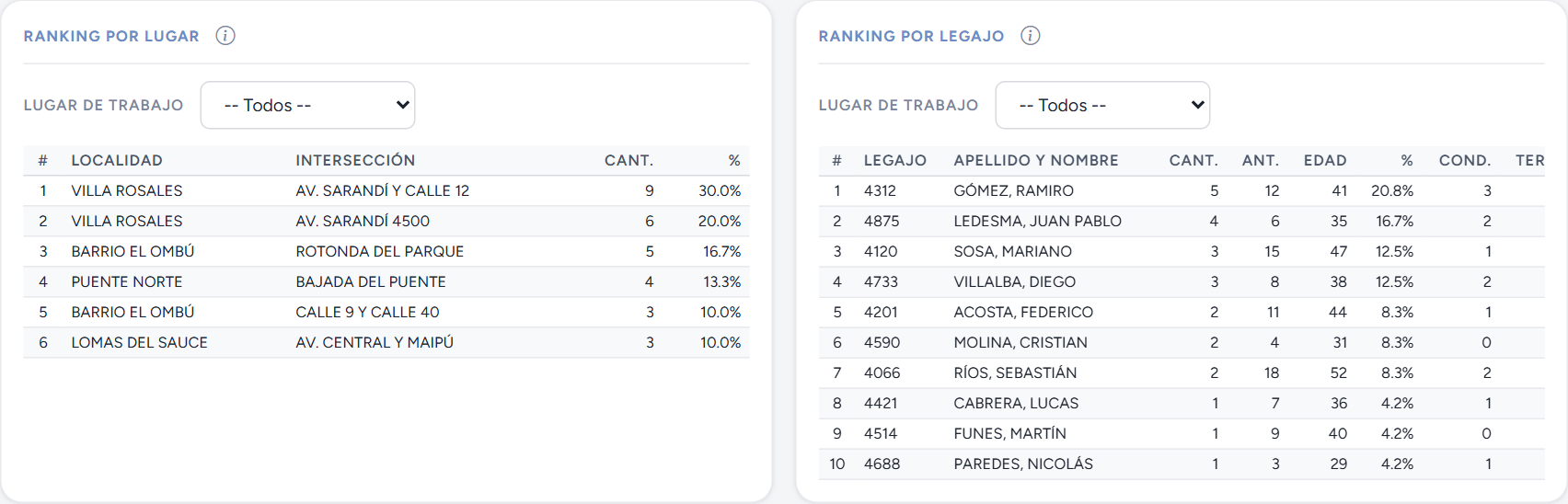
Rankings por legajo, por lugar y por ramal.
- Por legajo: los conductores con más siniestros en el período, con antigüedad, edad y el desglose por responsabilidad (conductor / tercero / compartida). Se puede filtrar por lugar de trabajo.
- Por lugar: las localidades e intersecciones con más siniestros.
- Por ramal: la distribución por ramal de la línea.
En todos, el click en una fila abre el detalle de los siniestros correspondientes.
Descargas e impresión
Con el informe cargado, desde la barra de filtros:
- Descargar resumen: genera el PDF del informe (síntesis, gravedad, normas, evolución).
- Descargar rankings: genera el PDF de los rankings.
- Imprimir: imprime el panel tal como se ve en pantalla.
Recomendación
Para informes mensuales, elegir el mes completo en el filtro (del 1 al último día) antes de descargar, así el PDF queda comparando meses enteros.
Preferencias y ayuda
1. Modo claro / oscuro
El botón de la barra superior alterna el tema. La preferencia queda guardada para los próximos ingresos.
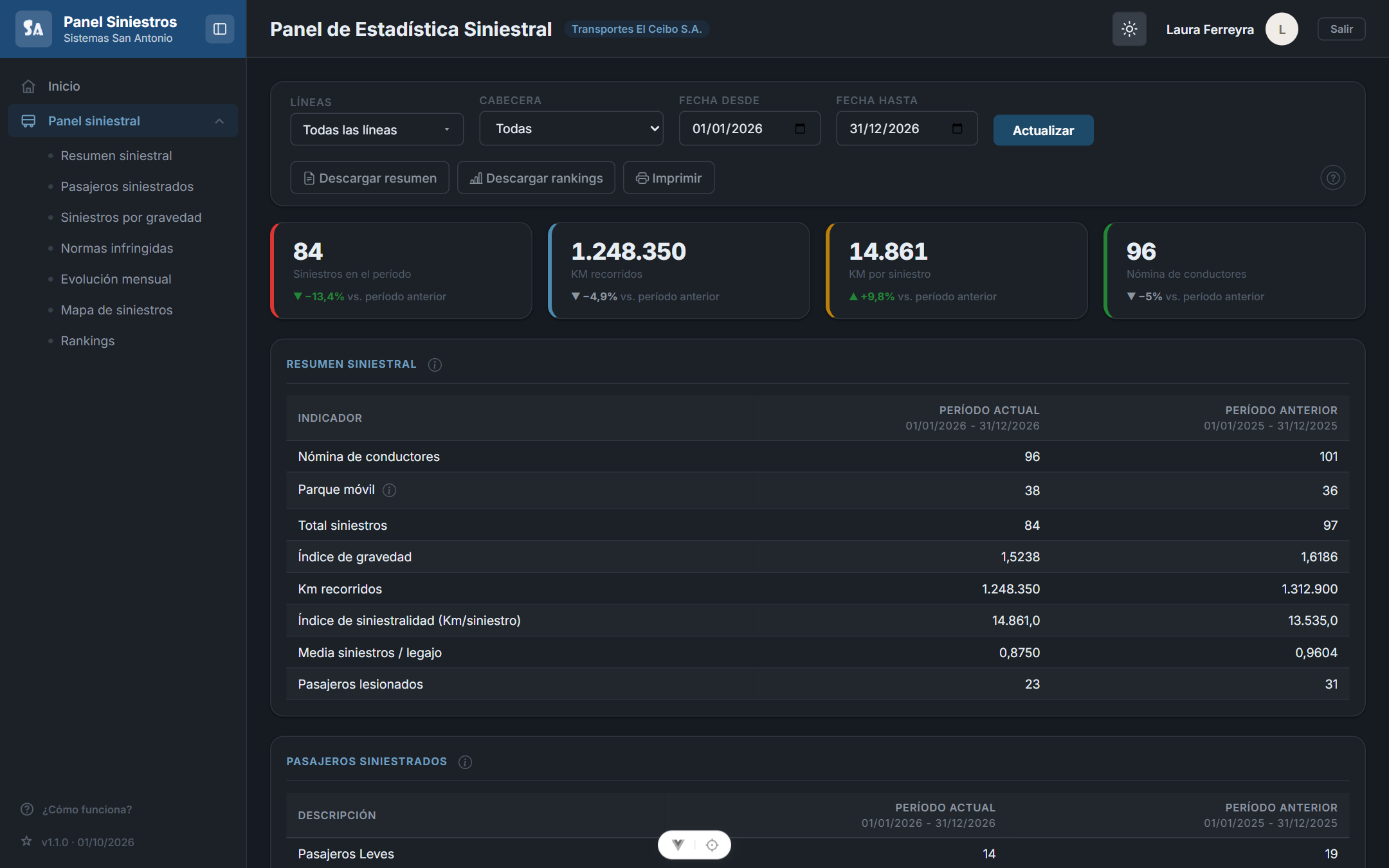
El mismo panel en modo oscuro.
2. ¿Cómo funciona?
Abajo del menú lateral, ¿Cómo funciona? abre una página que explica en lenguaje simple qué cuenta el panel, qué queda afuera, los filtros y el significado de cada sección — ideal para usuarios nuevos.
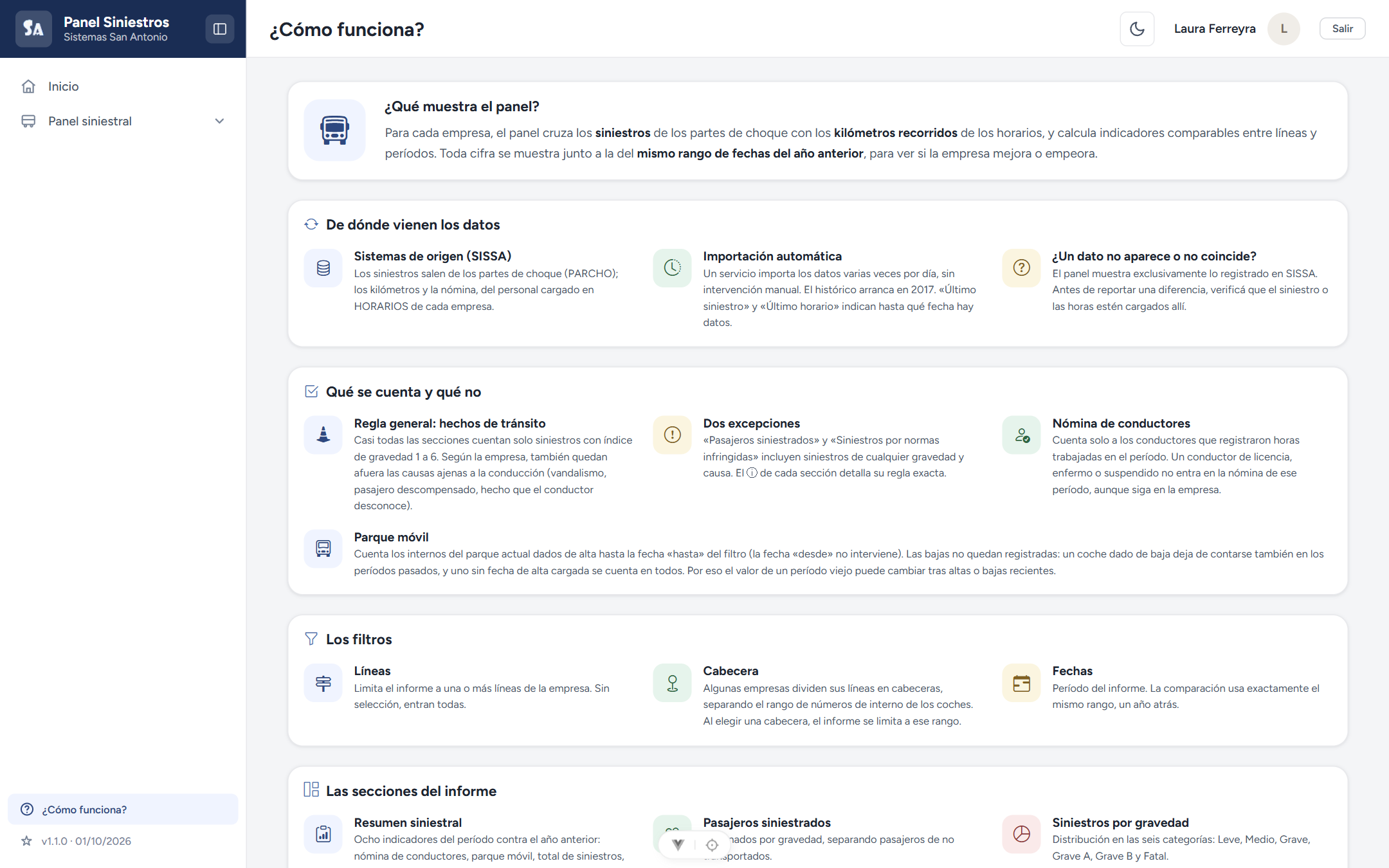
La ayuda integrada del panel.
3. Novedades y versión
La versión del sistema aparece abajo del menú lateral; al tocarla se abren las novedades de las últimas actualizaciones.
4. Cerrar sesión
Con el botón Salir de la barra superior. La sesión también se comparte con el resto de los sistemas de San Antonio.