 Manual de uso
Auxilio
Cómo registrar y seguir los auxilios de la flota: la carga de cada caso, su seguimiento hasta el cierre, los pedidos del chofer, la difusión a talleres, las estadísticas y la configuración.
Todos los nombres, internos, patentes, teléfonos y mails que aparecen en las imágenes son ficticios.
1 Antes de empezar
Qué es Auxilio
Auxilio registra cada vez que un colectivo necesita asistencia en la calle y permite seguir el caso hasta que se cierra: quién lo pidió, dónde quedó el coche, qué móvil de auxilio fue, a qué taller se lo llevó y en qué condición quedó.
Para qué sirve
Antes, los auxilios se cargaban en un sistema local y los talleres recibían la información recién a la medianoche. Ahora cada taller ve en el momento qué coches pidieron asistencia. Esto permite:
Así se sabe al instante qué colectivos tienen fallas, el taller se prepara antes de que llegue el coche, se evita que una unidad vuelva a salir con el mismo problema y se coordina mejor la operación.
Cuándo pasó cada cosa
La fecha y la hora en que entró el pedido, en que salió el auxilio y en que terminó.
Qué pasó
Interno, chofer, lugar, motivo, unidad de auxilio, destino y condición final del colectivo.
Los estados de un caso
El estado no se elige a mano: lo determinan las fechas que se cargan en el caso.
Qué hay de nuevo
Este manual describe la versión nueva de Auxilio, que reemplaza a la anterior. Lo principal que cambió:
- Se ingresa con el Login central de San Antonio (el mismo usuario de los otros sistemas nuevos).
- La carga empieza por el número de interno: la línea y el taller se completan solos.
- El sistema avisa si el interno ya tiene un caso abierto, para no cargar dos veces el mismo llamado.
- El chofer puede pedir auxilio desde la app, y el pedido aparece en la grilla.
- Hay Estadísticas, Difusión a talleres y un catálogo de Flota con el taller de cada interno.
- Eliminar ya no borra: el caso deja de mostrarse, pero queda guardado con fecha y usuario.
2 Primeros pasos
Perfiles y acceso
Lo que cada persona puede hacer en Auxilio depende de su perfil. Cada usuario tiene uno de estos tres.
Video: Pantallazo general para operadores (0:58)
Los perfiles
| Puede… | Supervisor | Solo Ingreso | Consulta |
|---|---|---|---|
| Ver la grilla, filtrar y descargar el Excel | Sí | Sí | Sí |
| Ver el detalle de un caso | Sí | Sí | Sí |
| Ver Estadísticas | Sí | Sí | Sí |
| Cargar, editar, cerrar y eliminar | Sí | Sí | — |
| Convertir o descartar pedidos del chofer | Sí | Sí | — |
| Difusión a talleres | Sí | Sí | — |
| Configuración | Sí | — | — |
- Supervisor: todo el módulo, dentro de su grupo.
- Solo Ingreso: el operador que carga y sigue los auxilios. Pese al nombre, también edita, cierra y elimina solicitudes; lo único que no ve es Configuración.
- Consulta: solo mirar. Es el perfil de las cuentas de taller, que además ven únicamente los auxilios de su sede. Hay también una Consulta por razón social o línea (en el Login central, ConsultaOrg): ve igual, solo mirar, pero lo de sus razones sociales o líneas en lugar de una sede.
El alcance
Además del perfil, cada usuario tiene un alcance: el grupo, las razones sociales o las líneas que ve. Las cuentas de taller tienen el alcance por sede. Todo el sistema (grilla, Excel, estadísticas) muestra solo lo que está dentro del alcance.
Los usuarios se crean en el Login centralNo se crean dentro de Auxilio. Los da de alta un supervisor desde el Login central (en Auxilio: Configuración › Usuarios y permisos, que se abre en otra pestaña), donde también se les asigna el perfil y el alcance. El alcance se lee al entrar: si te cambian algo, tenés que salir y volver a entrar para verlo.
Video: Cómo crear un usuario para Auxilio (2:39)
Ingresar al sistema
- Abrí Auxilio y hacé clic en Ingresar con San Antonio.
- Se abre el Login central. Escribí tu usuario y tu contraseña de siempre.
- Entrás directo a la grilla de solicitudes.
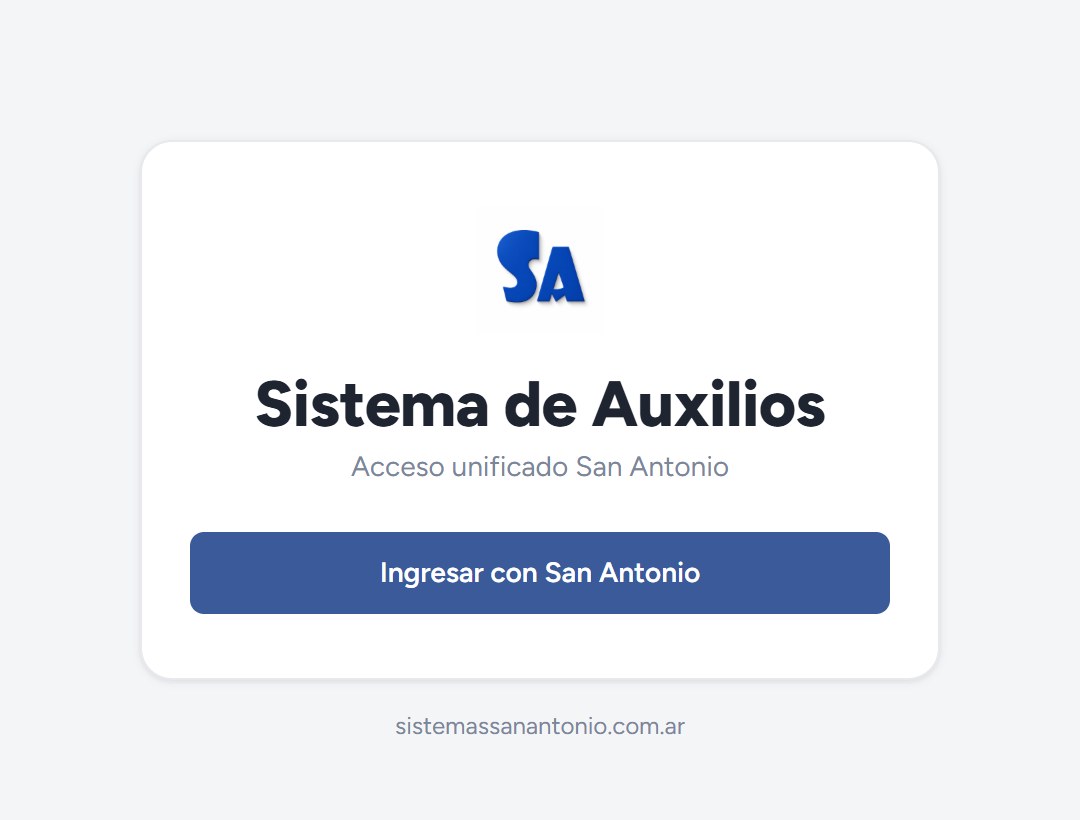
Si aparece un cartel al entrar"Tu cuenta todavía no tiene un rol en Auxilio": entraste bien, pero no te asignaron perfil. "Tu cuenta no tiene alcance asignado": vas a ver las pantallas vacías. En los dos casos, pedile a tu supervisor que lo complete, y después salí y volvé a entrar.
3 Primeros pasos
La pantalla de Auxilio
El menú a la izquierda, la barra de arriba y, en el centro, la grilla de solicitudes.
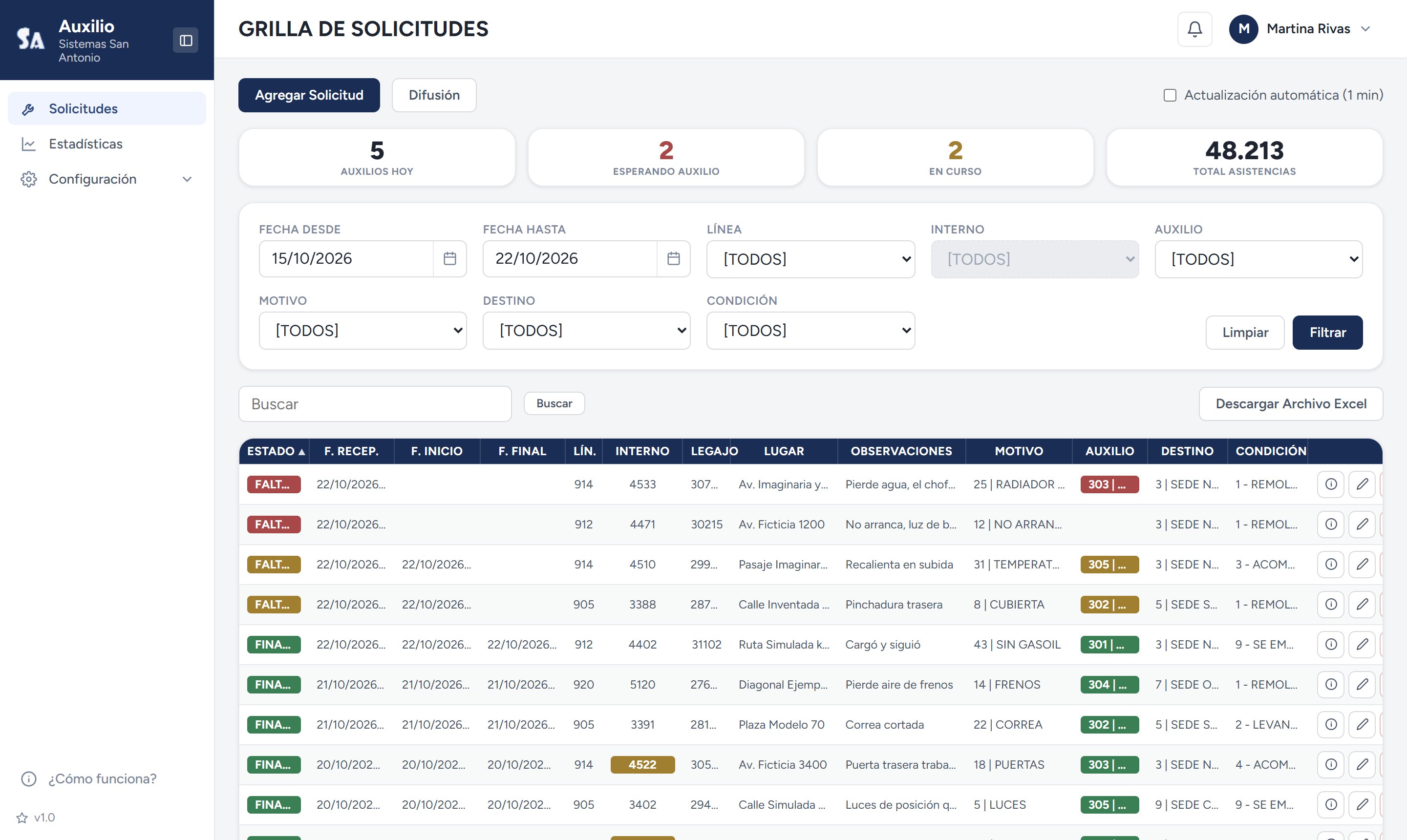
El menú
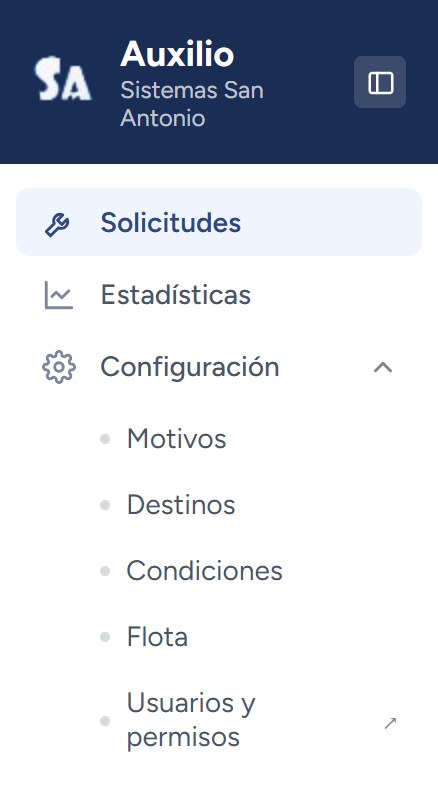
- Solicitudes: la grilla con todos los casos.
- Estadísticas: cómo vienen los auxilios mes a mes.
- Configuración (solo Supervisor): motivos, destinos, condiciones, flota y usuarios.
- ¿Cómo funciona? (abajo de todo): una ayuda rápida dentro del sistema.
El menú se puede cerrar con el botón del encabezado azul para ganar pantalla.
La barra de arriba
Tiene el título de la pantalla, la campanita (activa o silencia el aviso sonoro de los pedidos del chofer) y tu menú de usuario: ahí ves tu perfil, tu sede si sos de un taller, el modo oscuro y Salir.
4 Solicitudes
La grilla de solicitudes
Es la pantalla principal. Cada fila es un auxilio.
Video: Parte 1 · La grilla (1:56)
Los indicadores

- Auxilios hoy: los casos recibidos en el día.
- Esperando auxilio: casos en Falta inicio. En rojo si hay alguno.
- En curso: casos en Falta fin.
- Total asistencias: todas las asistencias registradas en el sistema, desde el principio (el histórico completo).
Los casos en la grilla
| Estado | Color | Qué significa |
|---|---|---|
| Falta inicio | Rojo | El caso está cargado pero no tiene fecha de inicio: el auxilio todavía no salió. |
| Falta fin | Amarillo | Tiene fecha de inicio pero no de fin: el móvil está en camino o trabajando. |
| Finalizado | Verde | Tiene fecha de inicio y de fin: el caso está cerrado. |
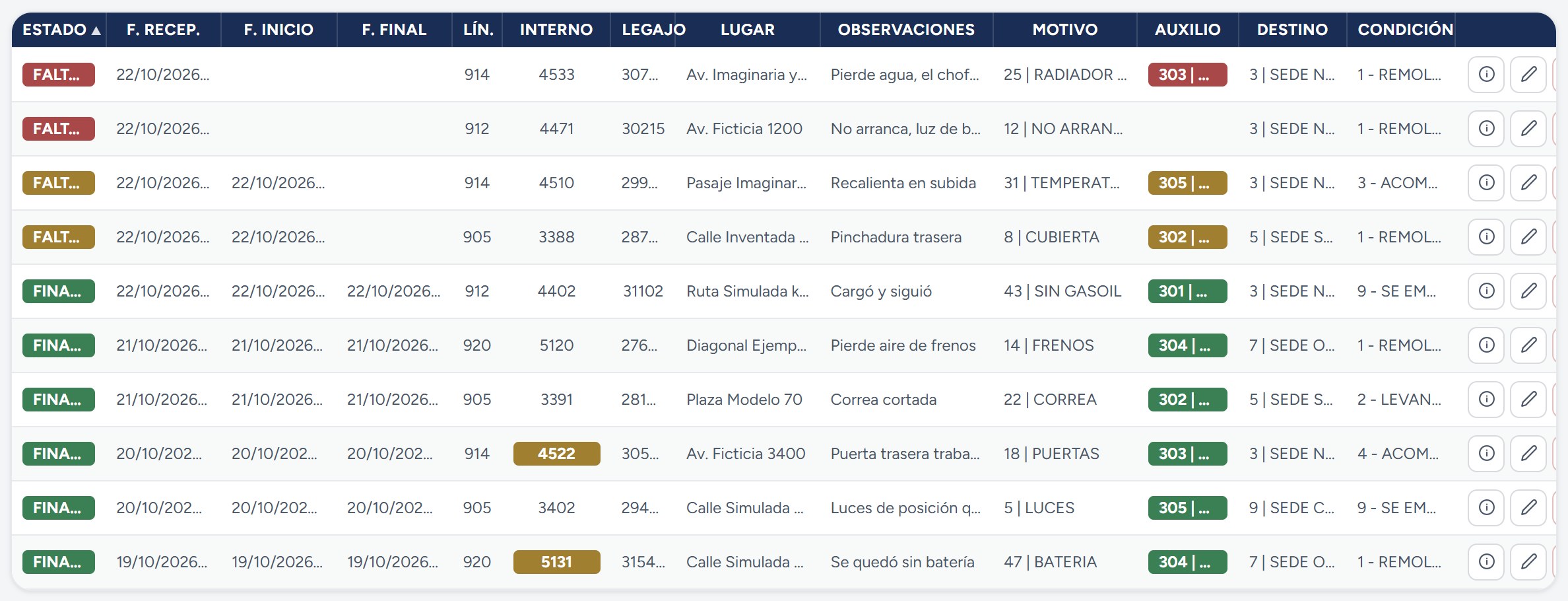
- La grilla se ordena por estado: primero lo que falta iniciar, después lo que está en curso y al final lo finalizado; dentro de cada estado, lo más nuevo primero. Tocando el título de una columna se ordena por esa columna.
- En los casos abiertos, el estado muestra cuánto tiempo lleva (por ejemplo, FALTA INICIO · 12m).
- Si una columna es angosta y el texto no se lee completo, dejá el mouse encima: aparece entero.
- Un interno en amarillo circula con restricción (cargada en Configuración, o automática por ser a GNC).
Al final de cada fila están las acciones: Ver información (ⓘ), Editar (lápiz) y Eliminar (tacho). El perfil Consulta solo tiene Ver información.
Filtros, buscador y Excel

- Al entrar, la grilla muestra los últimos siete días. Con los filtros se cambian las fechas y se puede filtrar por línea, interno, auxilio, motivo, destino y condición. Tocá Filtrar para aplicarlos; Limpiar vuelve todo al principio.
- El buscador encuentra por cualquier dato (un interno, un legajo, un lugar, un motivo) dentro de lo filtrado.
- Descargar Archivo Excel baja exactamente lo que estás viendo.
- Actualización automática (1 min): si la tildás, la grilla y los indicadores se refrescan solos cada minuto. En el perfil Consulta viene tildada, para dejar la pantalla abierta en el taller.
Las fechas se pueden escribirPor ejemplo 16/10/2026, 16-10-2026 o 16102026. También se eligen con el calendario del botoncito de la derecha.
Ver información
El botón ⓘ Ver información abre el detalle completo del caso sin modificarlo. Ahí el estado y todos los datos se leen completos.
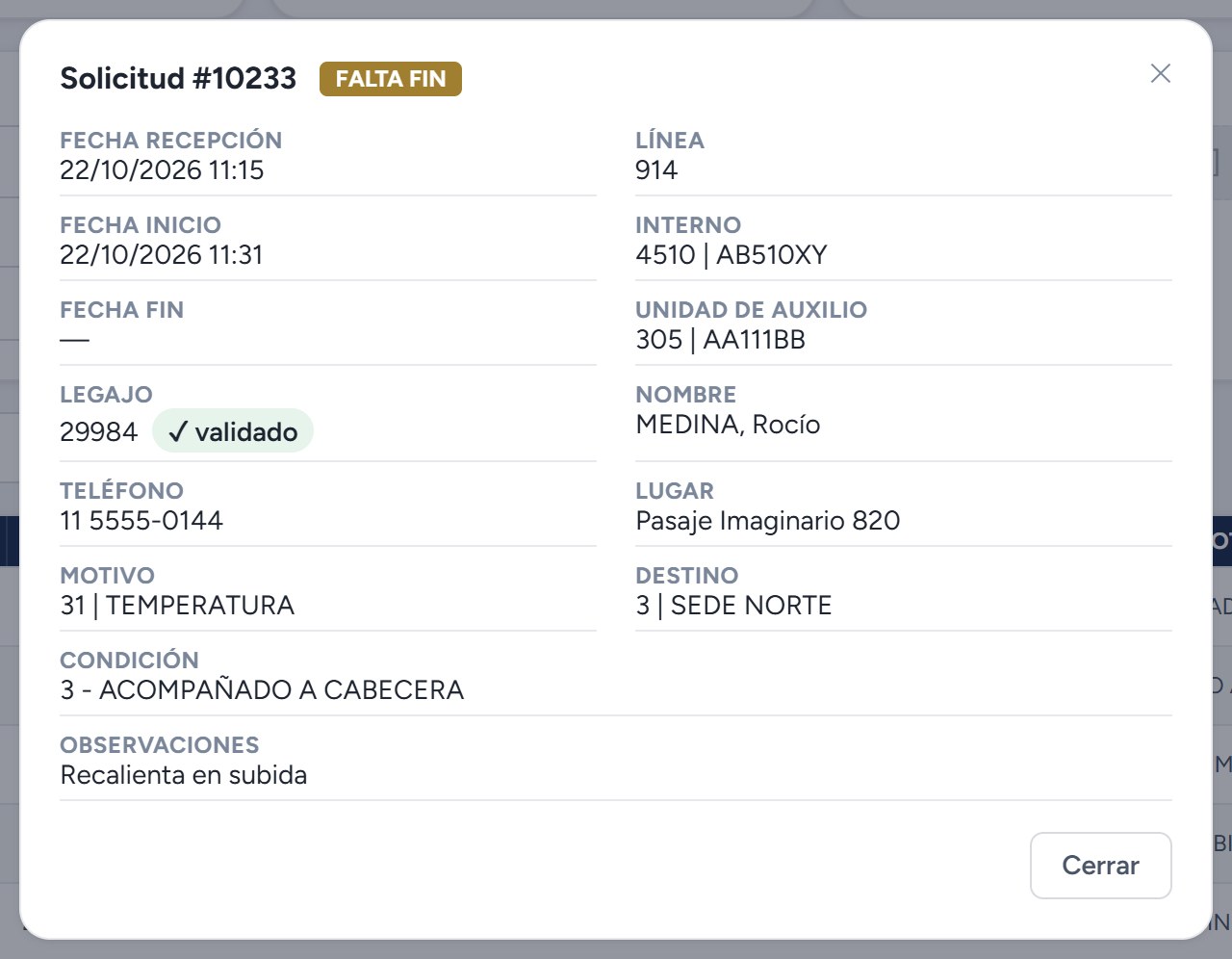
5 Solicitudes
Cargar un auxilio
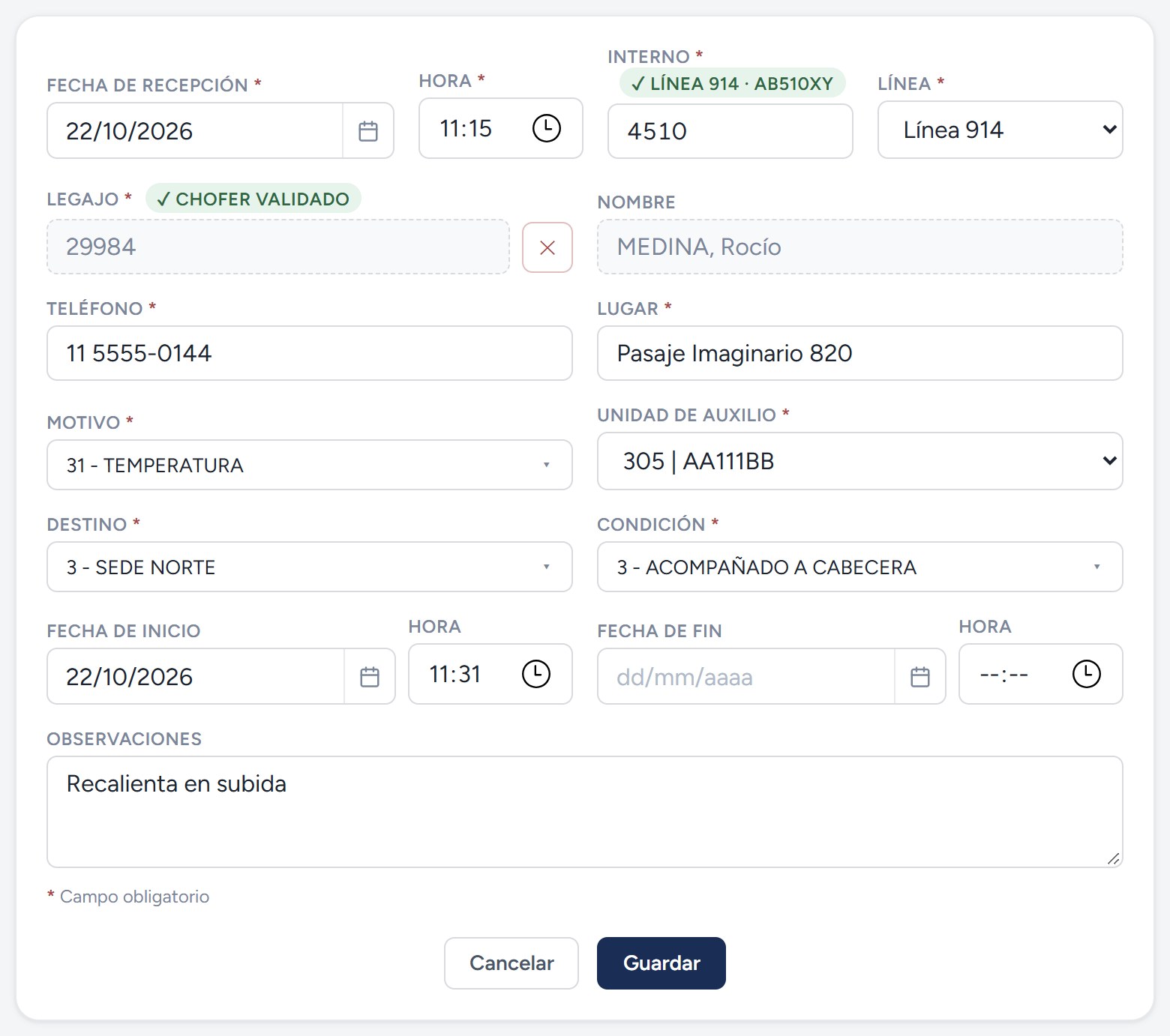
Cuando entra un llamado, tocá Agregar Solicitud, arriba de la grilla. Los campos con asterisco son obligatorios.
Video: Parte 2 · Cargar un auxilio (1:40)
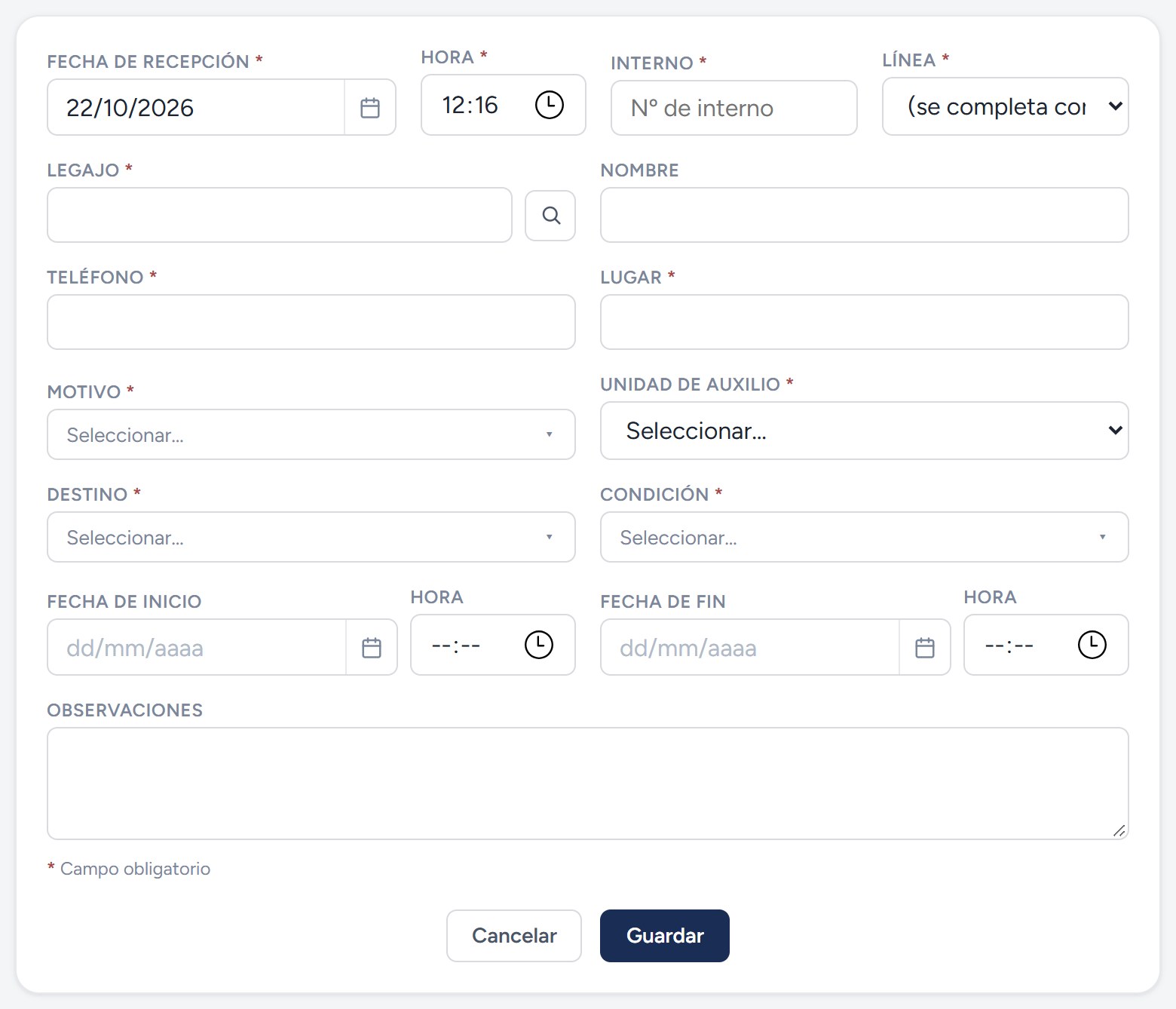
El interno
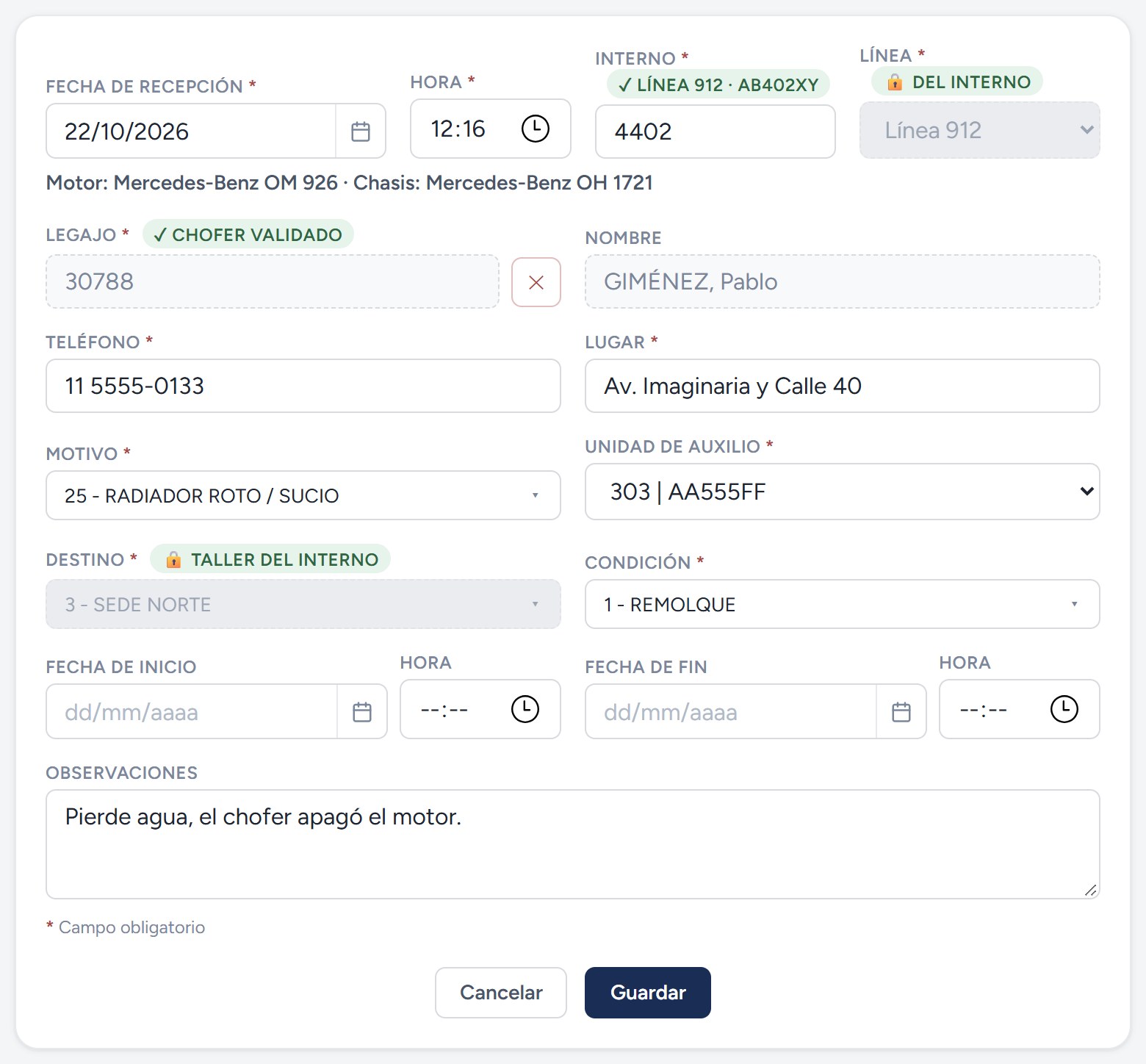
La fecha y la hora de recepción vienen cargadas con el momento actual (si el llamado entró antes, corregilas). Después, empezá por el número de interno, que es el dato que te da el chofer. Al salir del campo (o con Enter):
- La línea se completa sola y queda bloqueada, con la marca 🔒 del interno. Al lado del número aparece una marca verde con la línea y la patente.
- Abajo del número se ve la ficha del coche: motor y chasis, para confirmar que es el correcto.
- El destino se completa con el taller asignado a ese interno y queda bloqueado, con la marca 🔒 taller del interno.
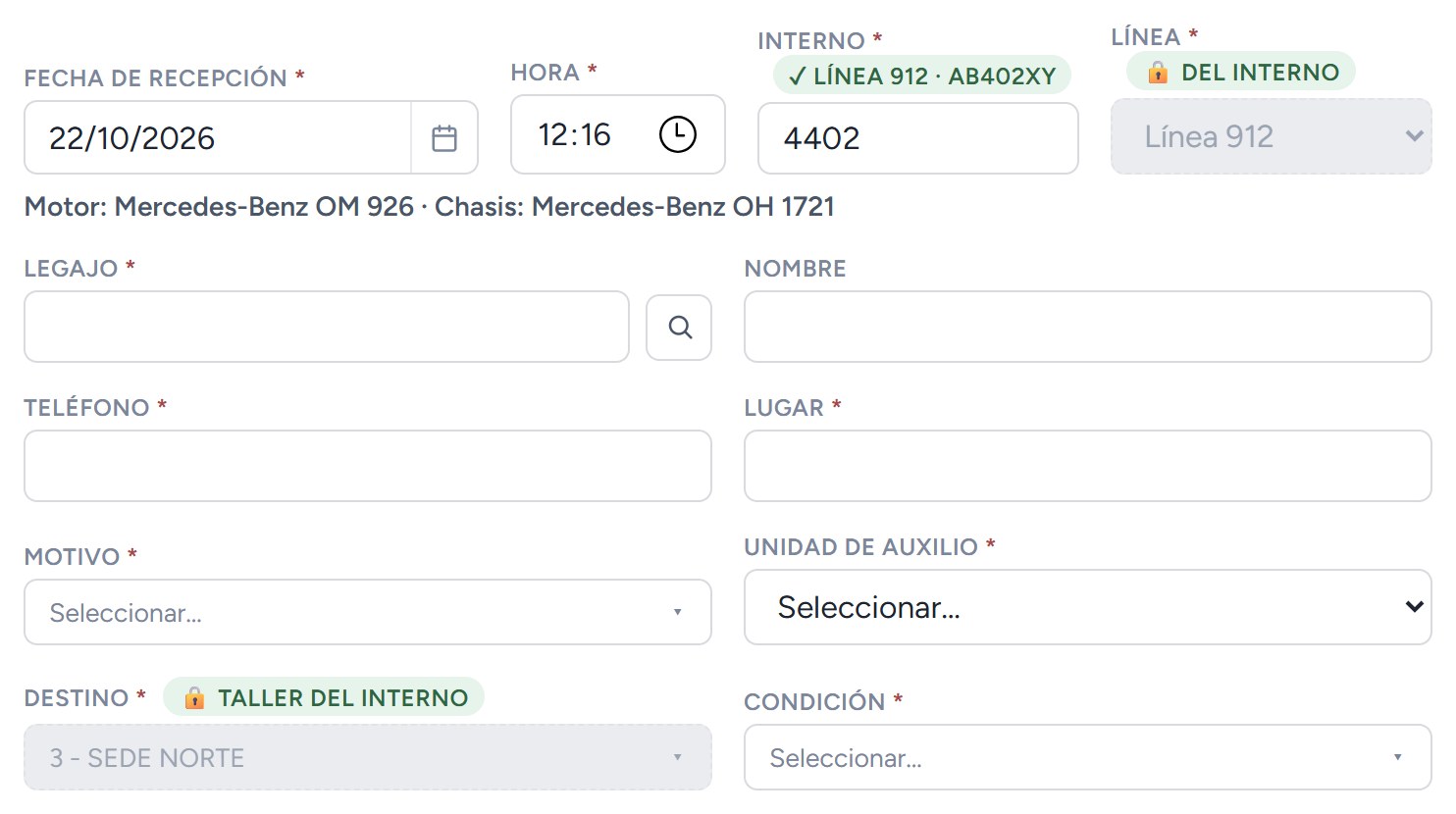
Línea y destino bloqueadosCuando el interno fija la línea y el destino, no se cambian a mano: para cambiarlos, se cambia el número de interno. Si el interno no tiene taller asignado (o el sistema de Flota no respondió), el destino queda libre para elegirlo: un auxilio nunca se frena por eso.
Los avisos del interno
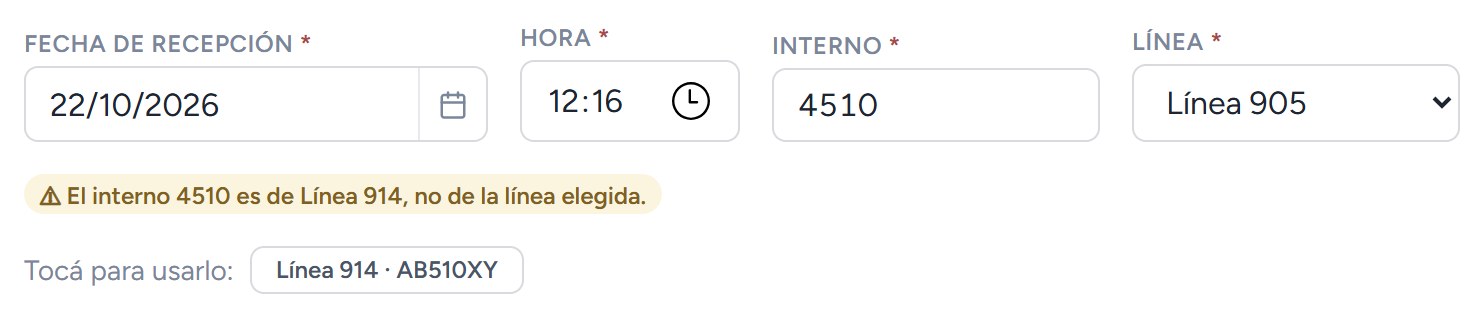
Si el interno ya tiene un caso abierto, el sistema avisa en amarillo. Fijate que no sea el mismo llamado cargado dos veces; si es un pedido nuevo, seguí y guardá igual.
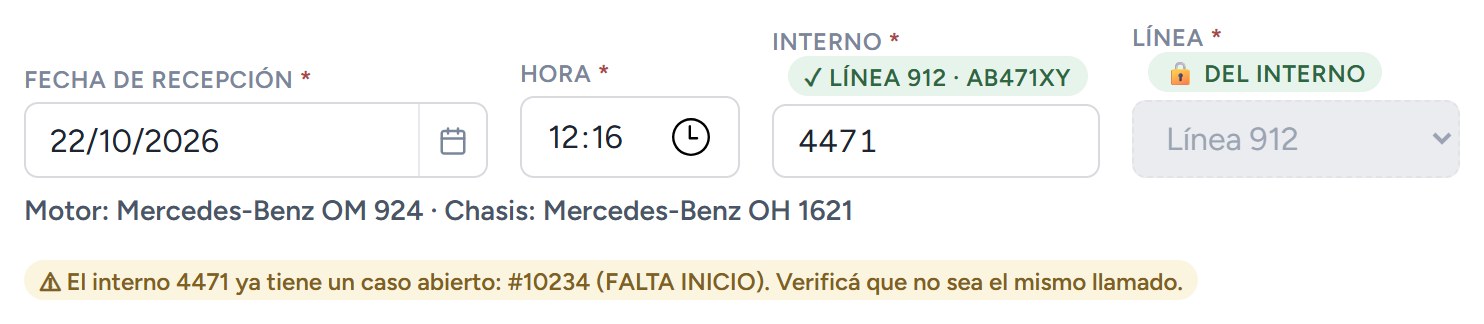
Si elegiste una línea y el interno es de otra, el sistema te lo dice y te ofrece usar la línea correcta con un clic. Si el mismo número existe en más de una línea, te muestra las opciones.
El chofer
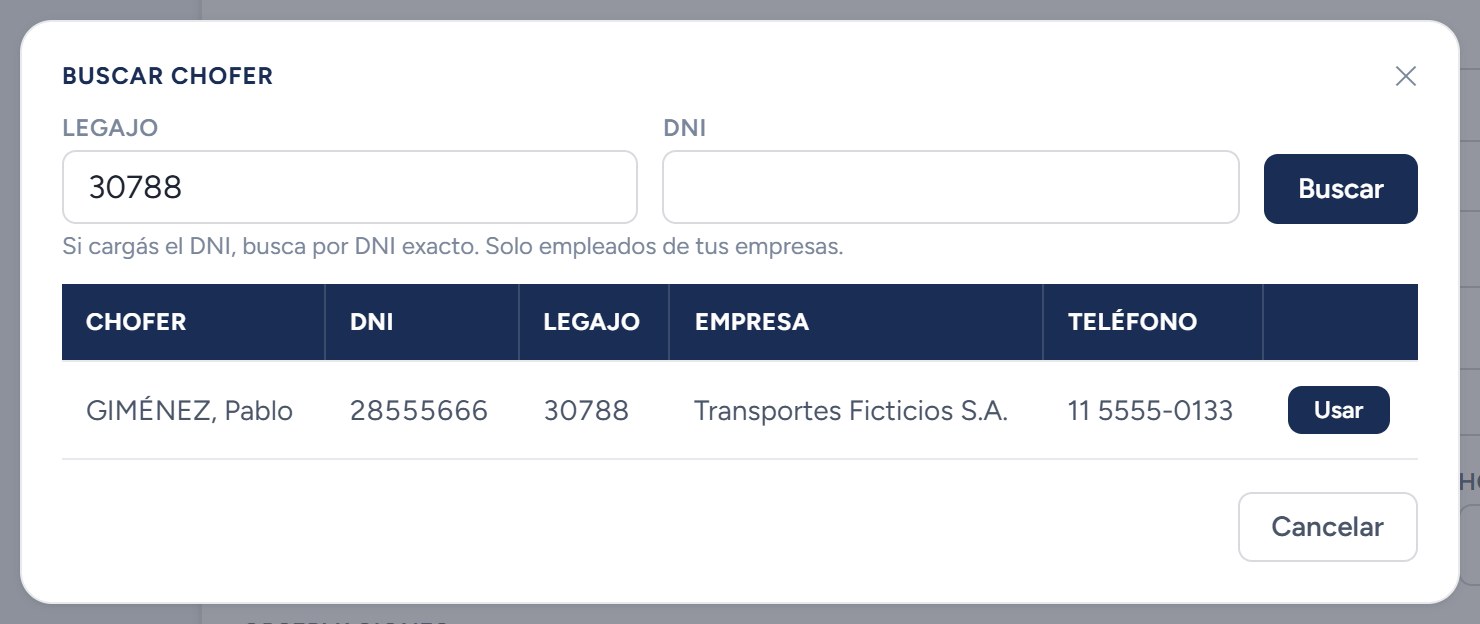
Escribí el legajo, el nombre y el teléfono a mano, o tocá la lupa para buscar al chofer por legajo o por DNI. Al elegirlo con Usar:
- El legajo y el nombre quedan validados (en gris, con la marca ✓ chofer validado).
- Se completa el teléfono si está cargado. Se puede corregir: el chofer puede llamar de otro número.
- La ✕ quita la validación, para corregir los datos a mano.
El resto de los datos
| Campo | Qué va |
|---|---|
| Lugar | Dónde quedó el colectivo, lo más preciso posible. |
| Motivo | La razón del auxilio. |
| Unidad de auxilio | El móvil que va a ir. |
| Destino | El taller o lugar adonde se lleva el coche (si no quedó fijado por el interno). |
| Condición | Cómo queda el colectivo: remolque, acompañado, cortado, etc. |
| Observaciones | Cualquier detalle que sirva. |
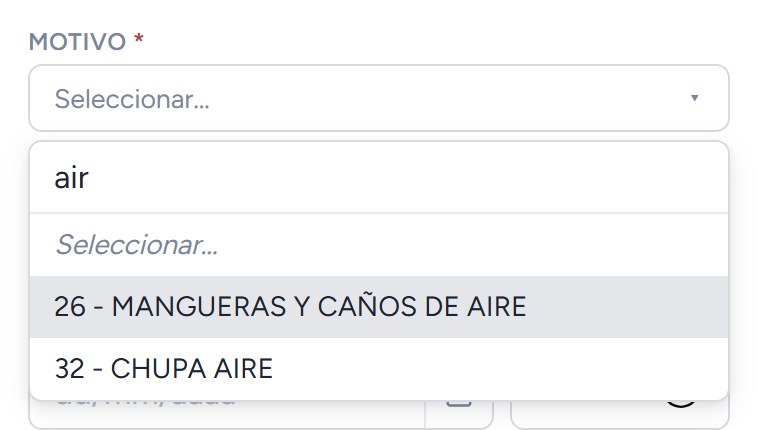
Motivo, destino y condición se buscan escribiendo: tocá el campo y escribí el código o parte del texto. Por ejemplo, air encuentra todos los motivos de aire. Se elige con el mouse o con las flechas y Enter.
Las fechas de inicio y de fin quedan vacías al cargar: se completan cuando sale el auxilio y cuando termina (ver Seguir y cerrar un caso).
Guardar
Tocá Guardar. El caso aparece en la grilla en rojo, Falta inicio. Si falta un dato obligatorio, el sistema te dice cuál antes de guardar.
Campos obligatoriosFecha y hora de recepción, línea, interno, legajo, teléfono, lugar, motivo, unidad de auxilio, destino y condición.
6 Solicitudes
Seguir y cerrar un caso
Para actualizar un caso, buscalo en la grilla y tocá el lápiz. Se abre el mismo formulario, con todo lo que ya estaba cargado.
Video: Parte 3 · Seguir y cerrar un caso (1:25)
- Cuando sale el auxilio: cargá la fecha y la hora de inicio y guardá. El caso pasa a amarillo, Falta fin.
- Cuando termina: volvé a editar, cargá la fecha y la hora de fin (y corregí destino o condición si cambió) y guardá. El caso queda en verde, Finalizado.
Reglas al guardar
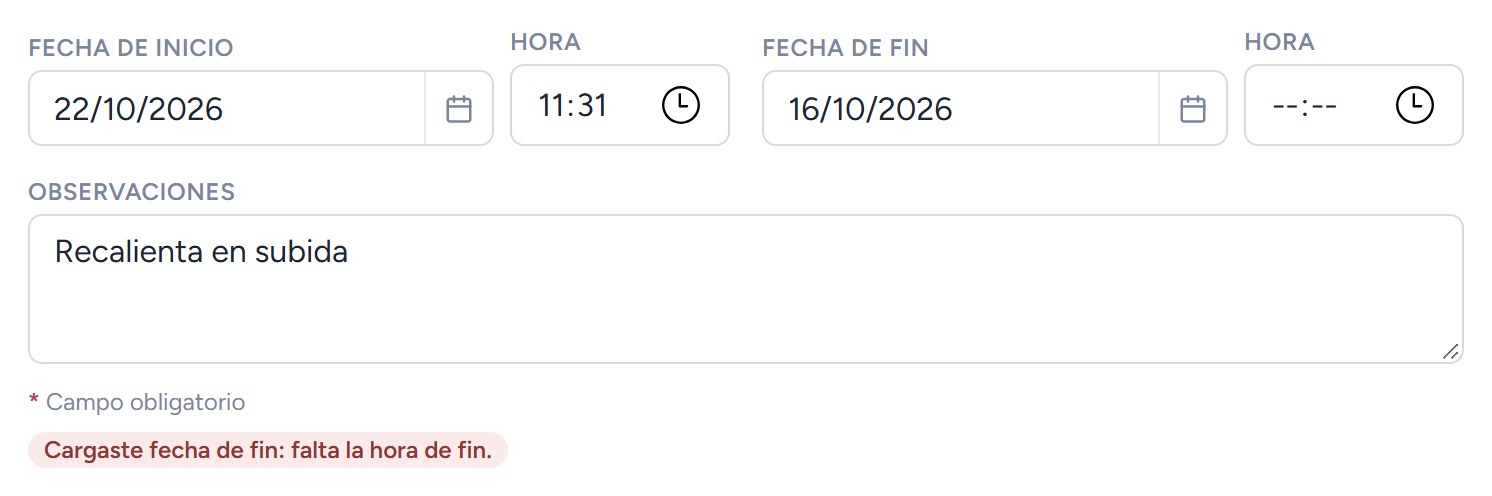
- La fecha y la hora van juntas: si cargás una fecha de inicio o de fin, también tenés que cargar su hora (y al revés).
- No se puede cargar el fin sin el inicio.
- El fin no puede ser anterior al inicio (sí puede ser igual).
Condiciones que no permiten cerrar
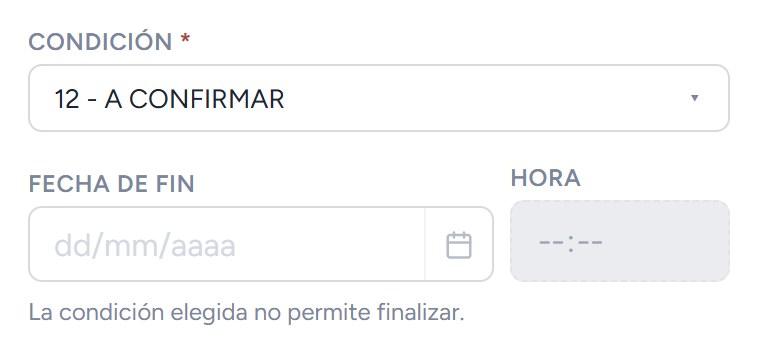
Algunas condiciones no permiten finalizar el caso, por ejemplo 12 – A confirmar y 13 – Pendiente a realizar. Con una de esas, la fecha de fin se bloquea y aparece el aviso "La condición elegida no permite finalizar." El caso queda abierto hasta que cambies la condición. Cuáles condiciones bloquean el cierre se define en Configuración › Condiciones.
Si otra persona modificó el casoSi alguien guardó cambios en el mismo caso mientras lo editabas, al guardar aparece "Otro usuario modificó esta solicitud mientras la editabas." Volvé a abrir el caso para ver lo último y cargá de nuevo lo tuyo: así no se pisan los cambios.
Eliminar un caso
Para sacar un caso cargado por error, tocá el tacho en la grilla. El sistema muestra el interno, la fecha y el lugar del caso para que confirmes que es el correcto.
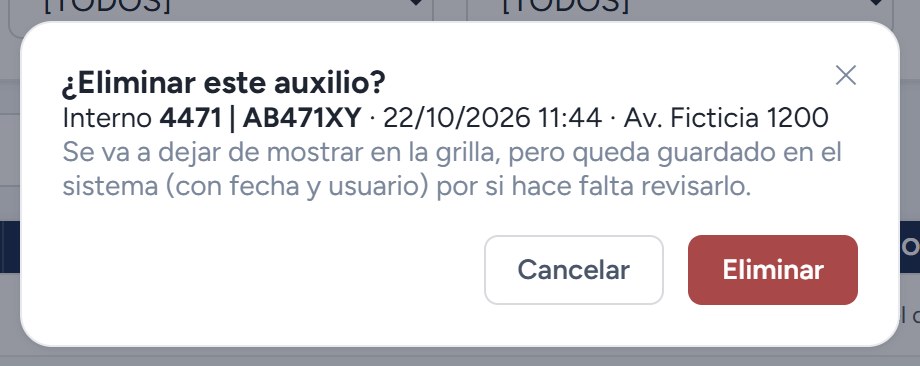
Eliminar no borraEl caso se deja de mostrar en la grilla, pero queda guardado con la fecha y el usuario que lo eliminó, por si hace falta revisarlo.
7 Solicitudes
Pedidos del chofer
El chofer puede pedir auxilio desde la app del celular. Cuando llega un pedido, el sistema lo hace notar de tres maneras.
Video: Parte 4 · Pedidos del chofer (1:14)
- Suena un aviso (se activa o silencia con la campanita de arriba).
- Aparece un número rojo junto a Solicitudes, en el menú.
- Se muestra un cartel arriba de la grilla con los pedidos sin atender.

Convertir un pedido
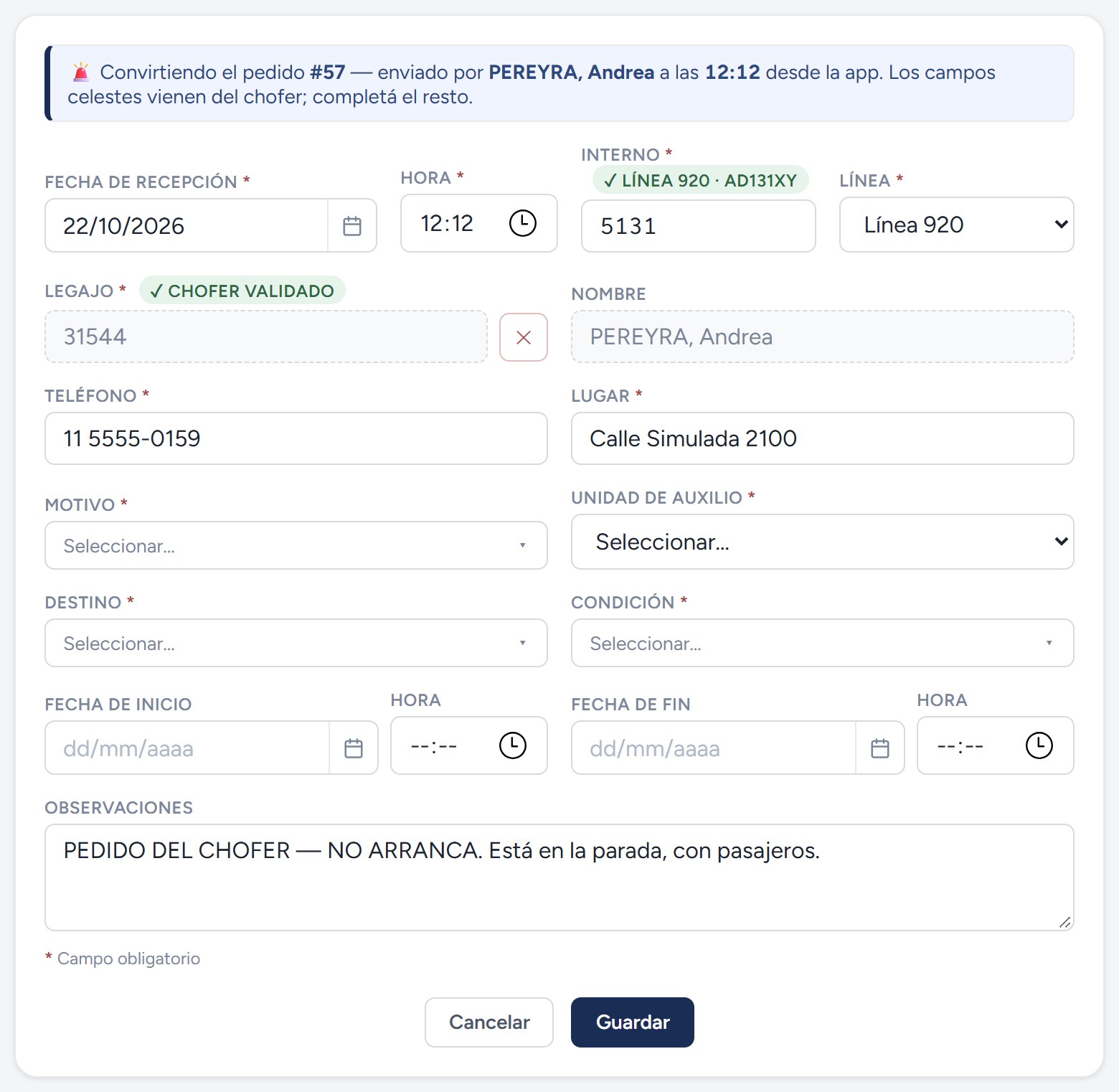
Tocá Convertir. Se abre el formulario de carga con lo que mandó el chofer: el interno, el chofer validado, el teléfono, el lugar y el motivo en las observaciones. Completá lo que falta (motivo, unidad de auxilio, destino y condición) y tocá Guardar: se crea la solicitud y el pedido sale de la lista.
Descartar un pedido
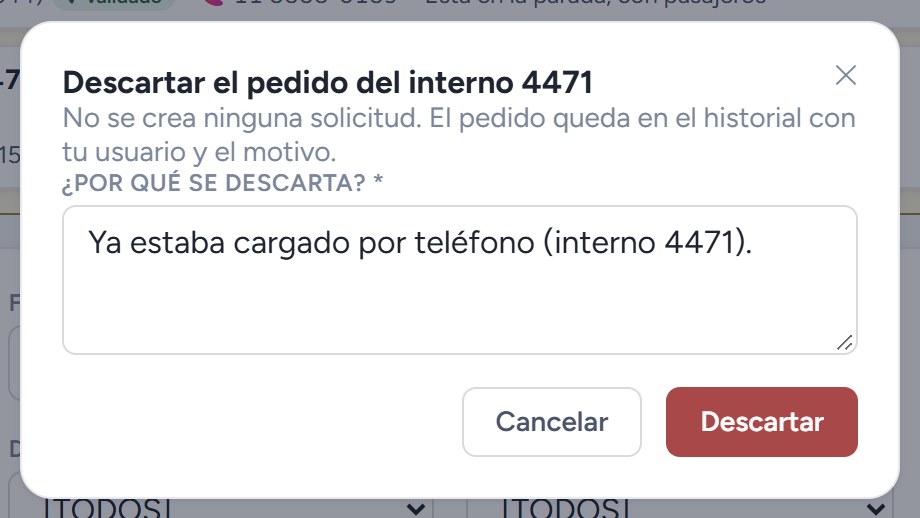
Si el pedido no corresponde (una falsa alarma, o un caso que ya cargaste por teléfono), tocá Descartar y escribí por qué: es obligatorio. No se crea ninguna solicitud y el pedido queda en el historial con tu usuario y el motivo.
Dos operadores a la vezSi otro operador ya convirtió o descartó el mismo pedido, el sistema avisa y no deja repetirlo.
8 Talleres
Difusión a talleres
Cada taller recibe un Excel con sus auxilios del día, todos los días a las 12:00, por mail.
Video: Parte 5 · Difusión (0:42)
El envío es automático y el archivo tiene el mismo formato que ya conocen los talleres. El botón Difusión, arriba de la grilla, muestra qué le toca a cada taller y permite mandarlo en el momento.
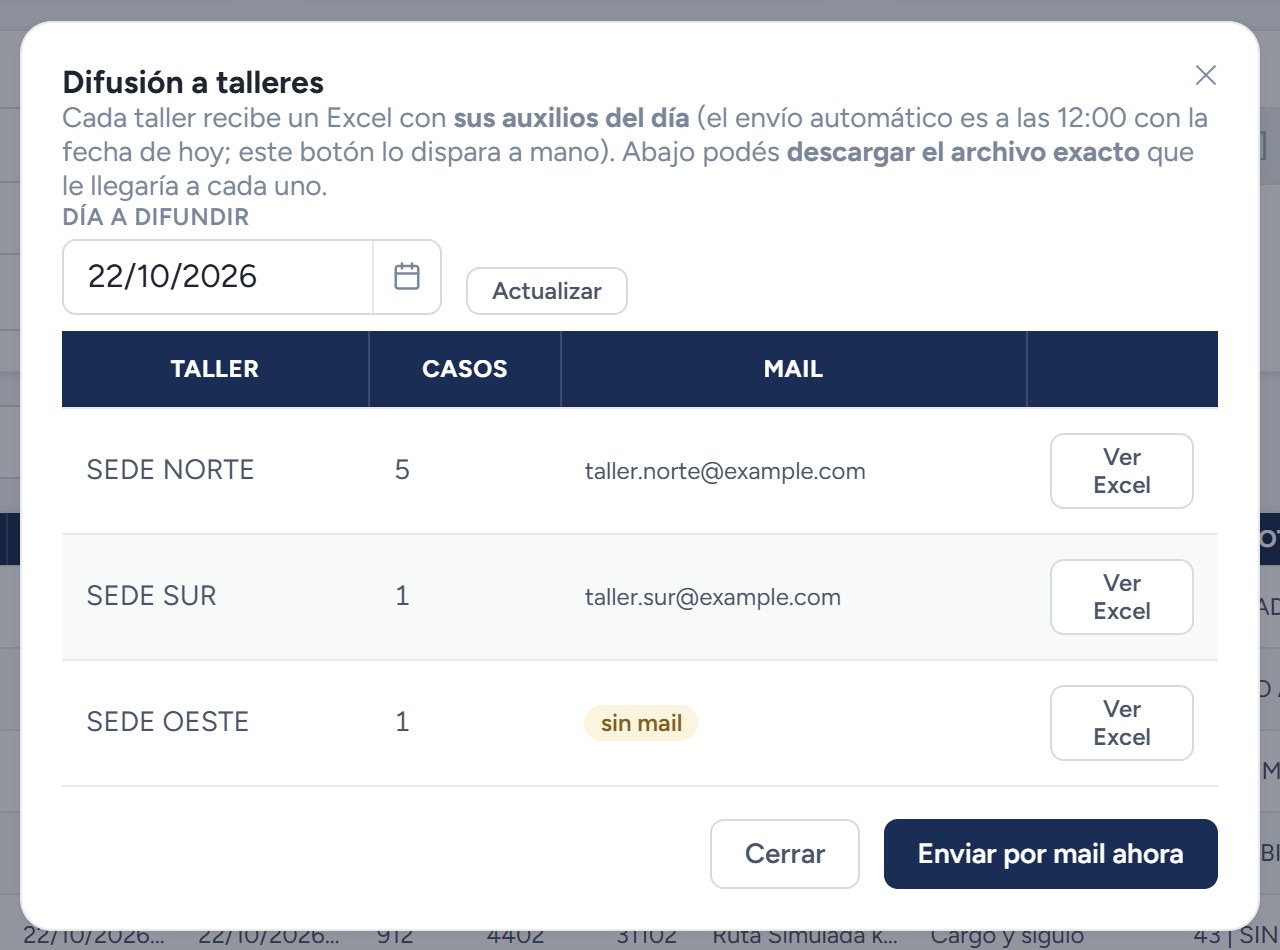
- Para cada taller se ve la cantidad de casos y el mail al que se manda.
- Ver Excel descarga el archivo exacto que le llega a ese taller.
- Día a difundir permite revisar o reenviar otra fecha.
- Enviar por mail ahora lo manda en el momento, sin esperar al mediodía, y muestra el resultado por taller.
Talleres sin mailUn taller marcado sin mail no recibe la difusión. El mail se carga en Configuración › Destinos.
9 Informes
Estadísticas
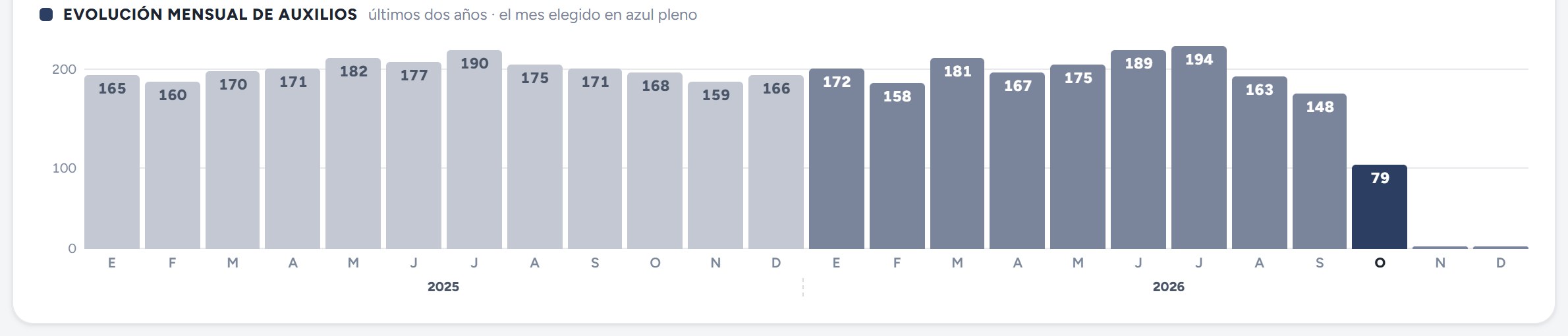
Cómo vienen los auxilios mes a mes. Cada usuario ve solo lo de su alcance: sus líneas o su taller.
Video: Parte 6 · Estadísticas (1:17)
Por línea
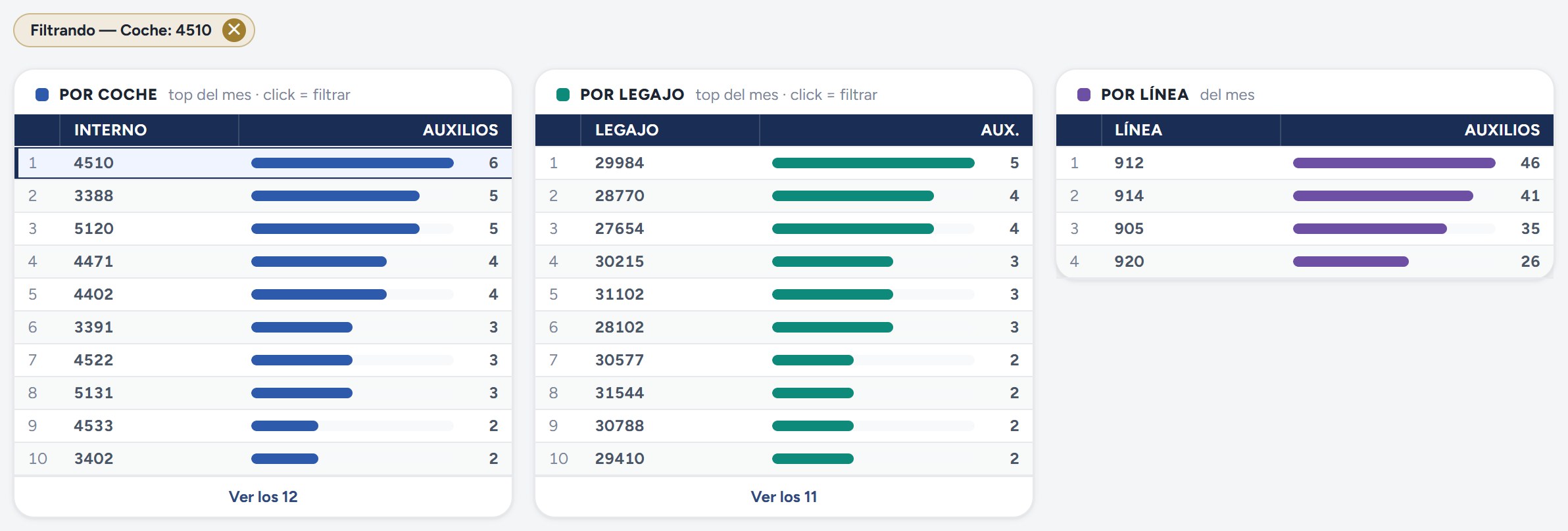
Elegí el mes y el año y, si querés, filtrá por taller, línea, interno, código de motivo o legajo. Después tocá Aplicar.
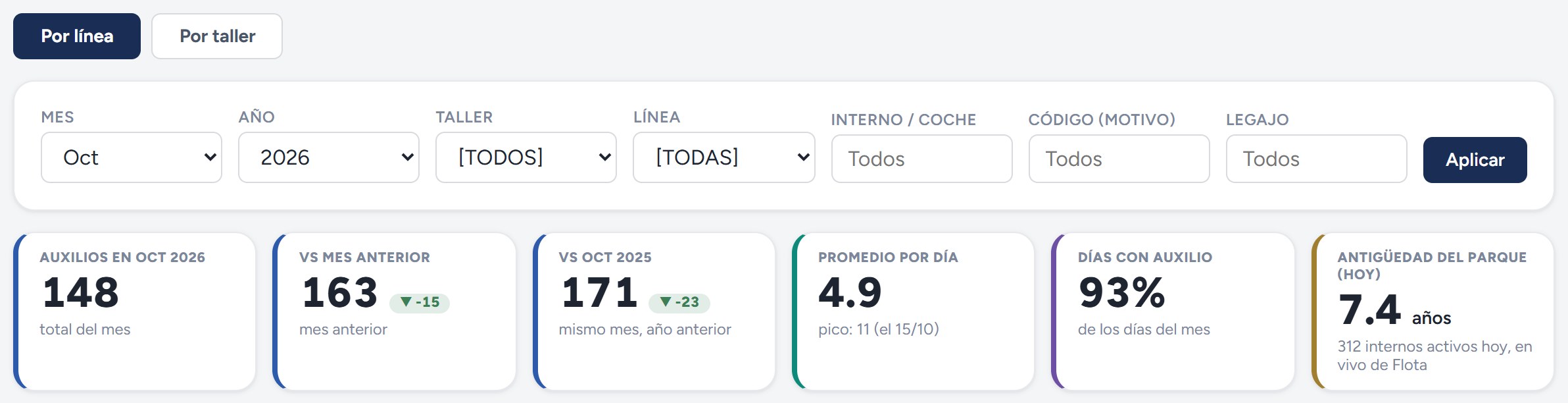
- Auxilios del mes, comparados con el mes anterior y con el mismo mes del año pasado. La flecha verde ▼ indica que hubo menos auxilios (mejoró); la roja ▲, que hubo más.
- Promedio por día (y el día pico), días con auxilio y antigüedad del parque (los internos activos hoy, en vivo desde Flota).
Abajo están los rankings del mes: por coche, por legajo y por línea. Tocando una fila se filtra todo el resto por ese coche o legajo; el filtro aparece arriba y se quita con la ✕.
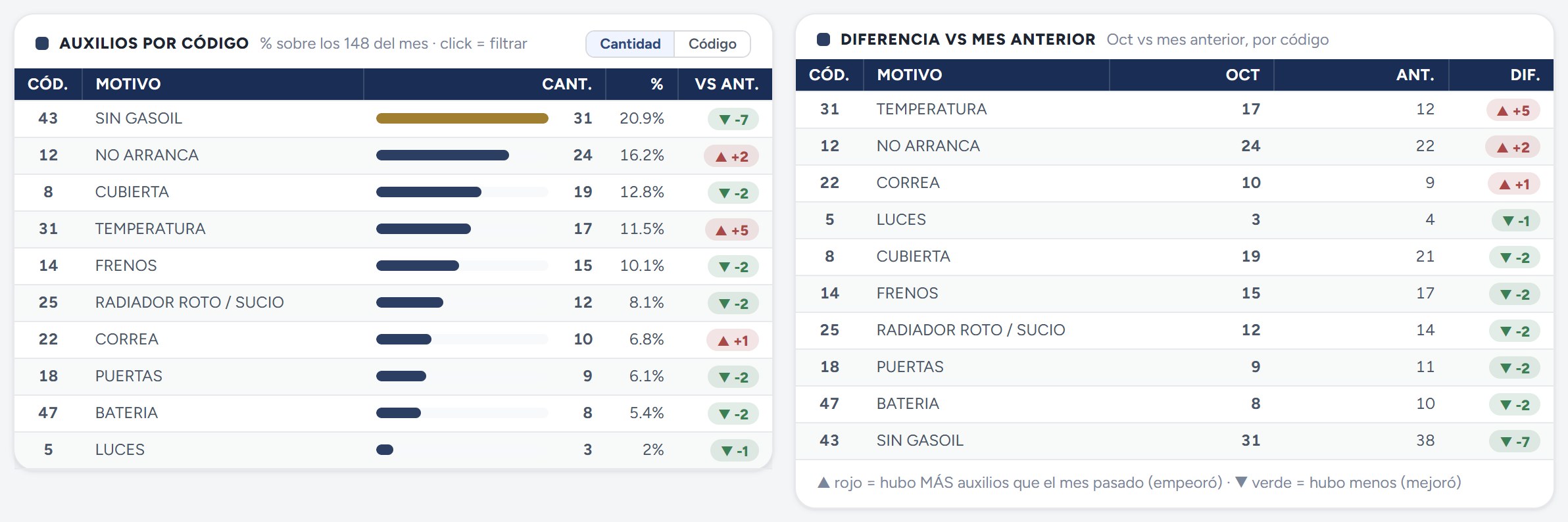
Por último, los auxilios por código de motivo, con su porcentaje y la variación contra el mes anterior, y la diferencia contra el mes anterior por código.
Por taller
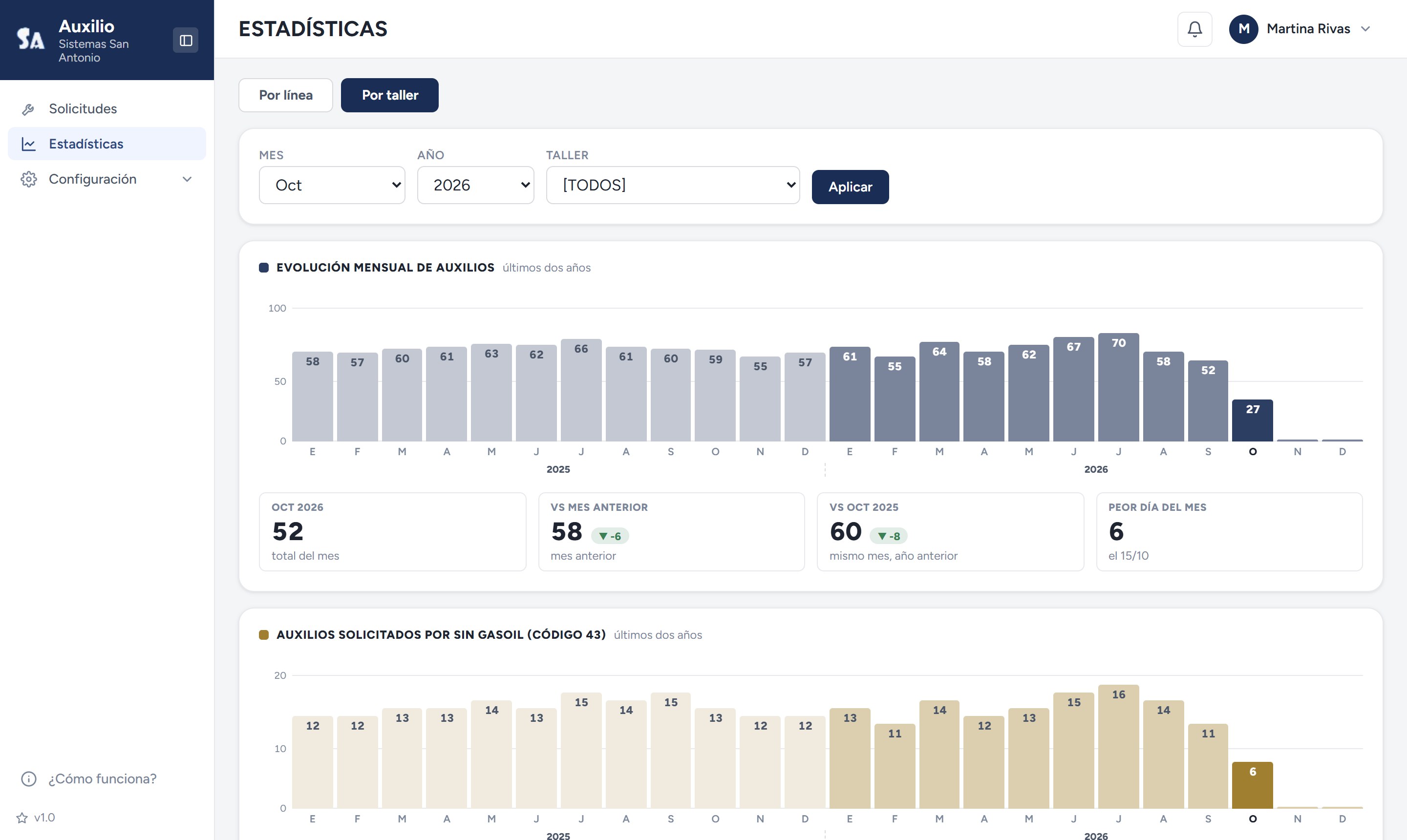
Elegí el mes, el año y el taller, y tocá Aplicar. Se ve la evolución de los dos últimos años, el total del mes con sus comparaciones, el peor día del mes y un cuadro aparte para los auxilios por falta de gasoil (código 43).
Qué cuenta en las estadísticasLas condiciones y los internos marcados para no contar quedan afuera solo de Estadísticas; la grilla y el resto del sistema los muestran igual. Los móviles de auxilio, por defecto, no cuentan.
10 Supervisor
Configuración
Solo el perfil Supervisor la ve. Tiene cuatro catálogos (Motivos, Condiciones, Destinos y Flota) y el acceso a Usuarios y permisos.
Video: Parte 7 · Configuración (2:01)
En todos los catálogos: Agregar para cargar uno nuevo, el lápiz para editar y el tacho para dar de baja. El código es numérico (hasta 99999) y no se puede repetir.
La baja no borraEl ítem deja de aparecer en las listas para elegir, pero los casos viejos lo conservan (al editar uno de esos casos se ve como "(dado de baja)").
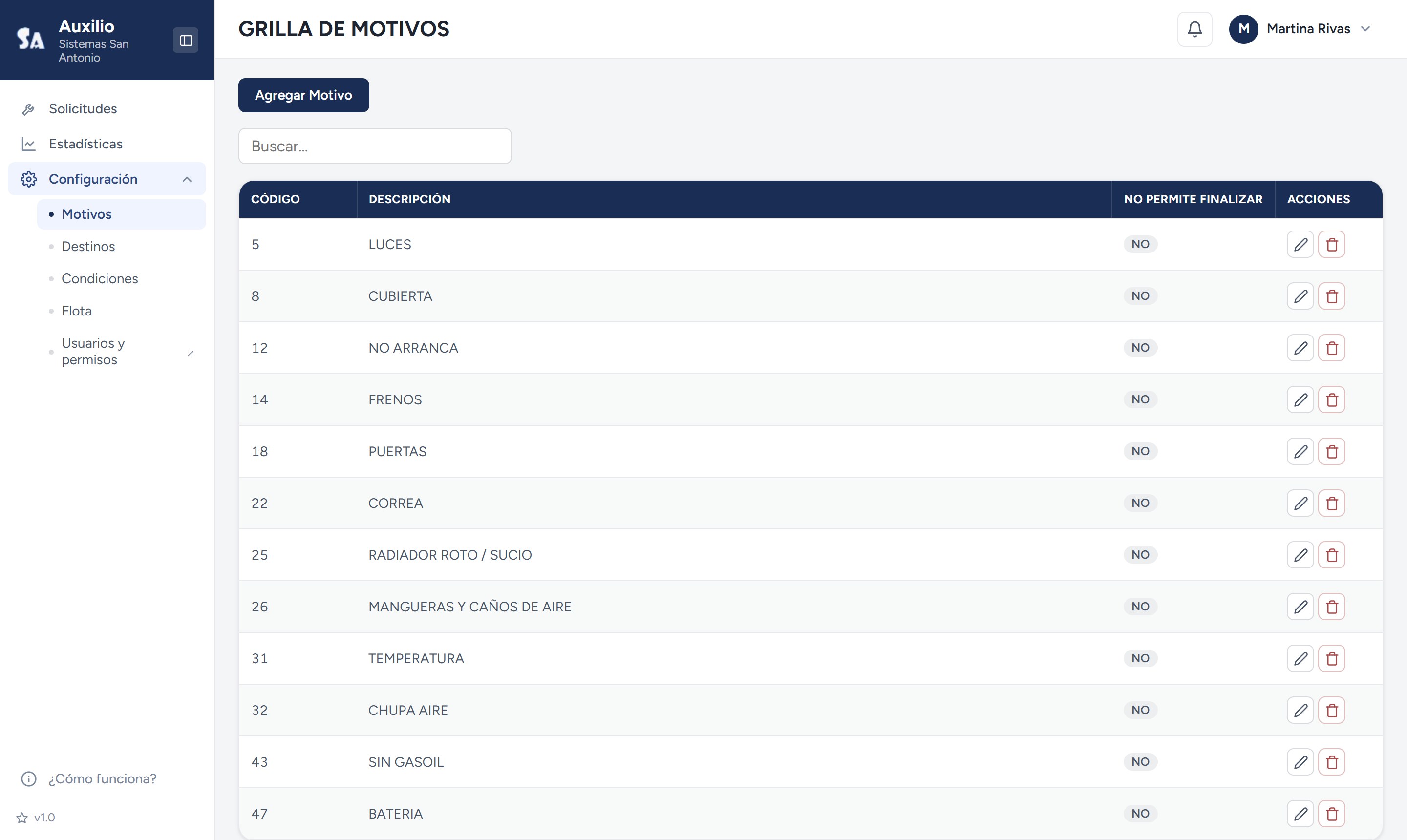
Motivos
Las razones del auxilio, cada una con su código. Son las que se eligen en el campo Motivo de la carga y las que agrupa Estadísticas por código.
Condiciones
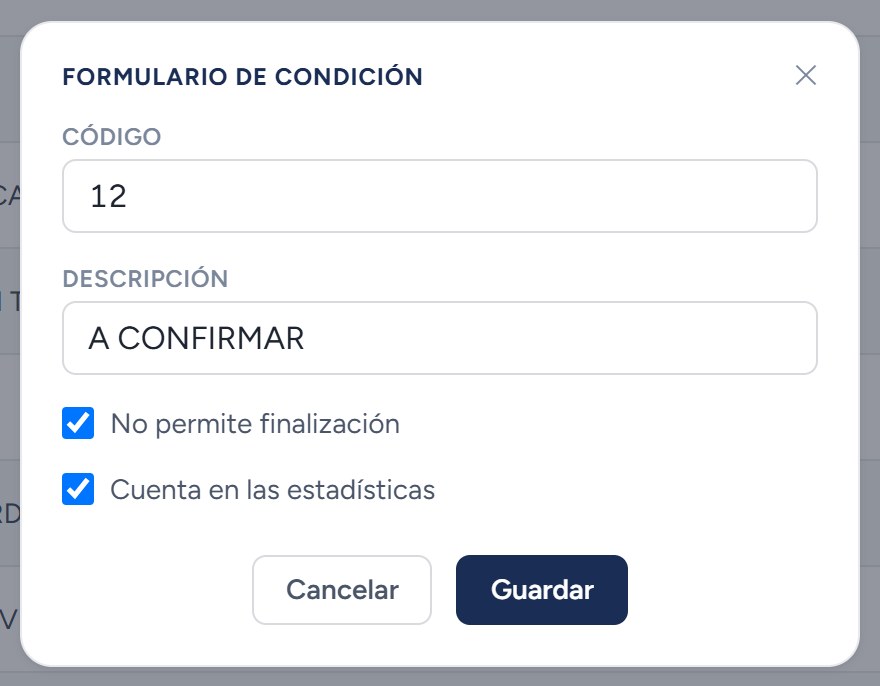
Cómo queda el colectivo. Además del código y la descripción, cada condición tiene dos marcas:
- No permite finalización: los casos con esta condición no se pueden cerrar.
- Cuenta en las estadísticas: si se destilda, esos casos no suman en Estadísticas.
Destinos
Los talleres o lugares adonde se lleva el colectivo.
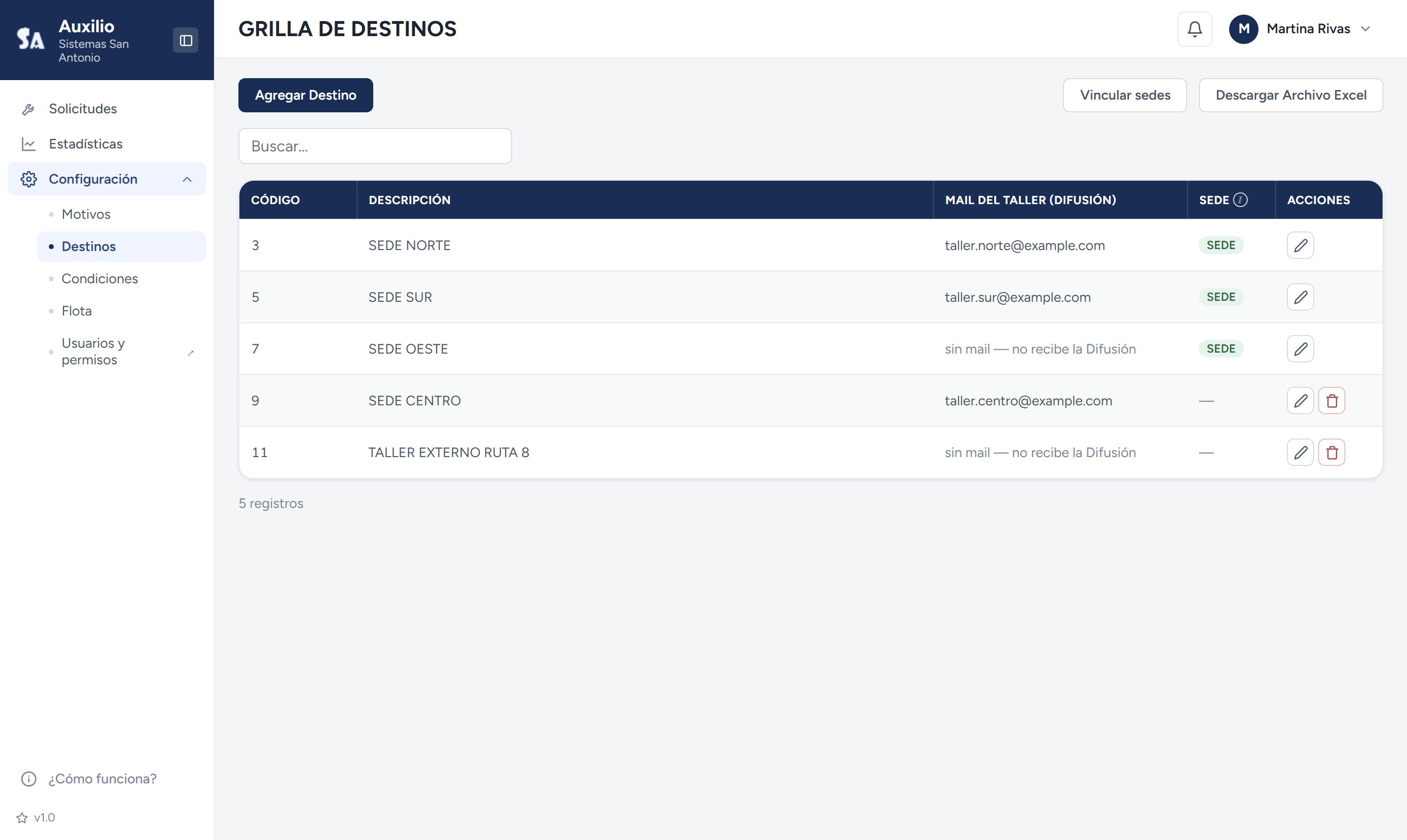
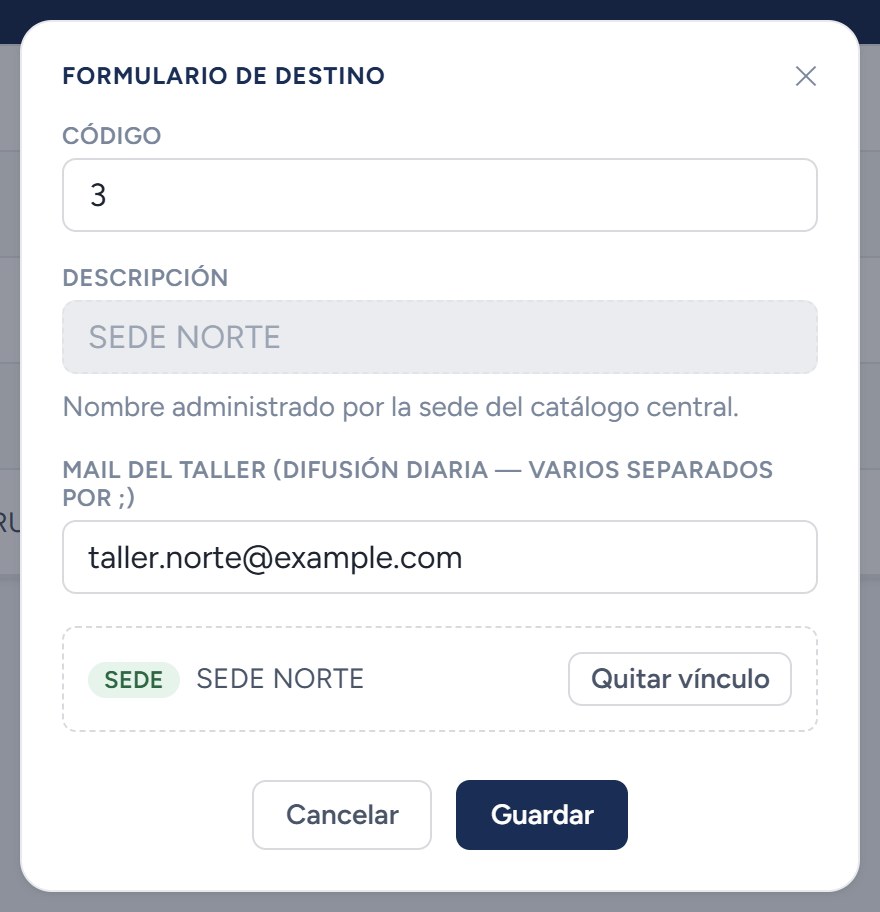
- Mail del taller: a dónde se manda la Difusión. Se pueden cargar varios, separados por punto y coma. Sin mail, el taller no recibe la difusión.
- Sede: indica si el destino está vinculado a una sede del Login central. Solo los destinos vinculados pueden tener cuentas de taller. Un destino vinculado toma el nombre de la sede y no se puede eliminar; para desvincularlo está Quitar vínculo.
- Vincular sedes empareja por nombre los destinos con las sedes del catálogo central. Se puede repetir sin riesgo.
- Descargar Archivo Excel baja el catálogo completo.
Flota
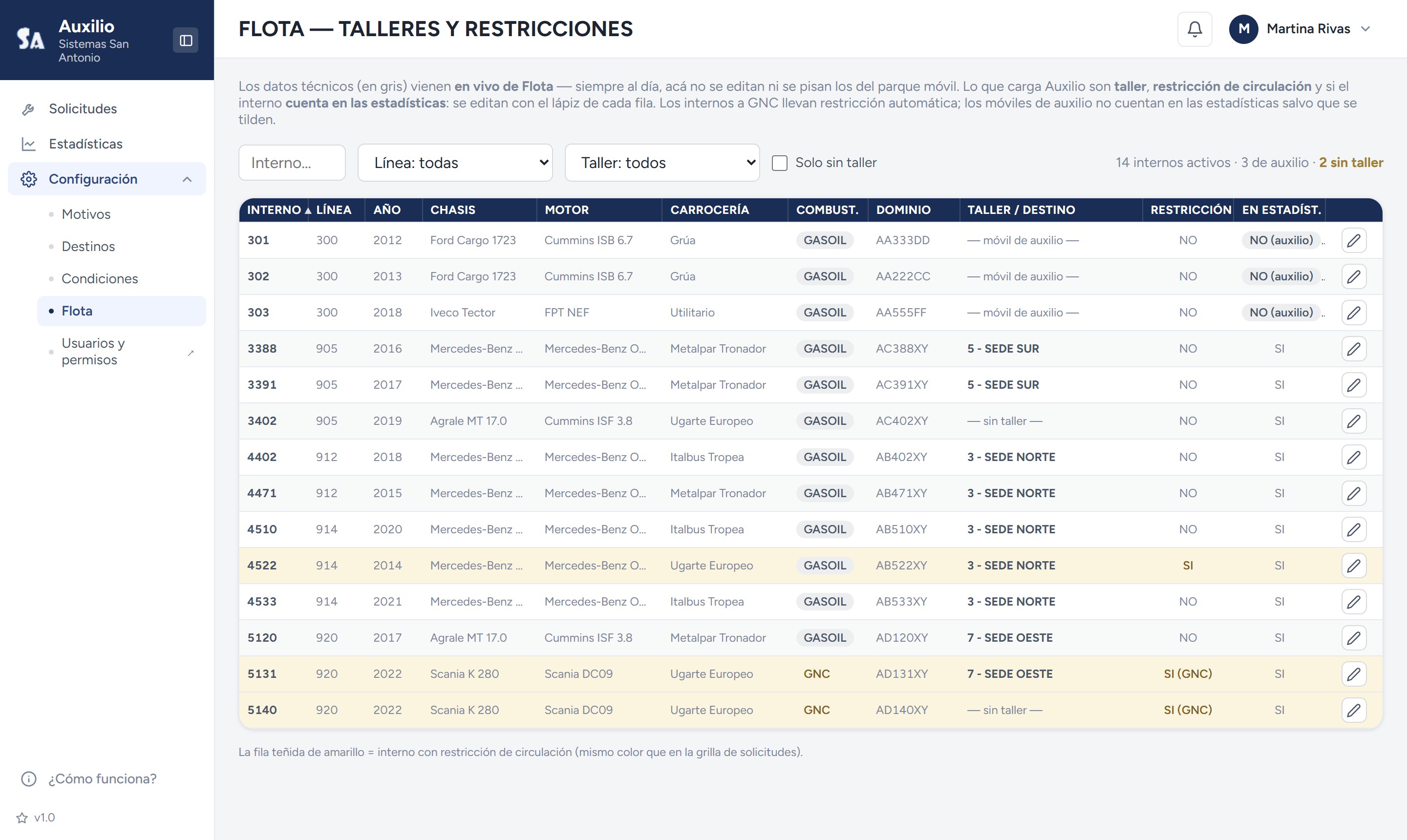
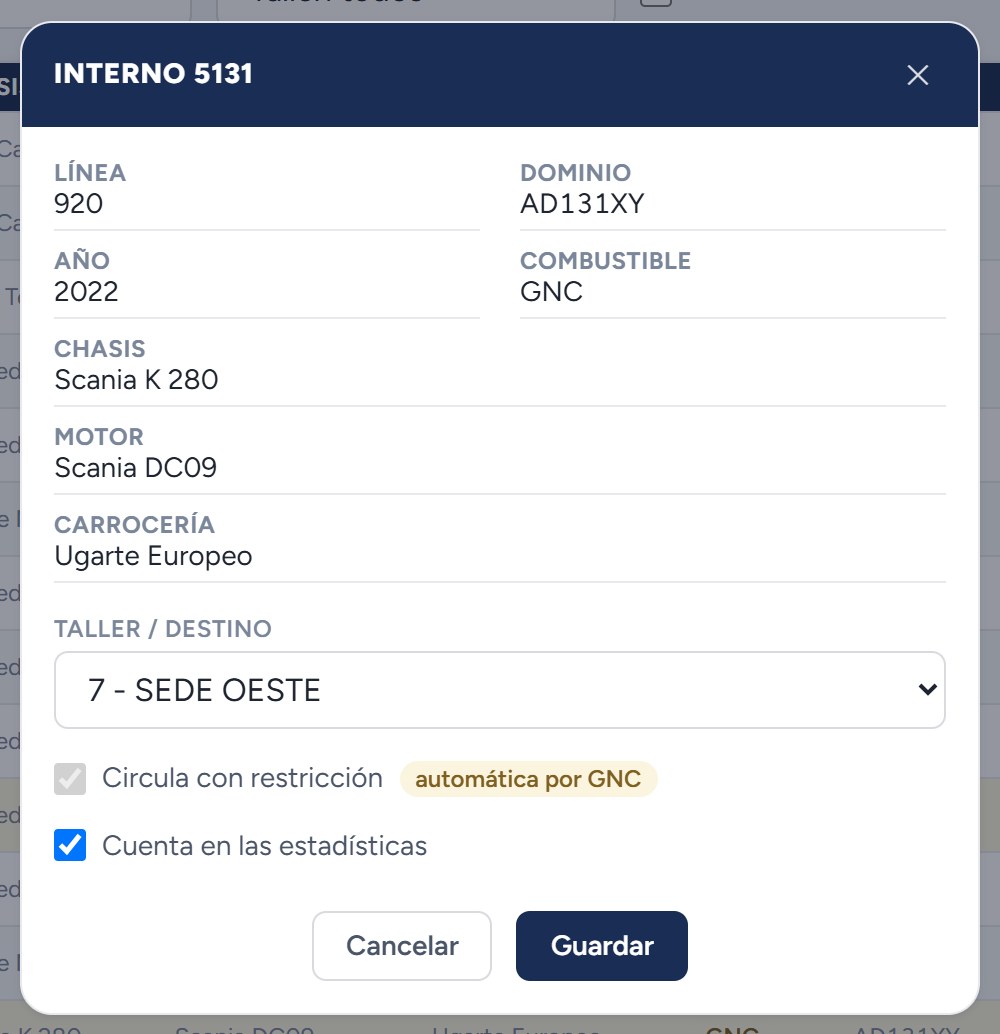
Todos los internos activos del grupo, con sus datos técnicos en vivo desde el sistema de Flota (en gris: acá no se editan). Lo que se carga en Auxilio, con el lápiz de cada fila, es:
- Taller / Destino: el taller de ese interno. Es el que se completa (y queda bloqueado) al cargar un auxilio.
- Circula con restricción: marca el interno en amarillo en la grilla. Los internos a GNC la llevan automáticamente y no se puede destildar.
- Cuenta en las estadísticas: los móviles de auxilio vienen destildados.
Con Solo sin taller se ven los internos que todavía no tienen taller asignado.
Usuarios y permisos
Abre el panel de accesos del Login central en otra pestaña, con Auxilio ya elegido. Ahí se crean los usuarios y se les asigna el perfil (Supervisor, Solo Ingreso o Consulta) y el alcance. Las cuentas de taller se crean con el perfil Consulta y el alcance por sede.
11 Ayuda
Preguntas frecuentes
No veo un caso que cargó otra persona.
Revisá las fechas del filtro (al entrar, los últimos siete días) y tocá Limpiar. Si sos de un taller, solo ves los casos de tu sede. Si igual no aparece, puede haber sido eliminado.
No puedo cargar la fecha de fin.
La condición del caso no permite finalizar (por ejemplo, A confirmar). Cambiá la condición cuando corresponda y vas a poder cerrarlo.
El destino aparece bloqueado y necesito otro.
Lo fija el taller asignado al interno en Configuración › Flota. Si está mal, pedile al supervisor que lo corrija ahí.
El sistema dice que el interno es de otra línea.
El número existe, pero en otra línea. Tocá el botón con la línea correcta para usarla, o revisá el número que te dieron.
Me aparece que el interno ya tiene un caso abierto.
Fijate en la grilla si es el mismo llamado cargado dos veces. Si es un pedido nuevo, seguí y guardá igual.
No veo Configuración en el menú.
Configuración es solo del perfil Supervisor.
Me cambiaron el alcance y no veo nada distinto.
El alcance se lee al entrar: salí y volvé a entrar.
¿Eliminar borra el caso?
No. El caso se deja de mostrar en la grilla, pero queda guardado con fecha y usuario.
12 Ayuda
Glosario
| Solicitud / caso | Cada auxilio registrado en el sistema. |
| Interno | El número del coche dentro de la línea. |
| Unidad de auxilio | La grúa o utilitario que va a asistir al colectivo. |
| Destino / taller | Adonde se lleva el colectivo. En el Login central, el taller se llama sede. |
| Condición | Cómo queda el colectivo después de la asistencia. |
| Pedido del chofer | El pedido que manda el chofer desde la app; se convierte en solicitud o se descarta. |
| Difusión | El envío diario a cada taller del Excel con sus auxilios. |
| Alcance | Lo que cada usuario puede ver: grupo, líneas o sede. |
| Restricción | Marca de un interno que circula con limitaciones (los de GNC, siempre). |
13 Ayuda
Videos tutoriales
Cada parte del circuito tiene su video, con voz y subtítulos.