 Manual de uso
Reloj
Cómo controlar las fichadas de los conductores contra el horario de su planilla: la comparación diaria, el detalle de cada fichada, las tolerancias y la consulta de conductores.
Todos los nombres, empresas, legajos, horarios y datos que aparecen en las imágenes son ficticios.
1 Antes de empezar
Qué es Reloj
Reloj compara, para cada servicio de un conductor, la hora en que fichó en el reloj con la hora de entrada y de salida de su planilla, y dice si llegó a tiempo y se fue a horario.
Planilla, fichada y comparación
El horario que manda
La hoja que recibe el conductor al tomar el servicio: línea, coche, turno, hora de entrada y de salida. Es la fuente de verdad: Reloj nunca la modifica, solo la compara.
Lo que marcó el reloj
La fecha y la hora en que el reloj de reconocimiento facial reconoció al conductor. La fichada no dice si es entrada o salida: eso lo decide Reloj según la planilla.
Para cada planilla, Reloj busca las fichadas del conductor alrededor del horario, toma la primera como entrada y la última como salida, y calcula la diferencia en minutos con la planilla. El resultado se calcula cada vez que se consulta, con los parámetros vigentes.
Los resultados
| Resultado | Qué significa |
|---|---|
| OK | Fichó la entrada antes o a la hora de la planilla, y la salida a la hora o después, dentro de las tolerancias. |
| Dif. entrada | Fichó las dos, pero llegó tarde: la entrada pasa la tolerancia. |
| Dif. salida | Fichó las dos, pero se fue antes: la salida queda por debajo de la tolerancia. |
| Dif. entrada y salida | Llegó tarde y se fue antes. |
| Falta entrada | Hay fichada de salida, pero no de entrada. |
| Falta salida | Hay fichada de entrada, pero no de salida. |
| Sin fichada | No hay ninguna fichada cerca del servicio. |
Qué cambia respecto del sistema anterior
| Antes | Ahora |
|---|---|
| Listados que había que revisar fila por fila. | Cada servicio sale con un resultado ya calculado (OK, diferencia, falta fichada, sin fichada) y la diferencia en minutos. |
| Programa instalado en la PC. | Se usa desde el navegador, con el mismo usuario que los demás sistemas de San Antonio. |
| Criterios de control fijos. | El supervisor ajusta las tolerancias, en general o para una empresa o línea, y cada cambio queda registrado. |
| Fichadas duplicadas en columnas aparte (Fic E / Fic S repetidas). | Las fichadas repetidas se unifican solas y el detalle muestra cuál se tomó. |
Todavía no se usan la citación ni las novedadesEn esta versión el control se hace solo contra la planilla. No intervienen la citación ni las novedades del personal (francos, vacaciones, licencias): un servicio sin fichadas sale Sin fichada aunque el conductor tenga una novedad cargada. La novedad se consulta en el Sistema de Personal.
Los roles: qué puede hacer cada usuario
| Sección | Consulta | Supervisor |
|---|---|---|
| Comparación y exportar a Excel | Sí | Sí |
| Parámetros (tolerancias) | — | Sí |
| Empleados | — | Sí |
Consulta es quien hace el control diario de asistencia; y Supervisor, quien supervisa los horarios y decide las tolerancias. Si el usuario tiene asignadas solo algunas razones sociales o líneas, ve únicamente esas.
De dónde salen los datosLos conductores, las planillas y las fichadas no se cargan a mano: llegan solos desde el sistema anterior, varias veces por día. Si falta algo, avisá al equipo de sistemas.
2 Primeros pasos
Ingresar y moverse por el sistema
Reloj usa el mismo usuario y contraseña que el resto de los sistemas de San Antonio.
Ingresar
- Abrí Reloj. Si todavía no iniciaste sesión, se abre el Login central de San Antonio.
- Escribí tu usuario y tu contraseña.
- Entrás directo a la Comparación, con los datos del día de hoy.
El menú
A la izquierda está el menú. Cada usuario ve solo lo que su rol le permite: el rol Consulta ve Comparación; el Supervisor, además, Parámetros y Empleados.
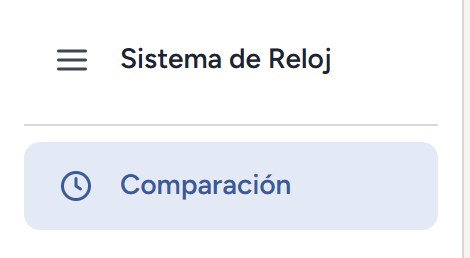
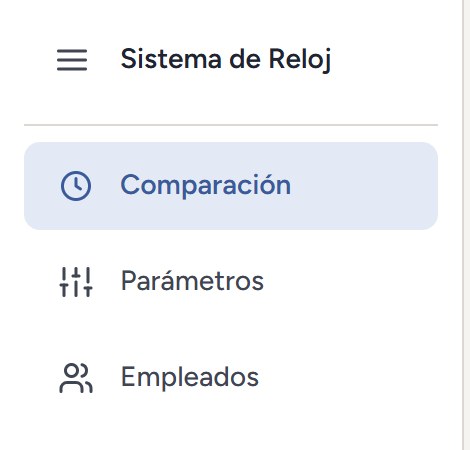
Abajo de todo están tu nombre y Cerrar sesión. Con el botón de las tres rayitas, arriba, el menú se oculta para ganar pantalla; queda un botoncito arriba a la izquierda para volver a mostrarlo. El sistema recuerda cómo lo dejaste. Si la sesión vence, el sistema vuelve a pedir el ingreso y retoma la pantalla en la que estabas.
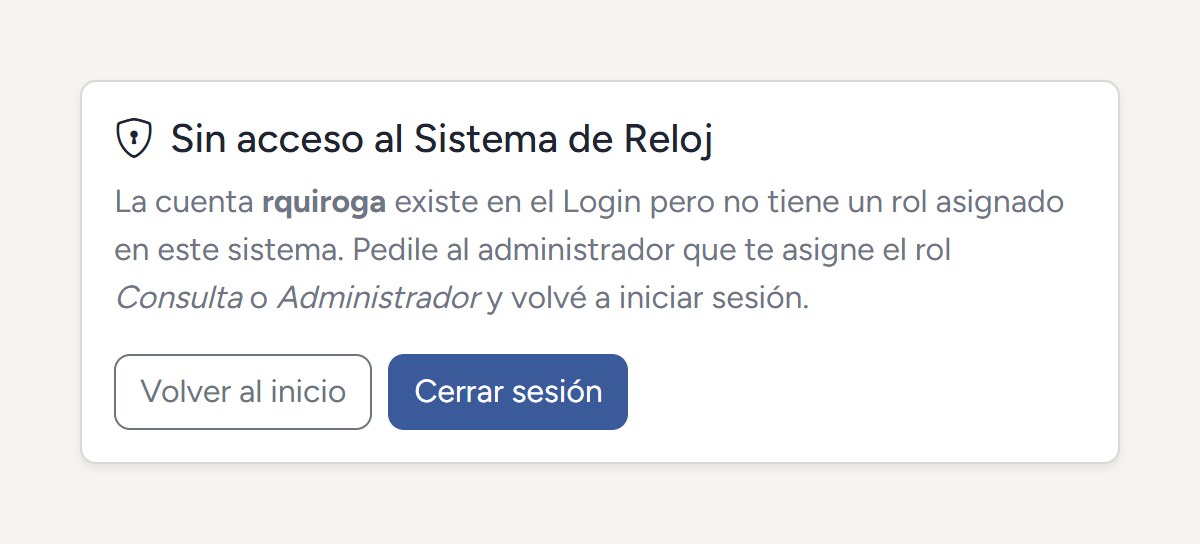
Si aparece «Sin acceso al Sistema de Reloj»
Tu usuario entró bien al Login, pero no tiene un rol en Reloj. Hay que pedirle al equipo de sistemas que te asigne el rol que corresponda (Consulta o Supervisor) y volver a iniciar sesión.
3 Comparación
La comparación diaria
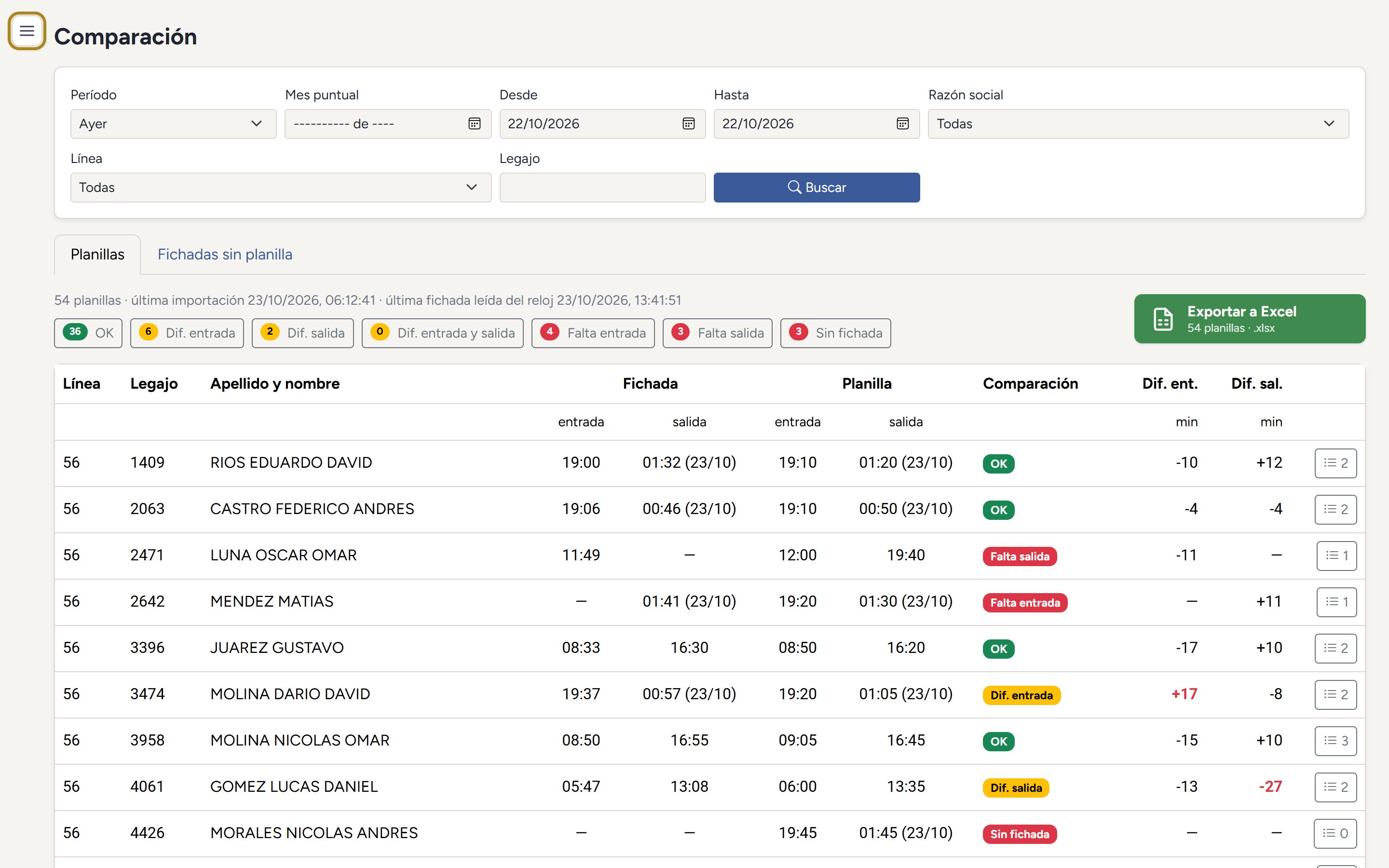
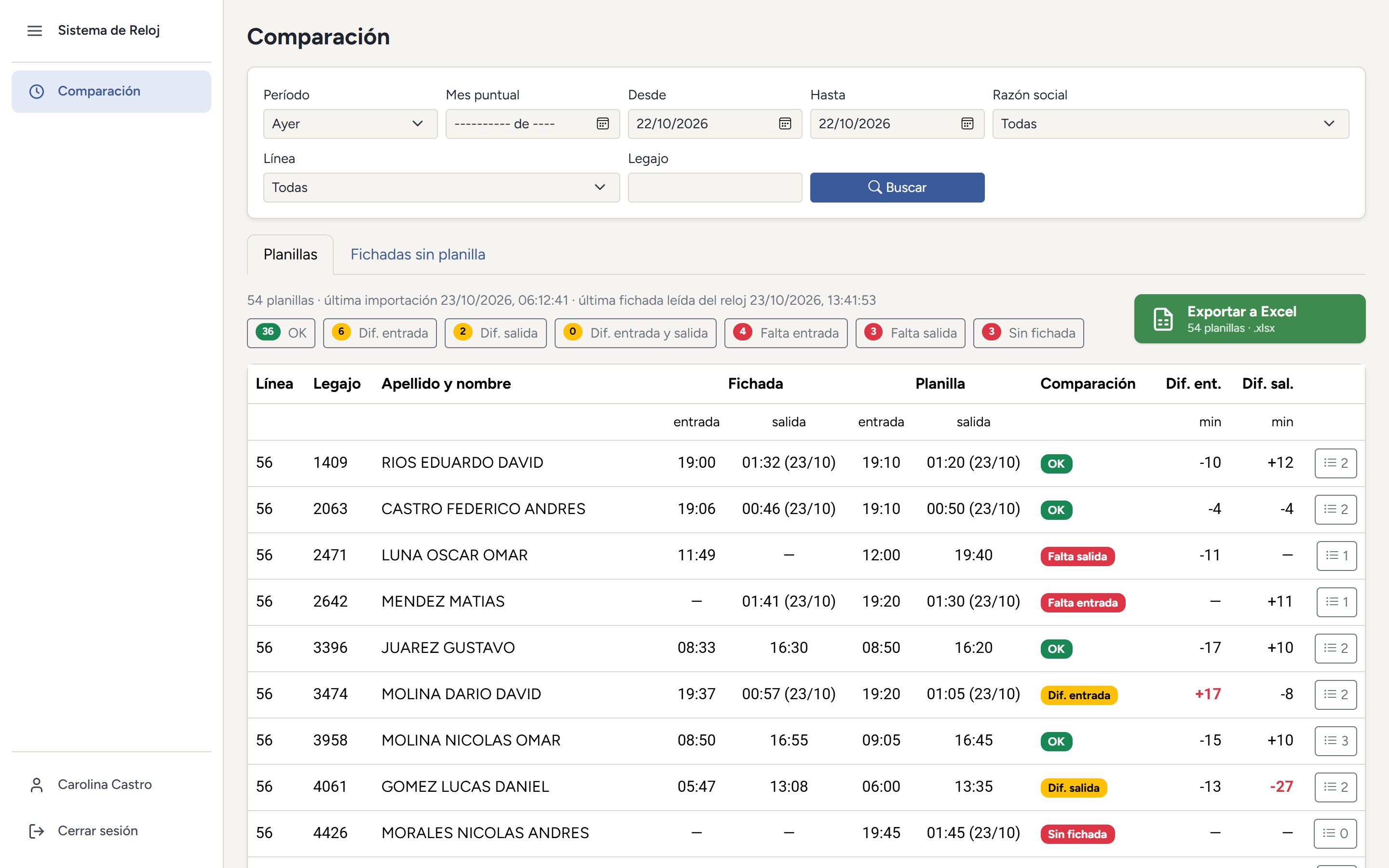
La pantalla principal: una fila por cada planilla, con la fichada, la planilla, el resultado y la diferencia en minutos.
Elegir el día y filtrar

- Elegí el Período: Hoy, Ayer, Últimos 7 días, Últimos 30 días, Mes en curso o Mes anterior. Al elegirlo, la búsqueda arranca sola.
- O elegí un Mes puntual, o escribí las fechas Desde y Hasta a mano. Se pueden consultar hasta 62 días de una vez.
- Si hace falta, acotá por Razón social (la lista de líneas muestra solo las de esa empresa), Línea o Legajo (se puede escribir con o sin ceros a la izquierda).
- Hacé clic en Buscar.
Cuando se consulta más de un día, la grilla suma la columna Fecha. Se muestran 50 planillas por página; con Anterior y Siguiente, abajo a la derecha, se recorren las demás.
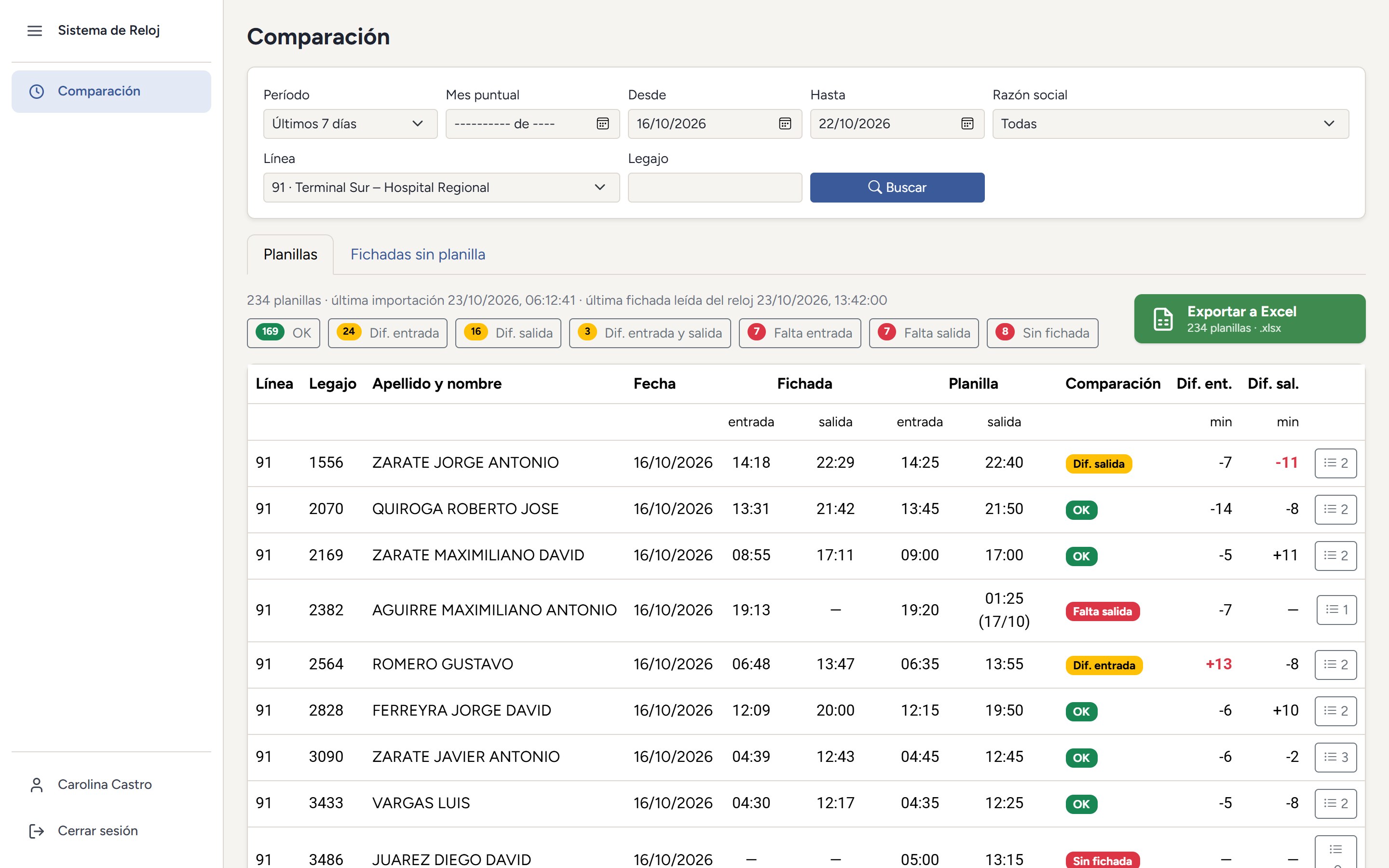
Se puede compartirLos filtros quedan en la dirección de la página: si copiás el link y se lo pasás a otra persona, ve la misma consulta.
Los contadores por resultado
Arriba de la grilla se ve cuántas planillas hay, y cuándo fue la última actualización de los datos. Debajo, un botón por cada resultado con su cantidad.

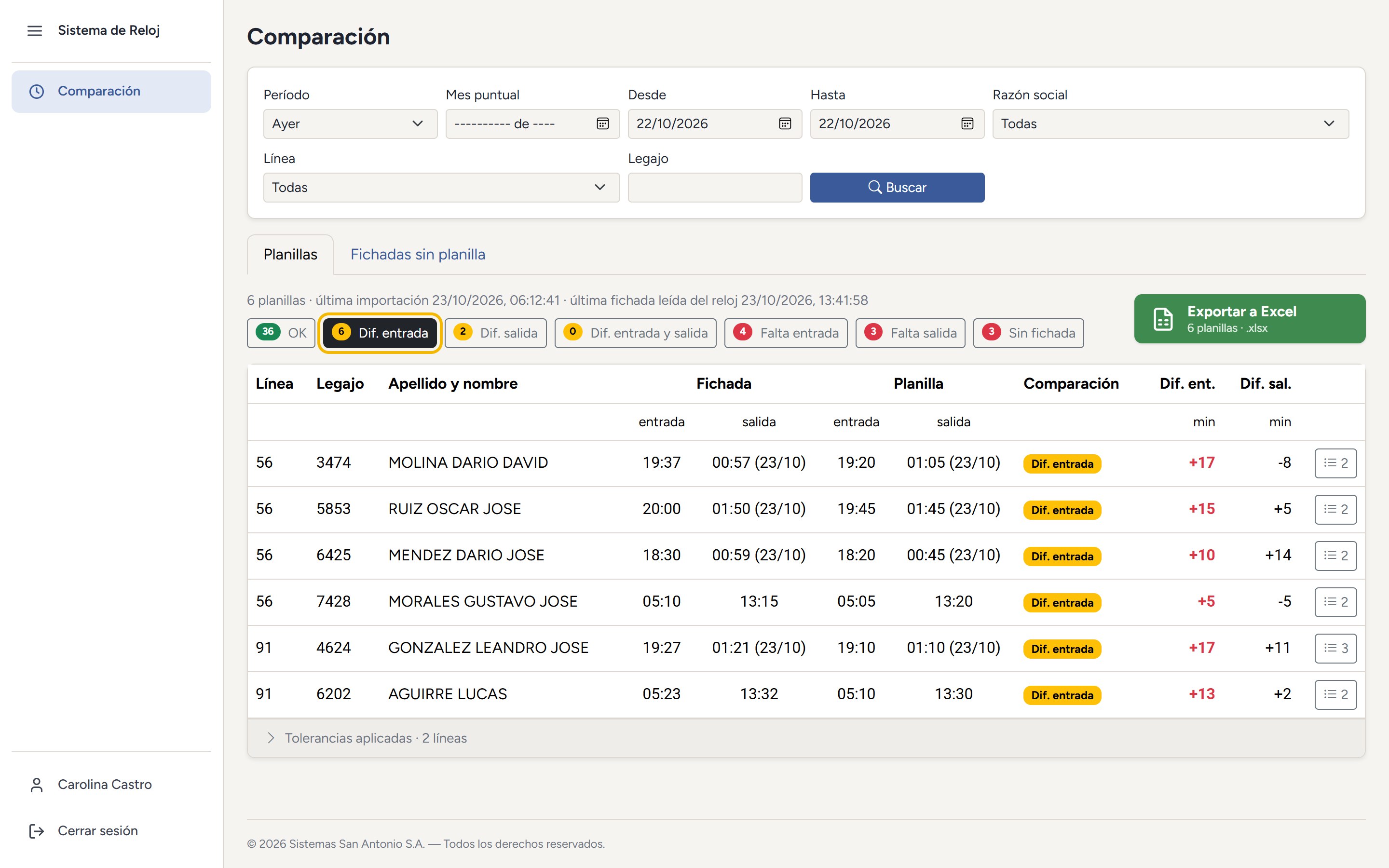
Haciendo clic en un contador, la grilla muestra solo las planillas con ese resultado. Se pueden marcar varios a la vez; el que está activo se ve oscuro. Otro clic lo desmarca.
Las cantidades no cambian al filtrar por resultado: siempre muestran el total del día (o del período) para los demás filtros, así se ve cuántos hay de cada tipo mientras se revisa uno.
Cómo leer cada fila
- Fichada entrada / salida: las fichadas del reloj que el sistema tomó para ese servicio. Un guion (—) indica que no hay fichada.
- Planilla entrada / salida: el horario del servicio según la planilla de control.
- Dif. ent. / Dif. sal.: la diferencia en minutos entre fichada y planilla. Se ve en rojo cuando pasa la tolerancia.
- Si una hora es de otro día (un servicio que cruza la medianoche), lleva la fecha entre paréntesis, por ejemplo 01:20 (23/10).
La diferencia es fichada menos planilla:
| Columna | Negativa (−) | Positiva (+) |
|---|---|---|
| Dif. ent. | Llegó antes de horario (bien). | Llegó tarde. |
| Dif. sal. | Se retiró antes de horario. | Se quedó después de horario (bien). |
EjemploPlanilla de 08:24 a 16:04, fichadas a las 08:10 y a las 16:09: Dif. ent. −14 (llegó 14 minutos antes) y Dif. sal. +5 (se fue 5 minutos después). Resultado OK. Con la tolerancia de salida en 10 minutos, una salida a las 15:58 (−6) sigue siendo OK; a las 15:50 (−14) pasa a Dif. salida.
Ver todas las fichadas de una planilla
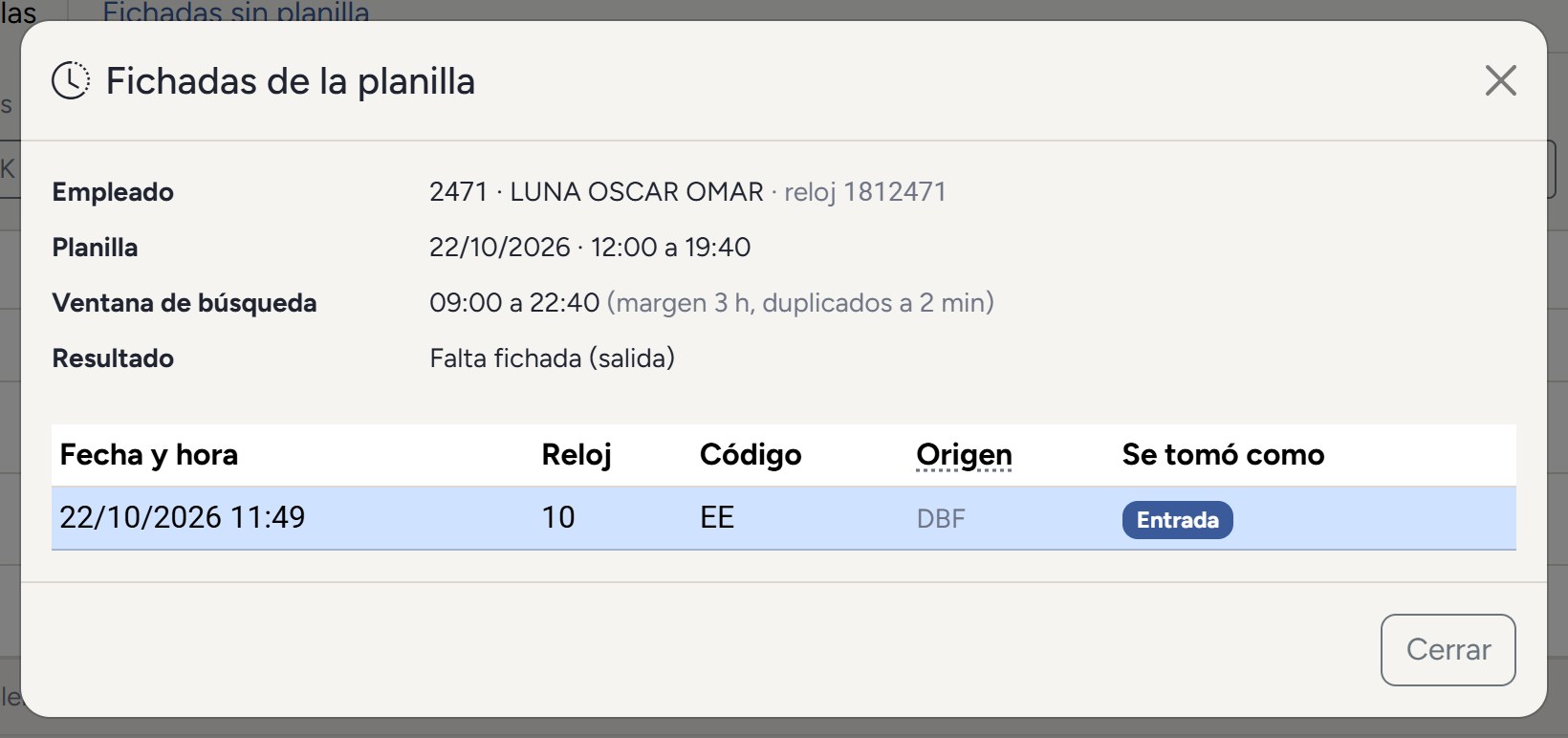
El botón del final de cada fila muestra cuántas fichadas encontró Reloj alrededor del servicio. Haciendo clic se abre el detalle: es la forma de entender un resultado raro.
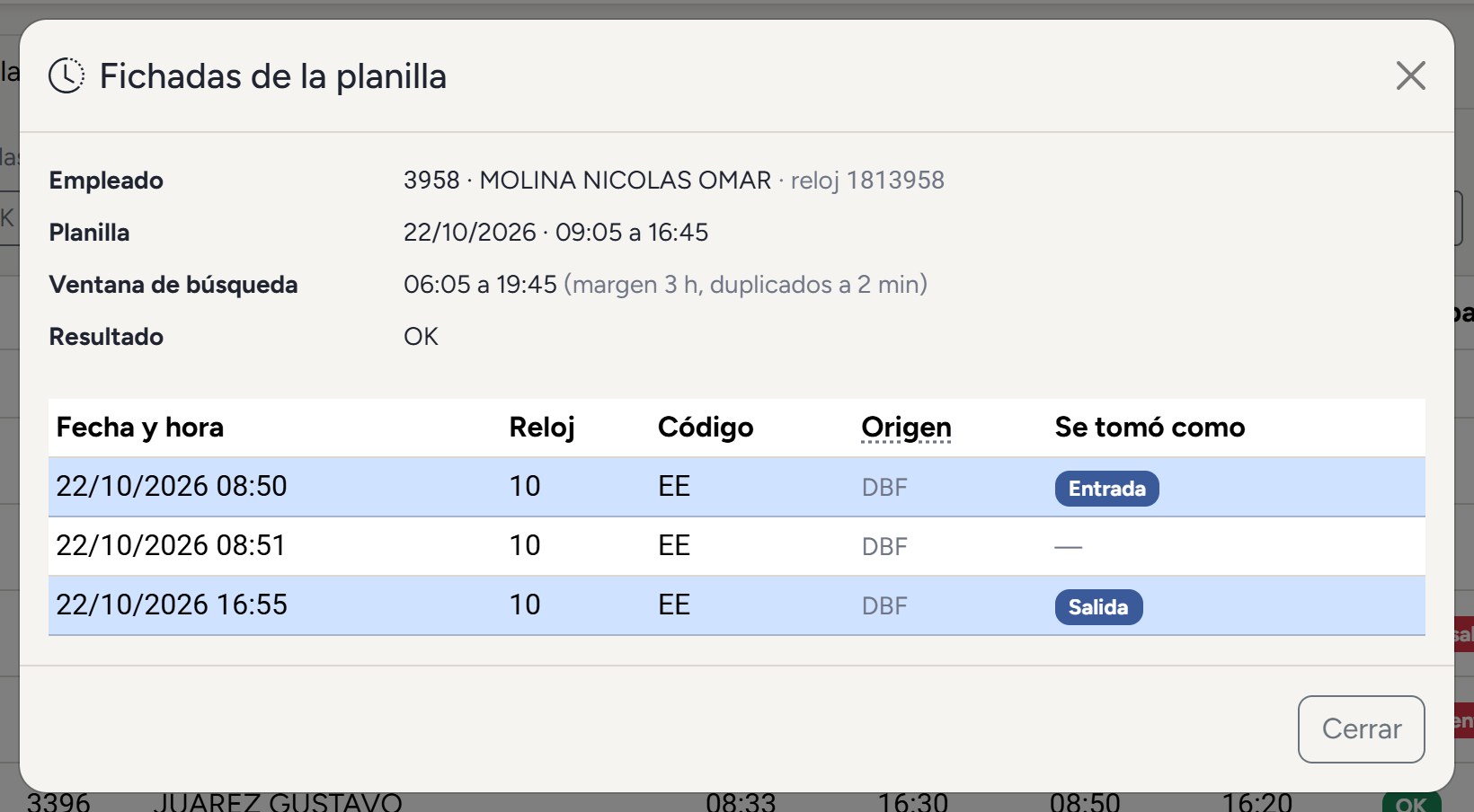
- Ventana de búsqueda: desde cuándo y hasta cuándo se buscaron fichadas (3 horas antes de la entrada y 3 después de la salida).
- En celeste, las dos fichadas que se tomaron como Entrada y como Salida.
- Origen: de dónde llegó la fichada. DBF es la fichada ya confirmada por el sistema anterior.
Qué tolerancias se aplicaron
Abajo de la grilla, Tolerancias aplicadas despliega los minutos de tolerancia de entrada y de salida que se usaron, agrupando las líneas que comparten los mismos valores.

Consultar el día de hoy
Al consultar el día en curso aparece un aviso amarillo: los datos pueden estar incompletos, porque hay servicios que todavía no terminaron. Es normal ver muchas planillas con Falta salida o Sin fichada hasta que termine el día.

Avisos de la pantalla
| Aviso | Qué significa |
|---|---|
| «Los datos de esta fecha pueden estar incompletos» | Las últimas fichadas recibidas son anteriores al final de algún servicio consultado. Pasa al consultar el día de hoy: conviene revisar ese día al día siguiente. |
| Hora con fecha entre paréntesis, por ejemplo 00:20 (15/10) | La hora es de otro día que el de la planilla: el servicio o la fichada cruza la medianoche. |
| «No hay planillas para los filtros elegidos» | No hay servicios con esos filtros. Ver Cuando algo no aparece. |
Exportar a Excel
El botón verde Exportar a Excel baja un archivo .xlsx con lo mismo que se ve: los mismos filtros, incluidos los resultados marcados, y todas las páginas juntas. Debajo del botón dice cuántas planillas se van a bajar. El archivo trae estas columnas:
| Columna | Qué tiene |
|---|---|
| Línea · Razón social | Línea y empresa del servicio. |
| Legajo · Apellido y nombre | El conductor. |
| Fecha · Coche · Turno | Datos del servicio según la planilla. |
| Fichada entrada / salida | Hora de las fichadas tomadas; vacío si no hay. |
| Planilla entrada / salida | El horario del servicio. |
| Comparación | El resultado en texto completo, por ejemplo DIFERENCIA DE HORARIO (salida). |
| Dif. entrada / salida (min) | Las diferencias, con el mismo criterio que la pantalla. |
| Tol. entrada / salida | Las tolerancias con las que se evaluó esa fila. |
4 Comparación
Fichadas sin planilla
Además de Planillas, la comparación tiene la solapa Fichadas sin planilla, que usa los mismos filtros de arriba.
Muestra los conductores que ficharon pero no tienen ninguna planilla que corresponda a esas fichadas: no figuran en la planilla de control de ese día, o ficharon lejos de cualquier servicio. Se tienen en cuenta los servicios del día anterior y del siguiente, así la salida de madrugada de un servicio nocturno no aparece acá.
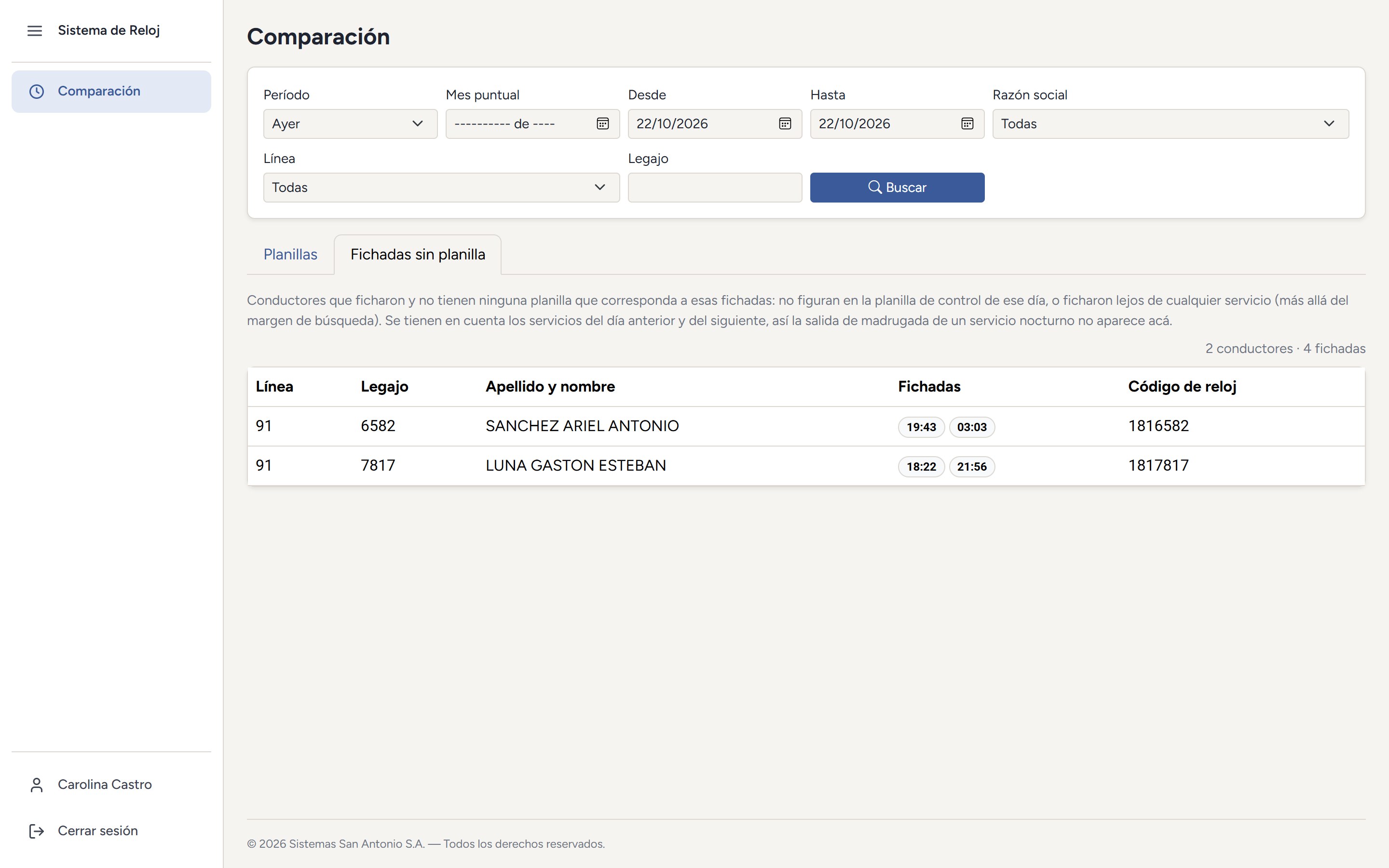
Si un conductor ya no figura en el Sistema de Personal, aparece con la etiqueta inactivo.
5 Comparación
Cómo se calcula el resultado
Lo que hace Reloj con cada planilla, paso a paso. Sirve para entender por qué un resultado dio lo que dio.
- Busca las fichadas del conductor desde 3 horas antes de la entrada hasta 3 horas después de la salida (margen de búsqueda).
- Junta las repetidas: dos fichadas separadas por 2 minutos o menos cuentan como una sola (umbral de duplicado). Es el conductor que pasó dos veces por el reloj.
- Elige entrada y salida: la primera fichada es la entrada y la última, la salida. Si hay una sola, se asigna al extremo de la planilla que tiene más cerca y la otra queda como faltante.
- Reparte entre servicios: si el conductor tiene dos servicios el mismo día con un hueco entre ellos, las fichadas se reparten por la mitad del hueco. Si los servicios están pegados, forman un solo bloque y no se le exige fichar entre uno y otro.
- Compara con las tolerancias: valores iniciales, entrada hasta 0 minutos tarde y salida hasta 10 minutos antes. El Supervisor los puede cambiar en Parámetros.
Ejemplo con una sola fichadaPlanilla de 14:00 a 21:40 y una única fichada a las 22:28. Está más cerca de la salida, así que se toma como salida (Dif. sal. +48) y el resultado es Falta entrada.
Si un conductor tiene dos servicios en el día, aparece en dos filas: cada servicio se controla por separado.
Los resultados no quedan guardadosLa comparación se calcula cada vez que se consulta. Si se cambia una tolerancia, cambian también los resultados de los días ya consultados. Si una importación trae fichadas nuevas o corregidas, también.
No se comparan las planillas sin legajo, las que tienen entrada y salida en cero, ni las anuladas en la planilla. Solo entran las líneas habilitadas para el control.
6 Supervisor
Empleados
Los conductores que llegan del sistema anterior, con la línea y el código de reloj con el que se buscan sus fichadas. Sirve para entender por qué un conductor no aparece en la comparación.
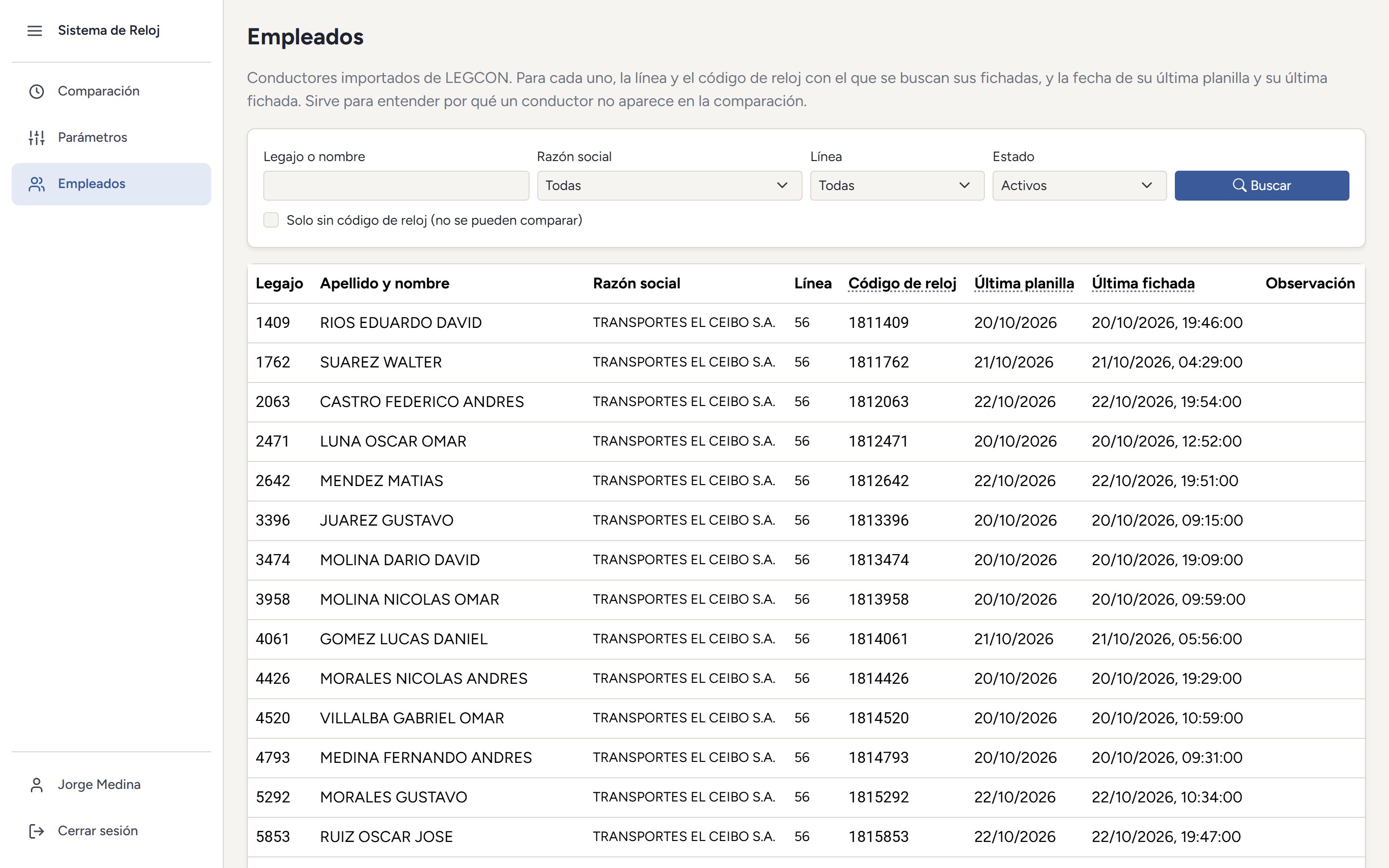
- Buscá por legajo o nombre, o filtrá por razón social, línea y estado (Activos, Inactivos o Todos).
- Mirá las columnas Código de reloj, Última planilla y Última fichada.
- Si el conductor no se puede comparar, la columna Observación dice por qué.
| Observación | Qué significa | Qué hacer |
|---|---|---|
| Línea sin configurar | El número de línea del sistema anterior no está vinculado a ninguna línea. | Avisá al equipo de sistemas |
| Sin código de reloj | No se puede armar el código con el que ficha en el reloj (por ejemplo, el legajo no es numérico). | Avisá al equipo de sistemas |
| Línea deshabilitada | La línea está configurada pero no entra en la comparación. | Avisá al equipo de sistemas |
| Inactivo | Ya no figura en el Sistema de Personal. Sus planillas anteriores se siguen comparando. | Sistema de Personal |
La casilla Solo sin código de reloj deja únicamente a los que no se pueden comparar.
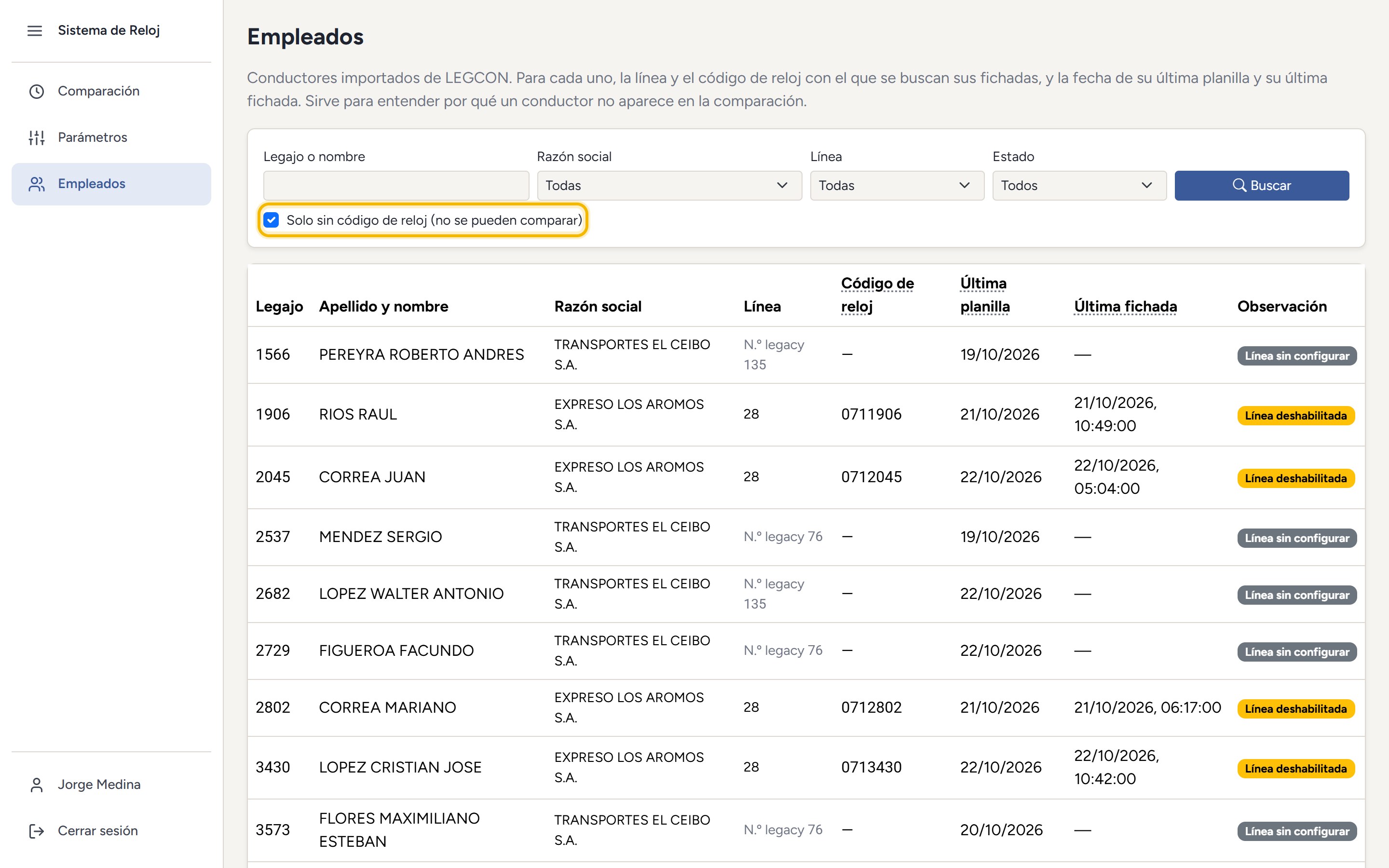
Si no tiene observación y no apareceMirá la Última planilla: si es anterior al día que consultaste, todavía no hay planilla de ese día para el conductor.
7 Supervisor
Parámetros
Las tolerancias y demás valores con los que se calcula la comparación. Se definen para todos (global) y se pueden cambiar para una razón social o para una línea: vale el más específico.
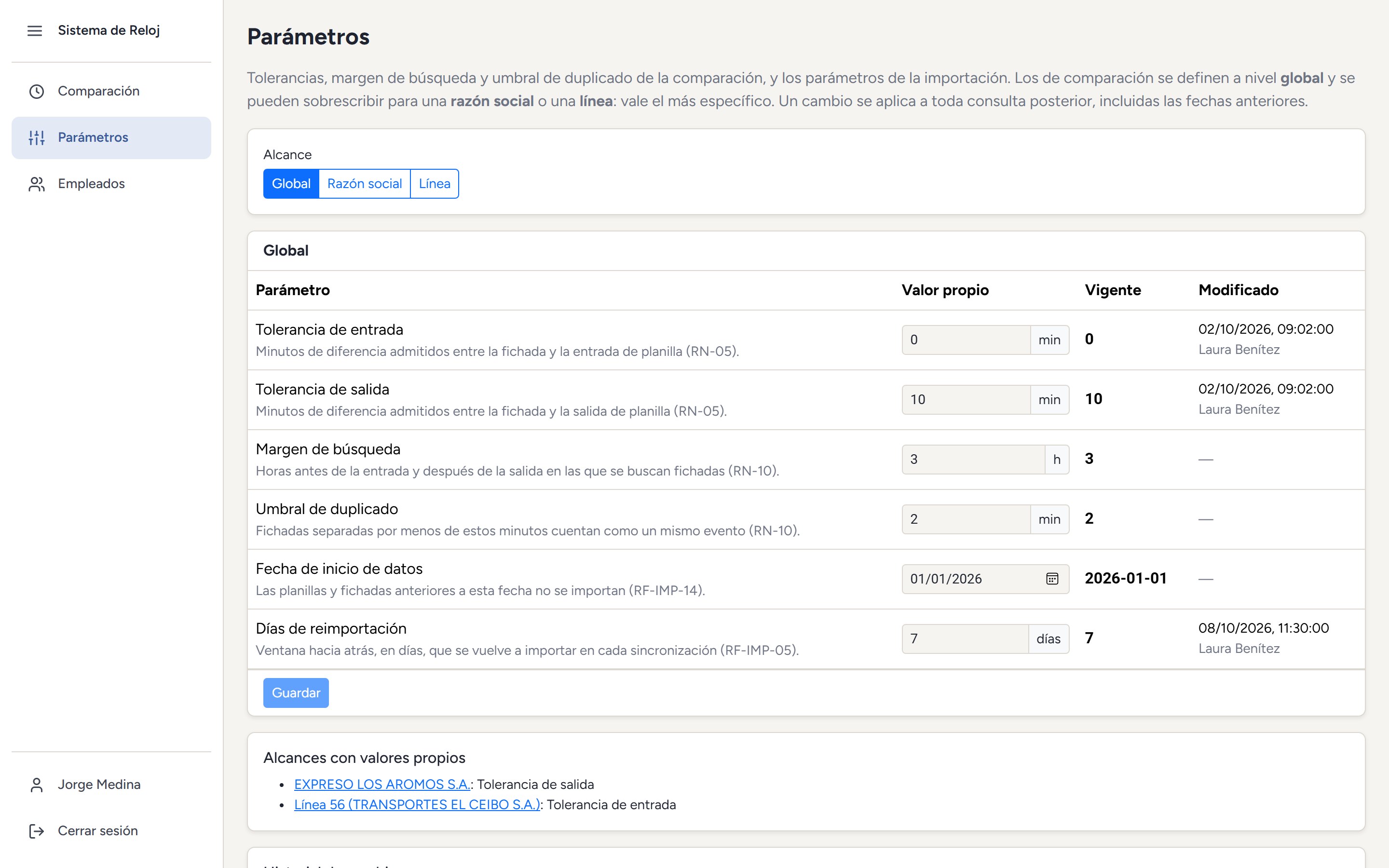
| Parámetro | Valor inicial | Para qué sirve |
|---|---|---|
| Tolerancia de entrada | 0 min | Cuánto tarde puede fichar la entrada y seguir siendo OK. |
| Tolerancia de salida | 10 min | Cuánto antes puede fichar la salida y seguir siendo OK. |
| Margen de búsqueda | 3 h | Cuánto antes de la entrada y después de la salida se buscan fichadas. |
| Umbral de duplicado | 2 min | Fichadas más cercanas que esto cuentan como una. |
| Fecha de inicio de datos | 01/01/2026 | Desde cuándo se toman los datos. Solo global. |
| Días de reimportación | 7 días | Cuántos días hacia atrás se vuelven a leer para tomar correcciones. Solo global. |
Los dos últimos son de la carga de datos y solo aparecen en Global: no los modifiques sin consultar al equipo de sistemas.
Global, razón social y línea
Los cuatro primeros se pueden definir en tres niveles. Para cada servicio vale el más específico:
| Alcance | Se aplica a |
|---|---|
| Global | Todas las empresas y líneas que no tengan un valor propio. |
| Razón social | Todas las líneas de esa empresa que no tengan un valor propio. |
| Línea | Solo esa línea. |
Ejemplo: tolerancia de salida 10 en Global, 15 para una empresa y 5 para una de sus líneas. Esa línea se controla con 5; las demás líneas de la empresa, con 15; el resto de las empresas, con 10.
Cambiar un valor
- Elegí el Alcance: Global, Razón social o Línea. Para razón social o línea, elegila en las listas.
- Escribí el nuevo valor en Valor propio. Abajo se ve cuántos cambios quedan sin guardar.
- Hacé clic en Guardar.
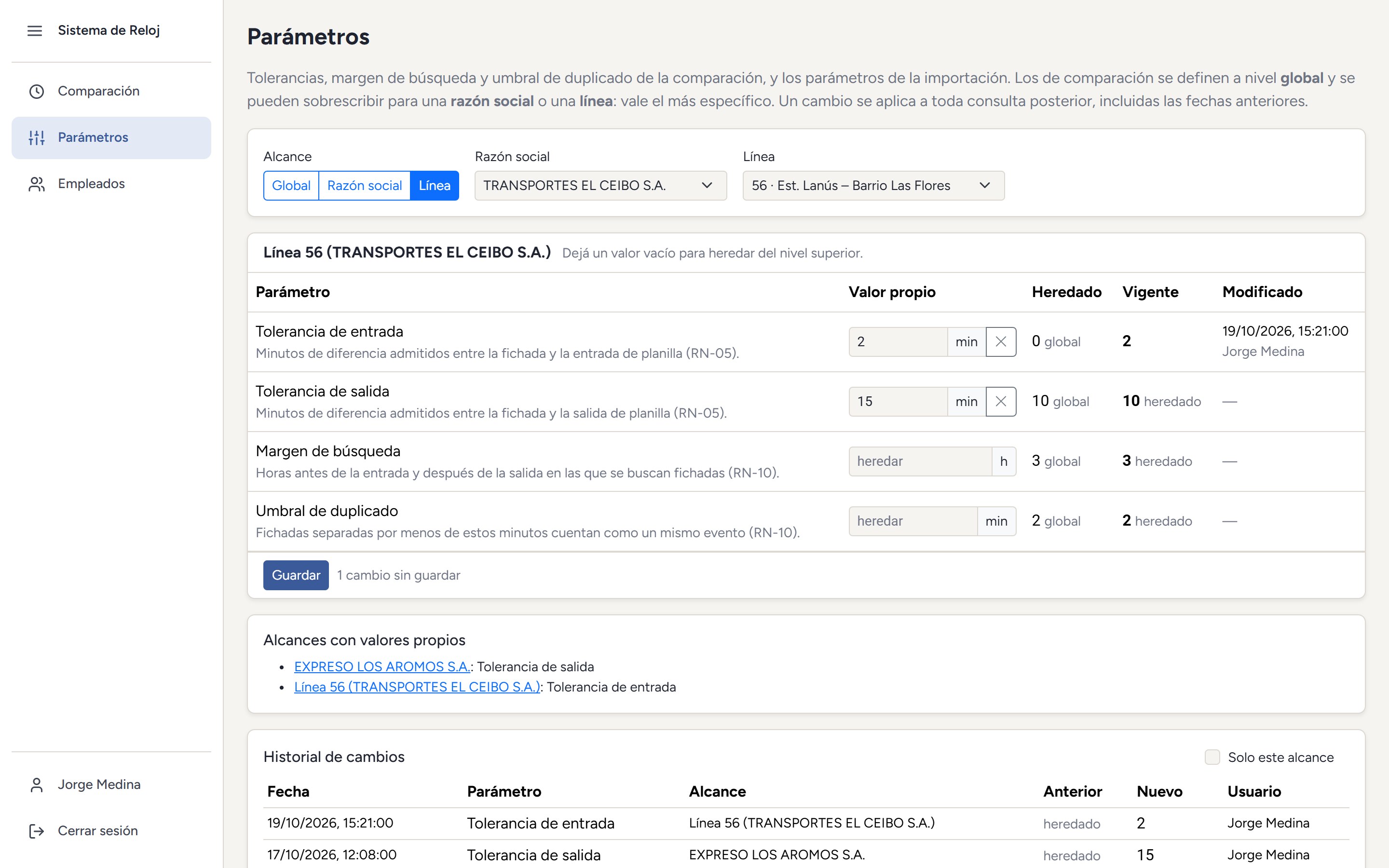
- Fuera del global, un valor vacío significa «heredar» del nivel de arriba. La columna Heredado muestra ese valor y de dónde viene (global o razón social); Vigente es el que se aplica.
- Con la × al lado del valor, se borra el valor propio y se vuelve a heredar.
- Los valores globales no pueden quedar vacíos.
- Si un valor está fuera de rango, el campo se marca en rojo con el motivo y no se guarda nada. Rangos: tolerancias de 0 a 720 minutos, margen de 0 a 24 horas, umbral de 0 a 60 minutos.
El cambio vale también para atrásUn cambio se aplica en el momento a toda consulta, incluidas las fechas pasadas: si se sube la tolerancia, días ya controlados pueden pasar a OK (por ejemplo, si la tolerancia de salida pasa de 10 a 15, las salidas de 11 a 15 minutos antes). Por eso cada fila y el Excel muestran las tolerancias con las que se evaluó.
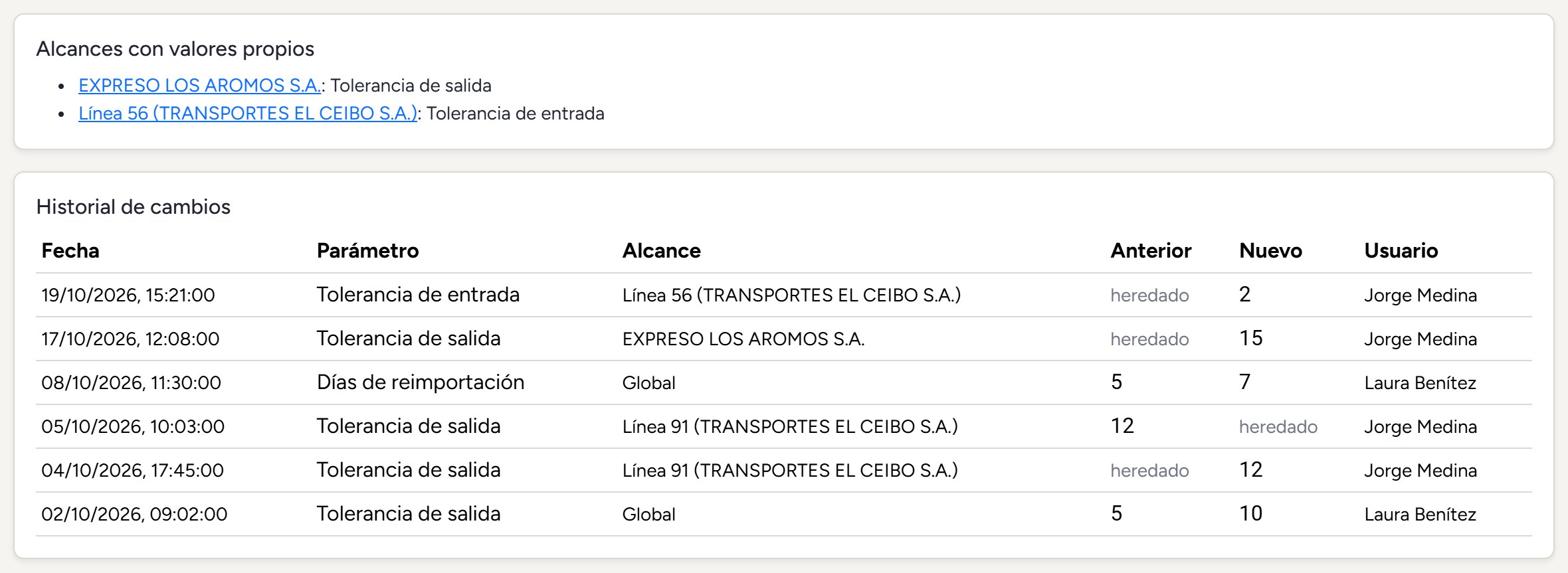
Alcances con valores propios e historial
Alcances con valores propios lista las razones sociales y líneas que tienen algún valor distinto del global; haciendo clic se va directo a ese alcance. El Historial de cambios muestra cada cambio con la fecha, el valor anterior, el nuevo y el usuario. Con Solo este alcance se filtra el del alcance elegido. Cada cambio queda además en el registro de actividad del sistema, con el usuario, la fecha y la hora.
13 Ayuda
Cuando algo no aparece
| Lo que pasa | Qué revisar |
|---|---|
| Un conductor no aparece | Buscalo en Empleados: la observación dice si falta configurar su línea o su código de reloj, y la última planilla muestra si ya hay planilla para ese día. |
| Un conductor fichó y no tiene fila | Mirá la solapa Fichadas sin planilla: si aparece ahí, la planilla de ese día todavía no está en el sistema de origen. |
| Un resultado no se entiende | Abrí el detalle de fichadas de la fila: muestra todas las fichadas de la ventana y cuáles se tomaron. |
| Los datos de hoy están incompletos | Es normal: hay servicios que todavía no terminaron. Mirá la hora de la última actualización, arriba de la grilla. |
| La comparación sale vacía | Revisá que la fecha sea correcta y posterior al 01/01/2026, y que no haya un legajo escrito ni un resultado marcado (oscuro). Si con los filtros vacíos sigue sin datos, avisá al equipo de sistemas. |
| No aparece una empresa o línea en los filtros | Puede no estar habilitada para el control, o tu usuario no tener acceso a ella. Avisá al equipo de sistemas. |
| Un conductor tiene dos filas el mismo día | Tiene dos servicios en la planilla: cada uno se controla por separado. |
| Una salida 8 minutos antes figura OK | Está dentro de la tolerancia de salida de esa línea. Las tolerancias aplicadas figuran al pie de la grilla. |
| El Excel tiene más filas que la pantalla | La pantalla muestra de a 50; el Excel trae todas las páginas con los mismos filtros. |
| No se puede guardar un parámetro | Revisá los campos marcados en rojo y su mensaje. En Global ningún valor puede quedar vacío. |
| Toda una línea da «Sin fichada» | No es un problema del personal: el sistema no está reconociendo los códigos de reloj de esa línea. Avisá al equipo de sistemas. |
14 Ayuda
Preguntas frecuentes
¿Reloj cambia las planillas o las fichadas?
No. La planilla es la fuente de verdad y las fichadas son las del reloj: Reloj solo las compara. Si hay un error en una planilla, se corrige en el sistema de origen y la próxima importación lo trae.
¿Por qué cambió el resultado de un día que ya había mirado?
Porque la comparación se calcula cada vez que se consulta: si después llegaron fichadas o correcciones, o se cambió una tolerancia, el resultado se recalcula.
¿Qué quiere decir una diferencia negativa?
En la entrada, que llegó antes (está bien). En la salida, que se fue antes (puede ser una diferencia si pasa la tolerancia).
El conductor fichó dos veces seguidas. ¿Cuenta doble?
No. Dos fichadas separadas por 2 minutos o menos cuentan como una sola.
¿Qué pasa con los servicios que terminan después de la medianoche?
Reloj busca las fichadas alrededor de la planilla, no por día calendario, así que la salida de madrugada se toma bien. En la grilla, la hora del día siguiente lleva la fecha entre paréntesis.
No veo Parámetros ni Empleados en el menú.
Tu rol es Consulta. Si necesitás cambiar tolerancias o consultar conductores, pedí el rol Supervisor al equipo de sistemas.
¿Qué incluye el Excel?
Lo mismo que se ve en pantalla con los filtros aplicados, todas las páginas juntas.
¿Qué pasa con un conductor dado de baja?
Conserva sus controles anteriores, pero no tiene servicios nuevos. En Empleados aparece como Inactivo.
¿Con qué código ficha cada conductor?
Con un código de 7 dígitos que el sistema arma con el código de empresa y lugar de trabajo de su línea (3 dígitos) más su legajo en 4 dígitos. Si un conductor ficha con un código distinto del que le corresponde, sus fichadas no se le asignan y figura Sin fichada. El código de cada uno se ve en Empleados.
Me cambiaron los permisos y sigo viendo lo mismo.
Los permisos se leen al ingresar: cerrá sesión (abajo del menú) y volvé a entrar.