 Manual de uso
Litigios
Cómo cargar y seguir los expedientes laborales: el empleado, el abogado a cargo, los conceptos acordados, sus cuotas, los comprobantes de pago y los reportes.
Todos los nombres, empresas, abogados, importes y datos que aparecen en las imágenes son ficticios.
1 Antes de empezar
Qué es Litigios
Litigios es el sistema donde se registra cada juicio o reclamo laboral de un empleado: qué se acordó pagar, en cuántas cuotas, cuándo vence cada una y si ya se pagó.
Expediente, concepto y cuota
Son las tres piezas de todo el sistema, una dentro de la otra:
El juicio del empleado
Tiene una carátula, el empleado, el abogado a cargo y la razón social que paga. Un mismo empleado puede tener varios expedientes.
Lo que hay que pagar
Cada pago acordado dentro del expediente: el capital del empleado, los honorarios del abogado, el perito, el conciliador o la tasa. Cada concepto tiene un importe total.
Cada concepto se divide en cuotas: cada cuota tiene su fecha de pago, su importe, su medio de pago y su comprobante. Cuando se sube el comprobante, la cuota queda pagada.
Los estados
Del expediente:
De cada cuota:
El expediente se cierra soloCuando todas las cuotas de todos sus conceptos quedan abonadas, el expediente pasa solo a Cerrado. Si después se agrega un concepto o una cuota, o se quita un comprobante, vuelve solo a Abierto.
Los roles: qué puede hacer cada usuario
| Sección | Usuario | Carga de comprobantes |
|---|---|---|
| Panel y expedientes | Ve y modifica | Solo ve |
| Subir comprobantes | Sí | Sí |
| Buscar empleado (crear expedientes) | Sí | — |
| Abogados | Sí | — |
| Reportes | Sí | — |
Qué expedientes ve cada uno
Cada expediente pertenece a una razón social que paga. Un usuario puede tener asignadas todas las razones sociales o solo algunas: en ese caso ve únicamente los expedientes, las cuotas y los reportes de esas razones sociales. Lo que tiene asignado cada uno se ve en Mi perfil.
2 Primeros pasos
Ingresar y moverse por el sistema
Litigios usa el mismo usuario y contraseña que el resto de los sistemas de San Antonio.
Ingresar
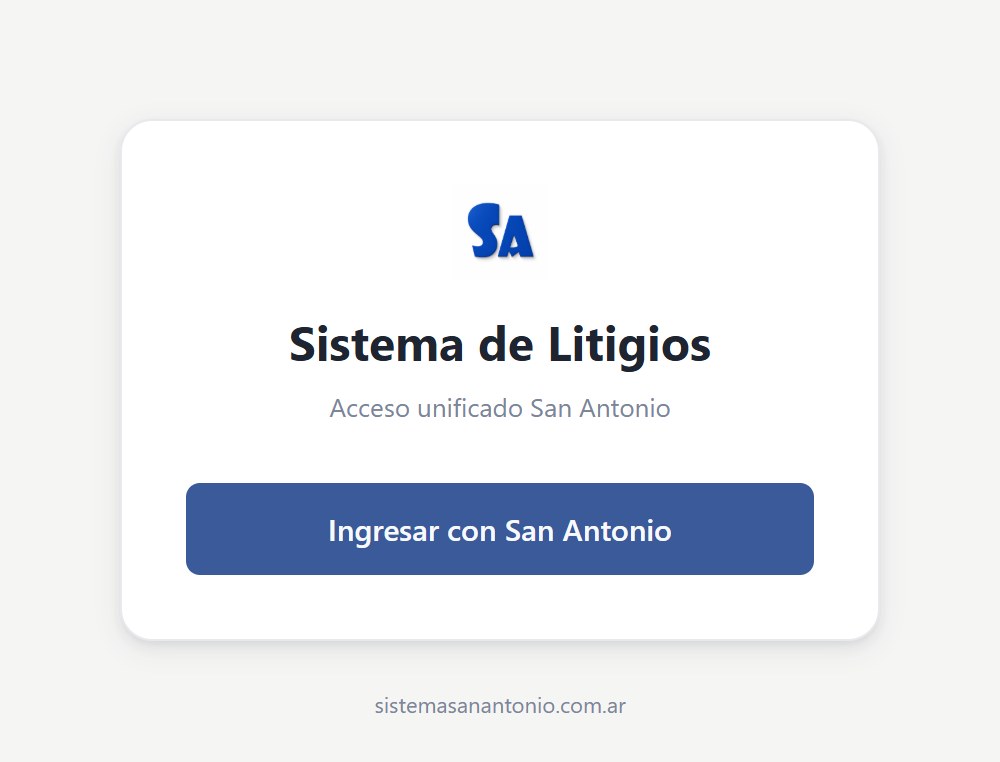
- Abrí Litigios y hacé clic en Ingresar con San Antonio.
- Se abre el Login central. Escribí tu usuario y tu contraseña.
- Entrás directo al Panel, la pantalla principal.
El menú
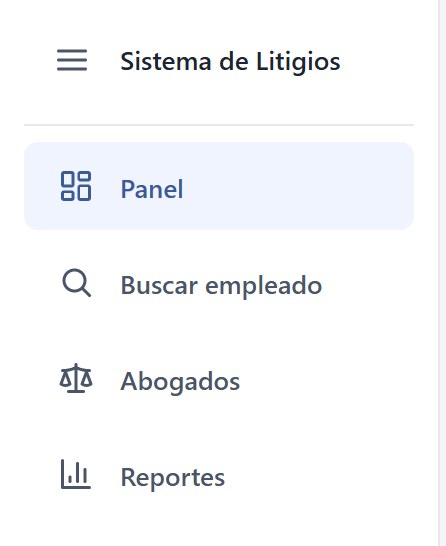
A la izquierda está el menú. Según tu rol vas a ver:
- Panel: las cuotas por vencer, las vencidas y el listado de expedientes.
- Buscar empleado: para encontrar a la persona y crearle un expediente.
- Abogados: la lista de abogados que se asignan a los expedientes.
- Reportes: el listado de cuotas con filtros, para descargar en Excel o PDF.
Abajo de todo están la versión del sistema, tu nombre (que abre Mi perfil) y Cerrar sesión. Con el botón de las tres rayitas, arriba, el menú se pliega para ganar pantalla; con el mismo botón vuelve a aparecer.
Novedades de cada versión
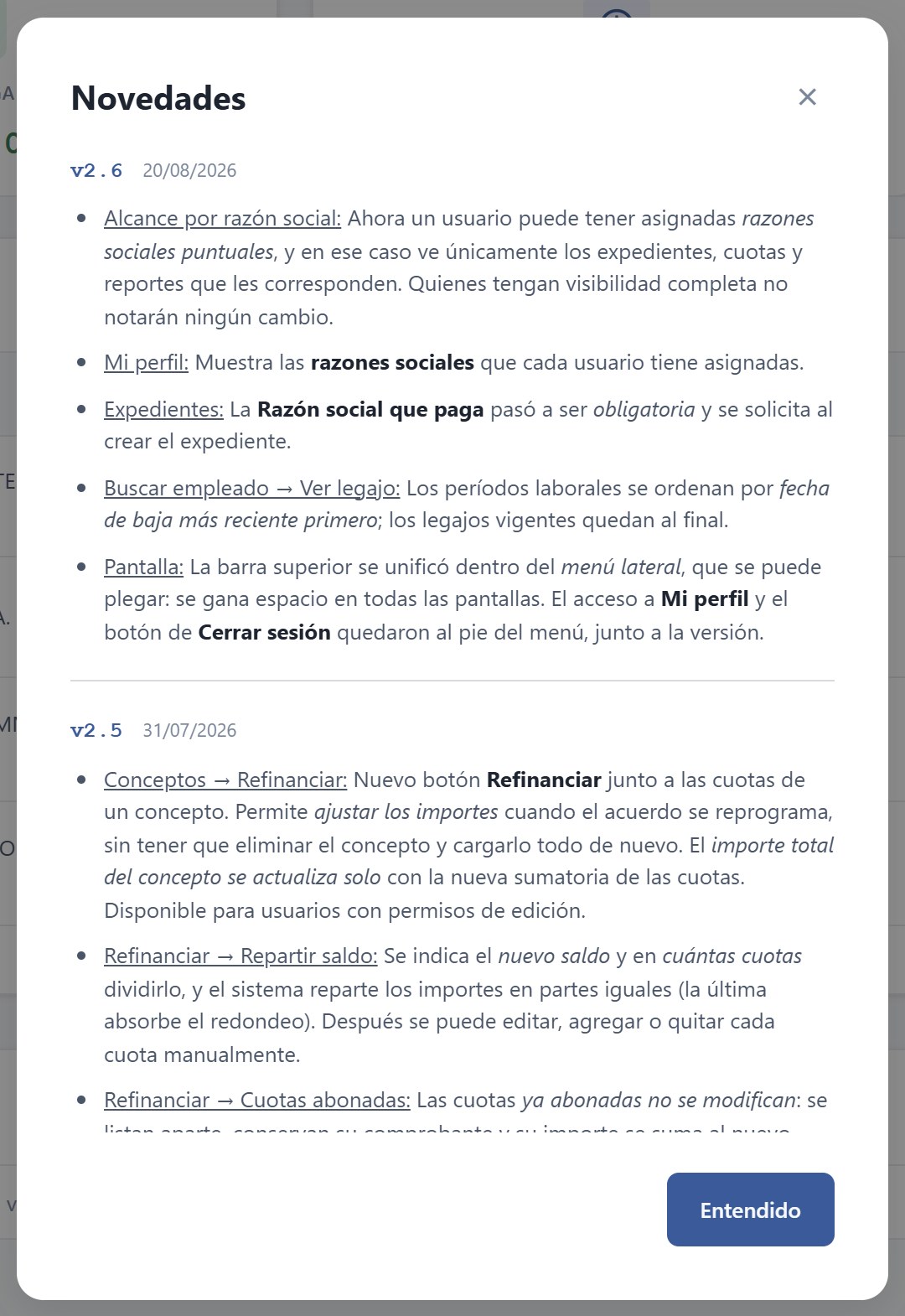
Cuando el sistema se actualiza, la primera vez que entrás aparece la ventana de Novedades con lo que cambió. Se cierra con Entendido. Para volver a verla, hacé clic en la versión, abajo del menú (un punto azul avisa que hay novedades sin leer).
Mi perfil
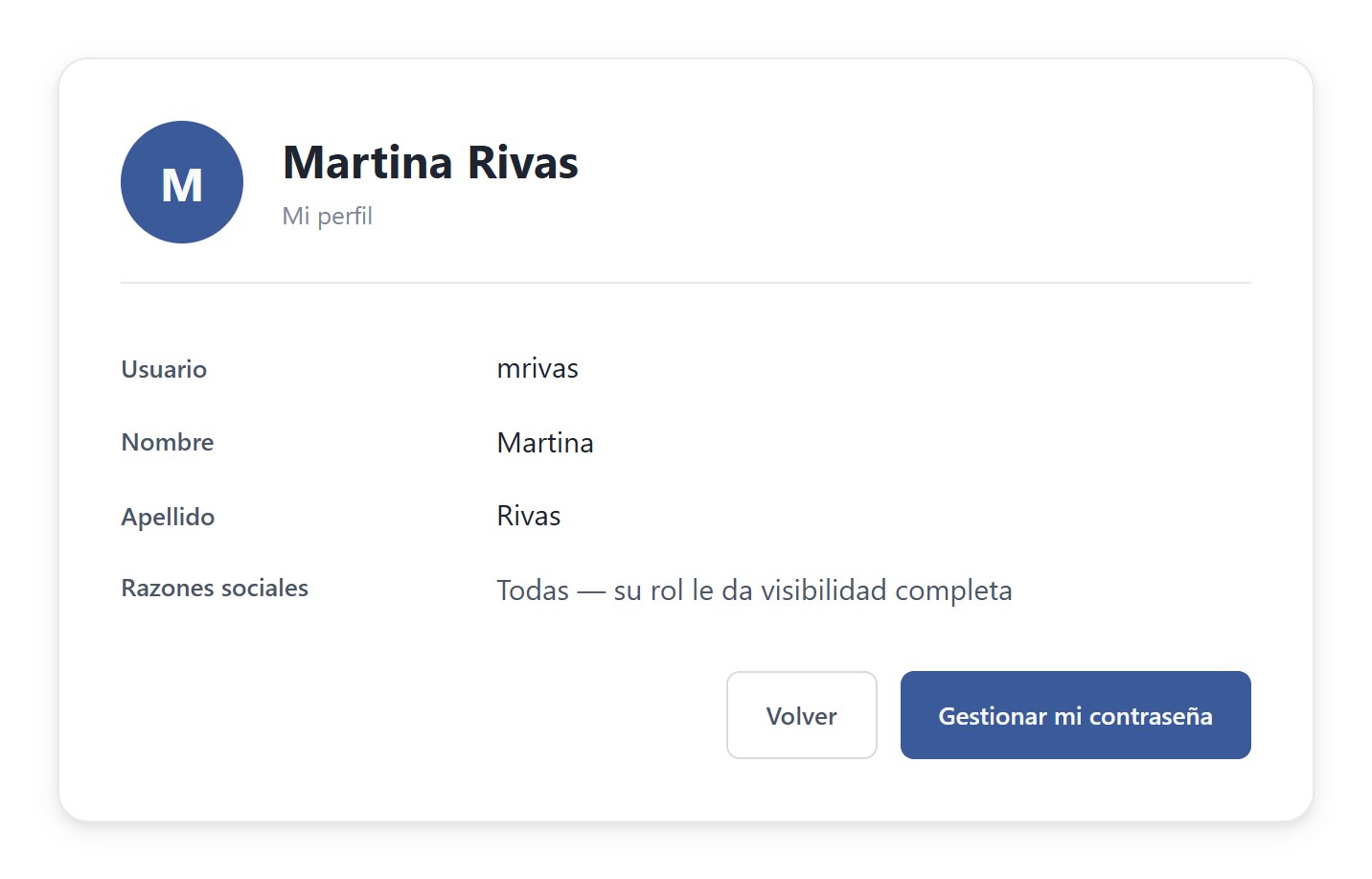
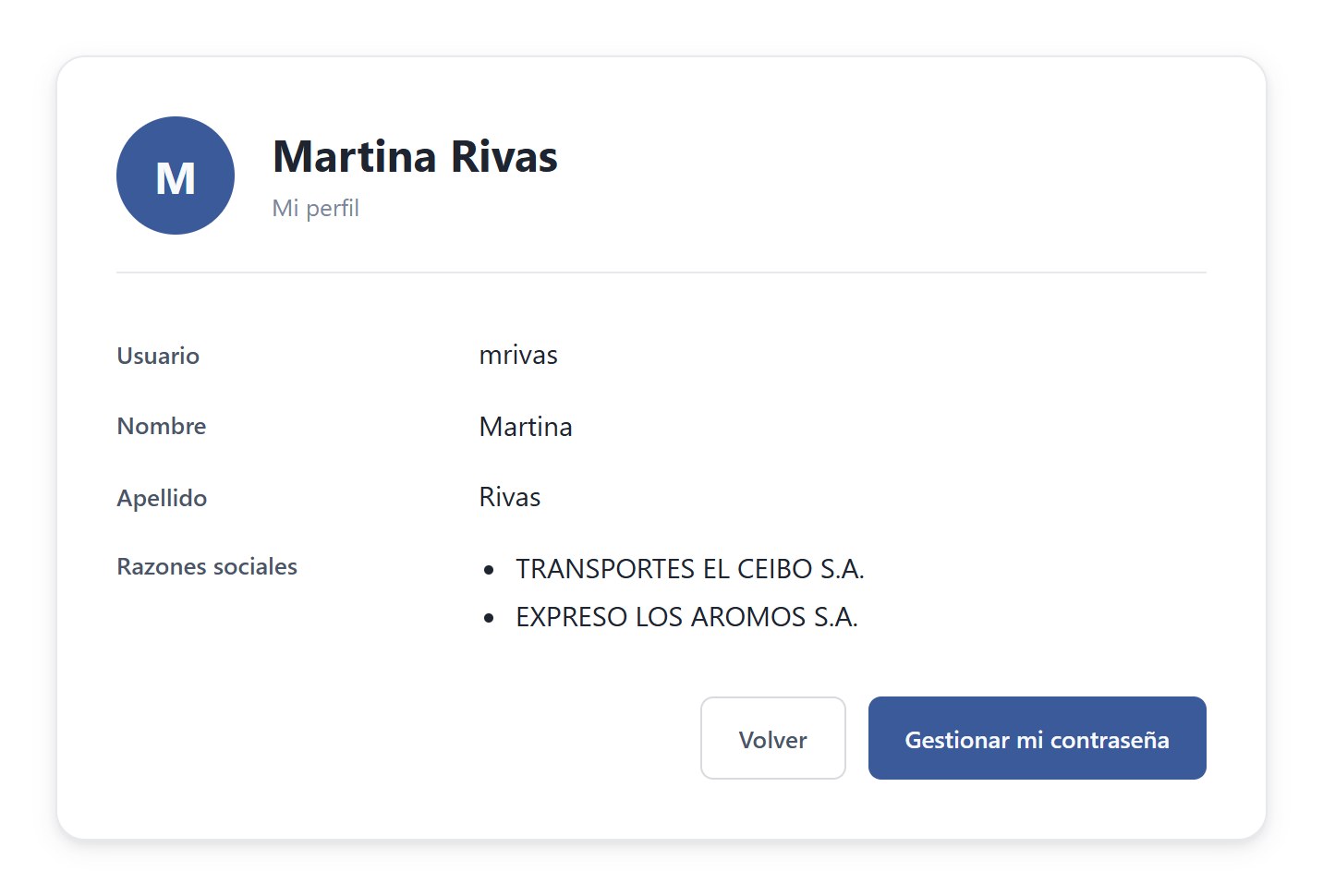
Haciendo clic en tu nombre, abajo del menú, ves tu usuario, tu nombre y las razones sociales que tenés asignadas. Desde Gestionar mi contraseña se abre el Login central, en otra pestaña, para cambiarla.
Si aparece «Acceso restringido»
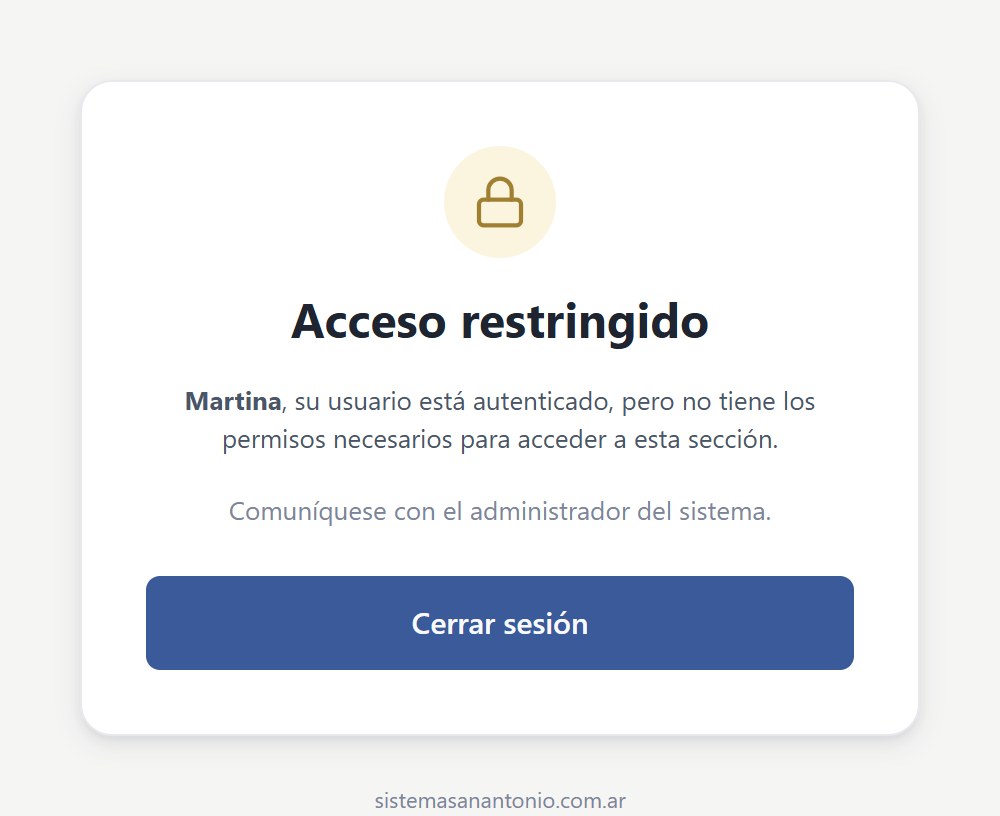
Tu usuario entró bien, pero no tiene un rol de Litigios para esa sección. Hay que pedírselo al administrador del sistema.
3 El Panel
El Panel
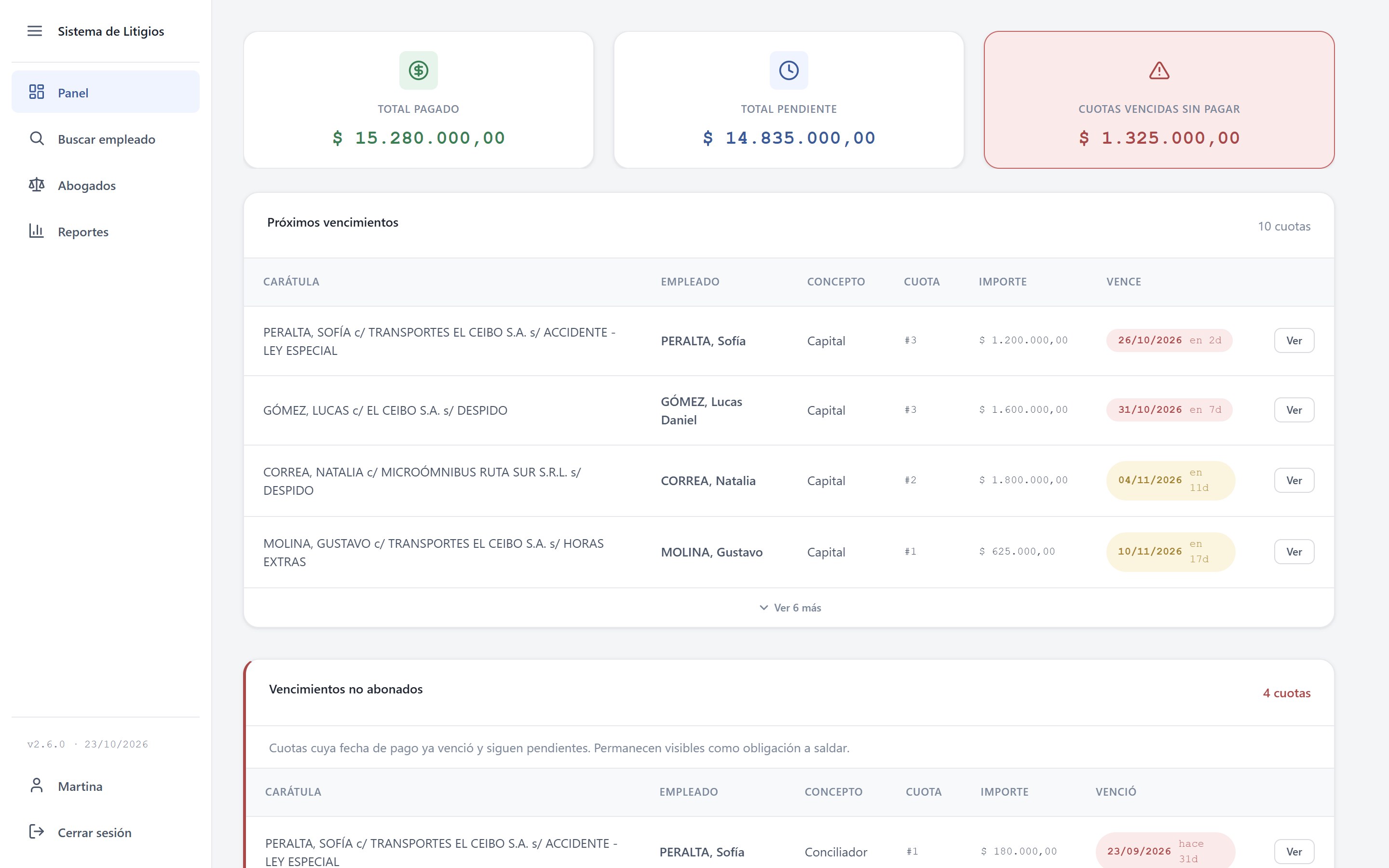
Es la pantalla principal: arriba lo que hay que pagar y lo que está atrasado; abajo, todos los expedientes.
Los totales
- Total pagado: la suma de todas las cuotas abonadas.
- Total pendiente: la suma de todas las cuotas que faltan pagar.
- Cuotas vencidas sin pagar: el importe de las cuotas pendientes cuya fecha de pago ya pasó. Si hay alguna, la tarjeta se pone roja.
Próximos vencimientos
Las próximas cuotas pendientes, de la más cercana a la más lejana, con la carátula, el empleado, el concepto, el número de cuota y el importe. El color de la fecha avisa cuánto falta:
Se muestran las primeras cuatro; con Ver más se despliegan las demás. Con Ver se abre el expediente.
Vencimientos no abonados
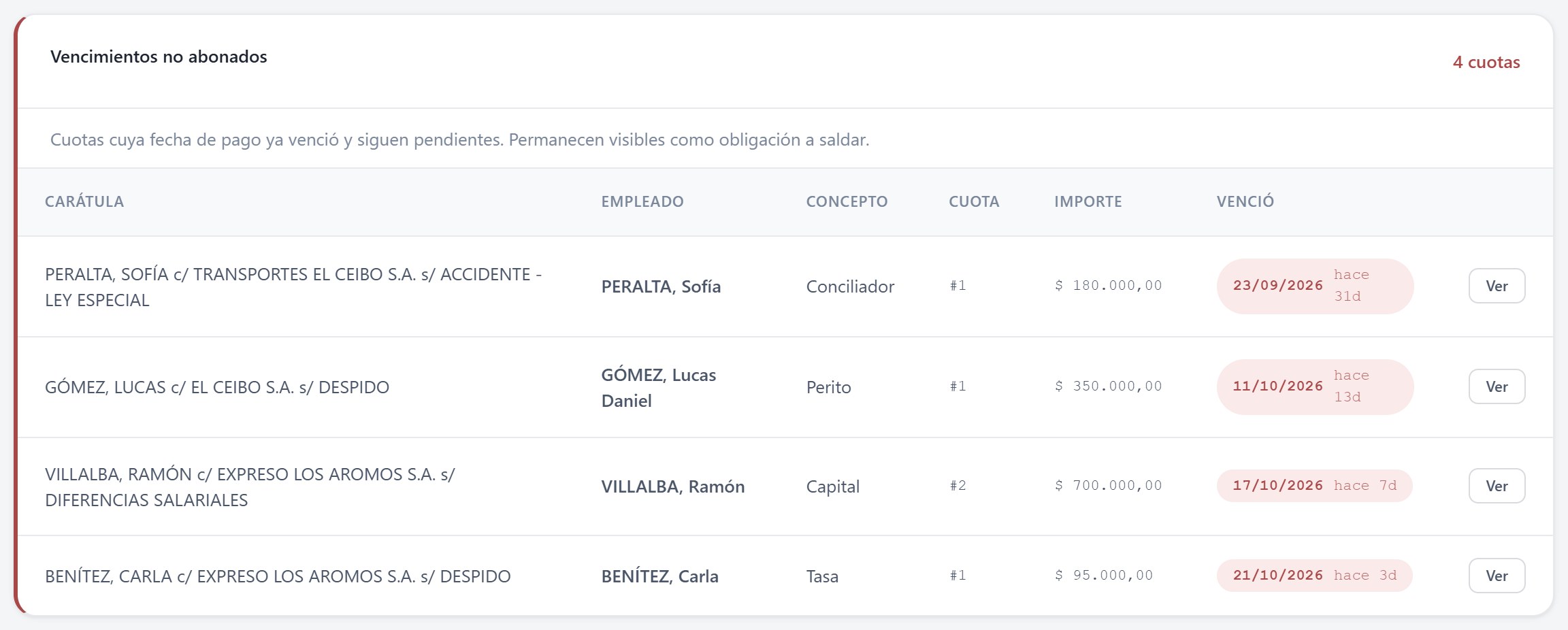
Las cuotas cuya fecha de pago ya pasó y siguen pendientes, de la más atrasada a la más reciente, con los días de atraso. Esta tarjeta aparece solo si hay alguna.
El listado de expedientes
Debajo están todos los expedientes, separados en dos solapas: Abiertos y Cerrados, cada una con su cantidad. El buscador filtra por número de expediente, apellido, DNI o CUIT.
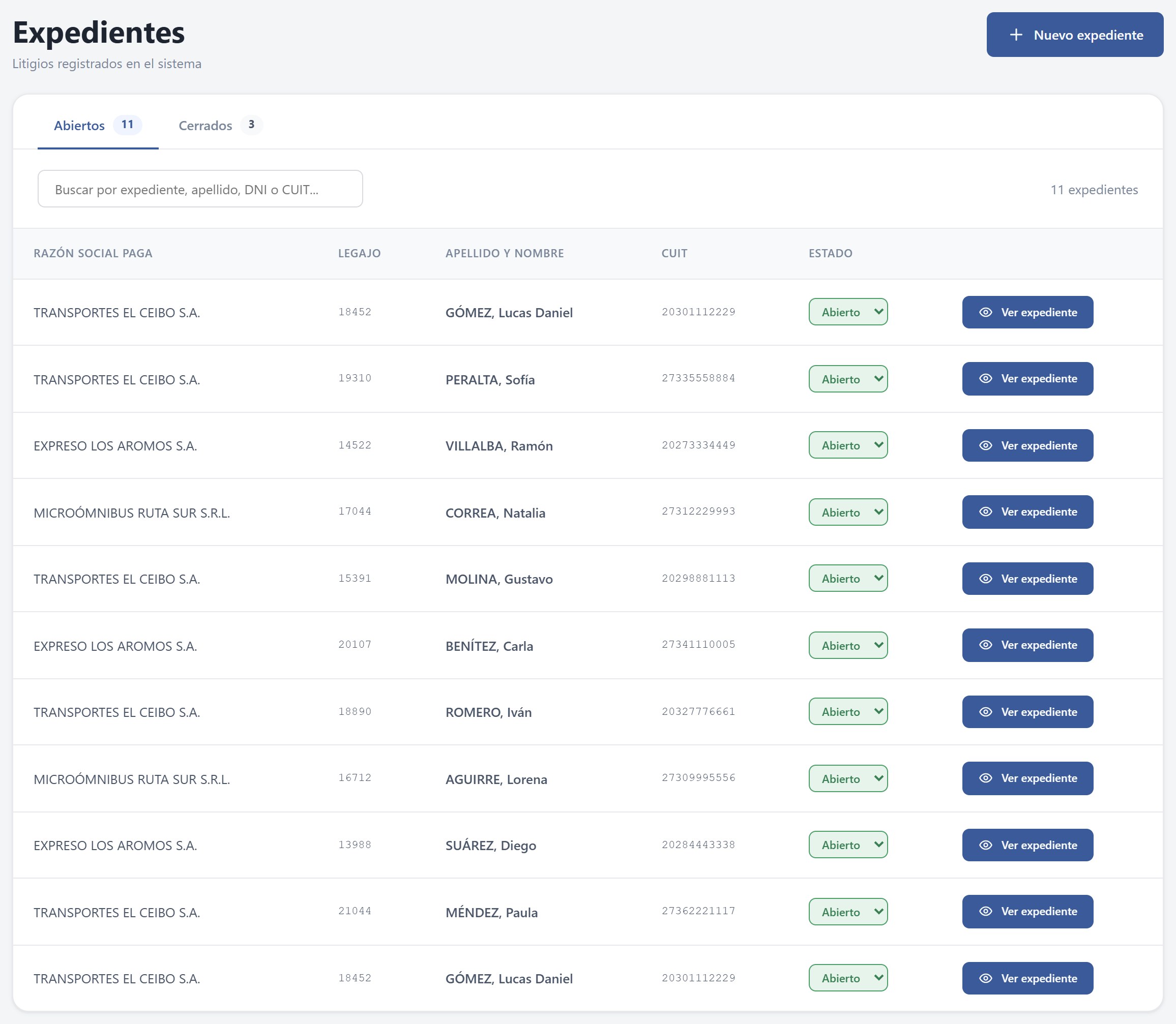
- Ver expediente abre el expediente completo.
- La lista de la columna Estado cambia el estado del expediente en el momento, sin entrar.
- Nuevo expediente lleva a Buscar empleado.
4 Expedientes
Crear un expediente
Todo expediente nace de un empleado: primero se lo busca y después se abre el expediente.
Buscar al empleado
- En el menú, entrá en Buscar empleado (o desde el Panel, con Nuevo expediente).
- Escribí el apellido, el nombre o el DNI. La búsqueda arranca sola mientras escribís.
- En la lista aparecen el legajo, el DNI, el CUIT y si está Activo o dado de Baja.
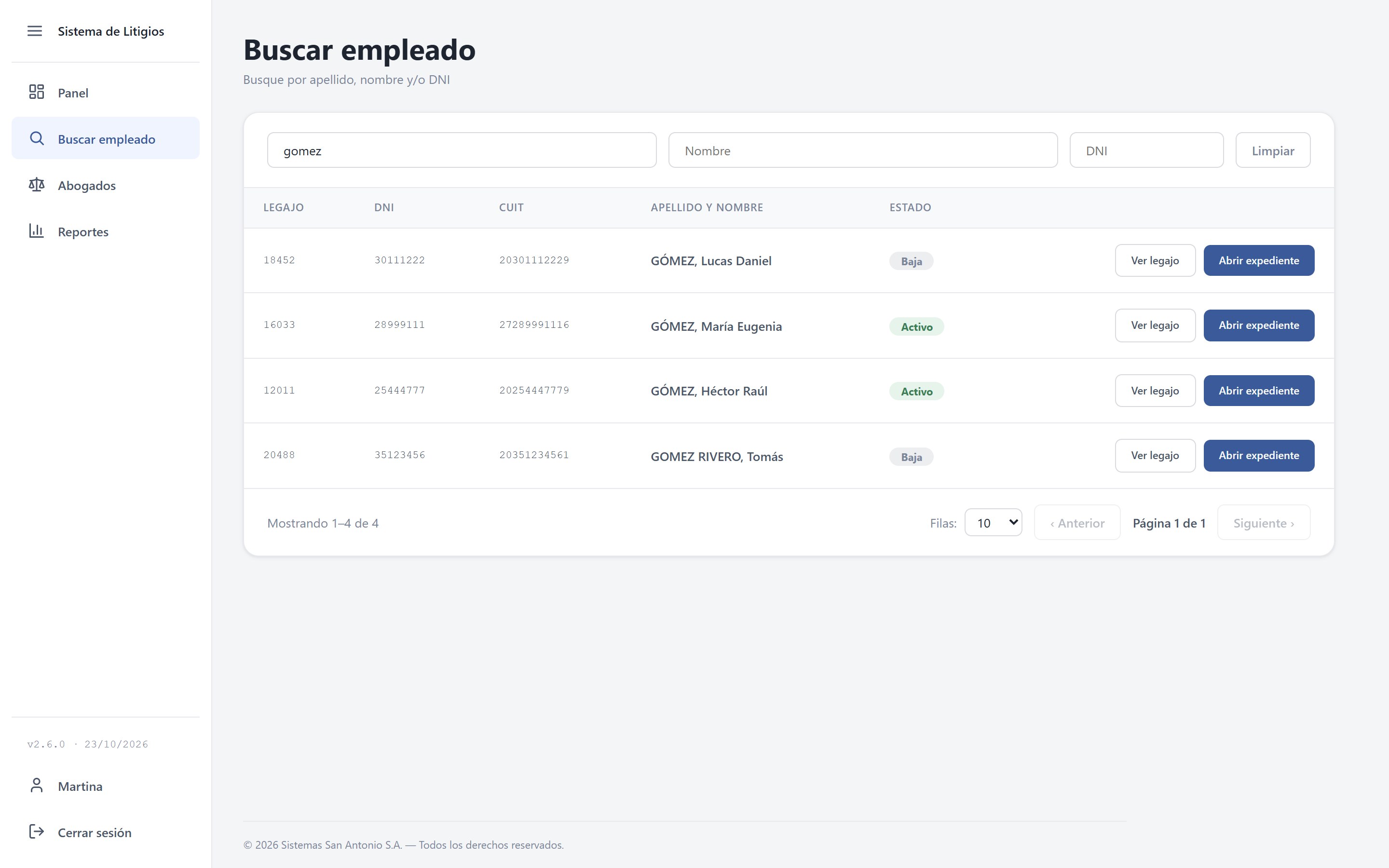
De dónde salen los empleadosLa búsqueda consulta el maestro de empleados de San Antonio, el mismo que usan los otros sistemas. Los datos del empleado no se cargan a mano en Litigios.
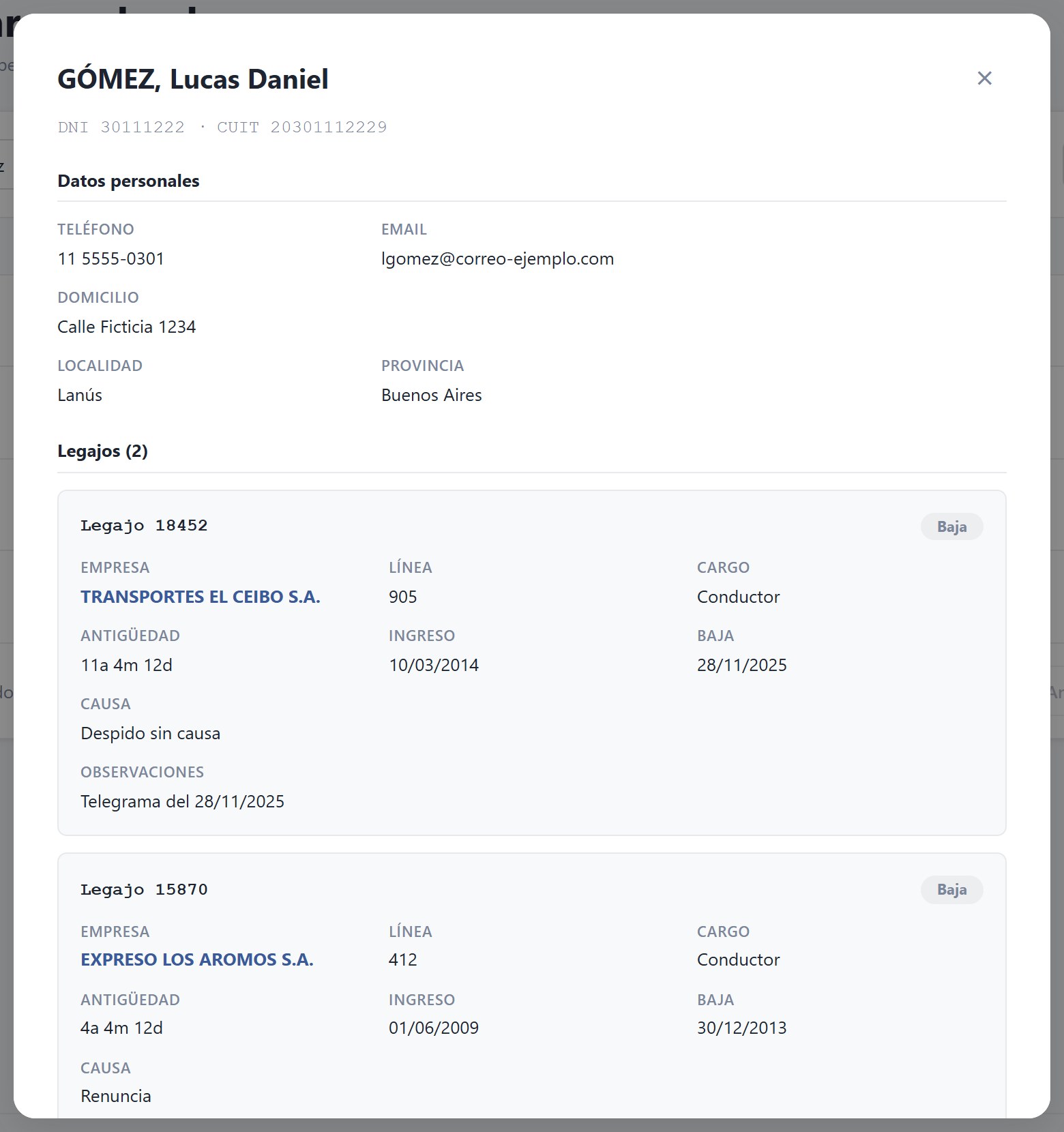
Ver el legajo
Con Ver legajo se abren los datos personales y todos sus legajos: empresa, línea, cargo, antigüedad, fechas de ingreso y de baja, y la causa de la baja. Los legajos dados de baja aparecen primero (el de baja más reciente arriba) y los vigentes al final.
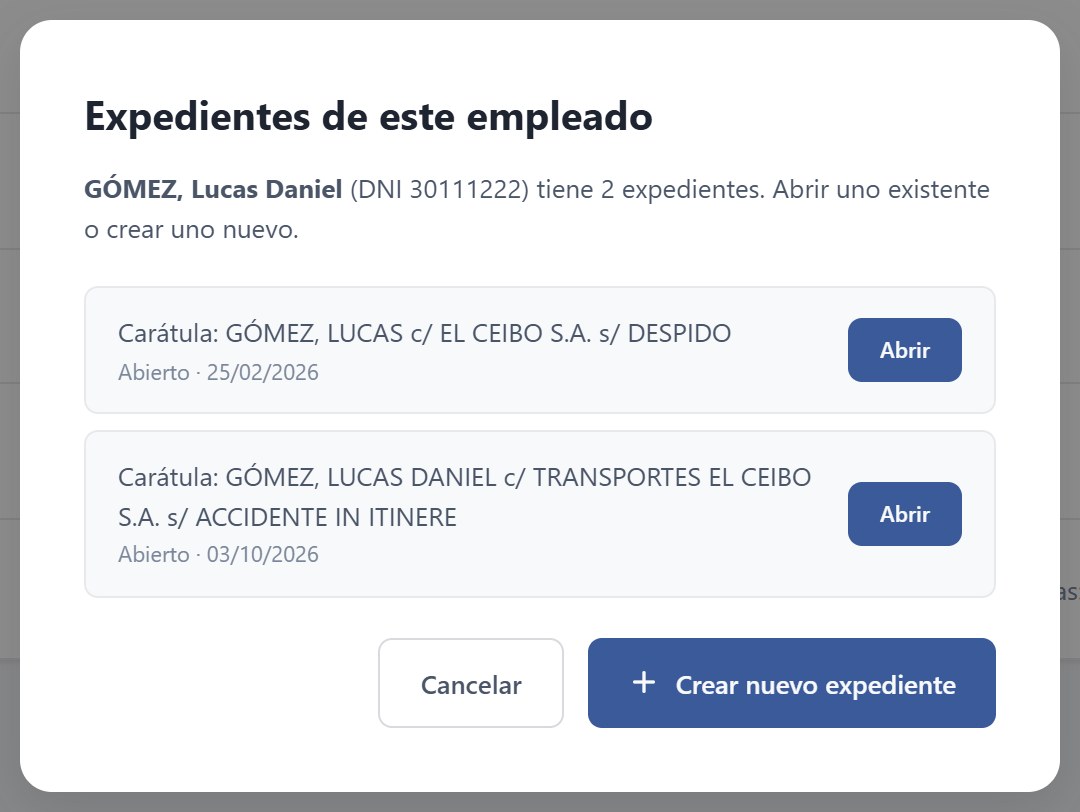
Abrir el expediente
- Hacé clic en Abrir expediente en la fila del empleado.
- Si el empleado ya tiene expedientes, se muestra la lista: con Abrir entrás a uno existente, o con Crear nuevo expediente creás otro.
- Si tenés más de una razón social, el sistema pregunta ¿Qué razón social paga?. Elegila y hacé clic en Crear expediente. Si tenés una sola, se usa esa directamente.
- Se abre el expediente nuevo para completar la cabecera (ver El expediente).
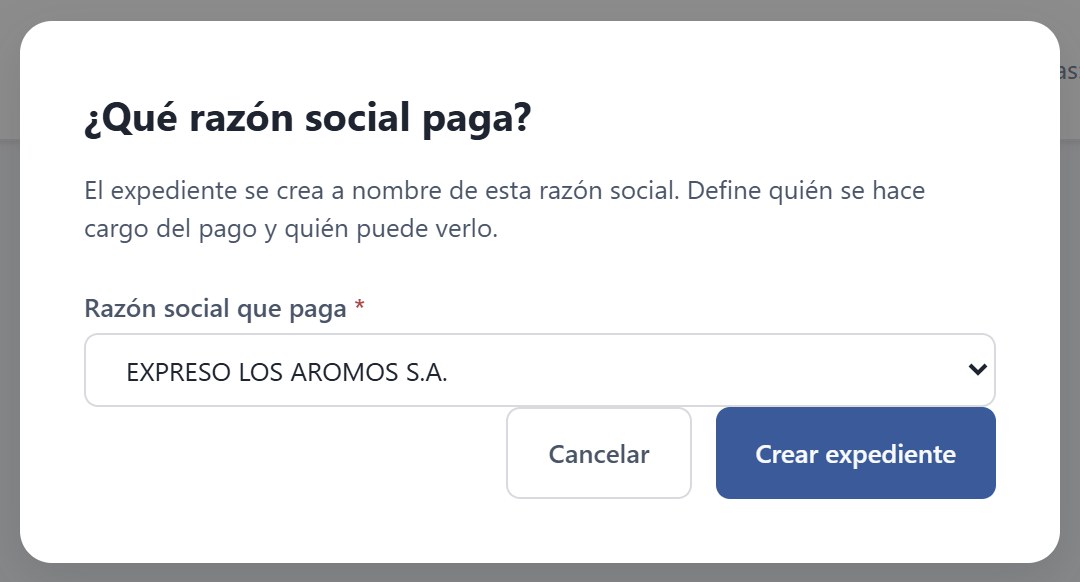
La razón social define quién lo veEl expediente queda a nombre de la razón social que paga: solo lo ven los usuarios que tienen esa razón social asignada.
Si el empleado no aparece
Si la búsqueda no encuentra a nadie, aparece el botón Crear empleado nuevo, para cargarlo con los datos mínimos y arrancar el expediente.
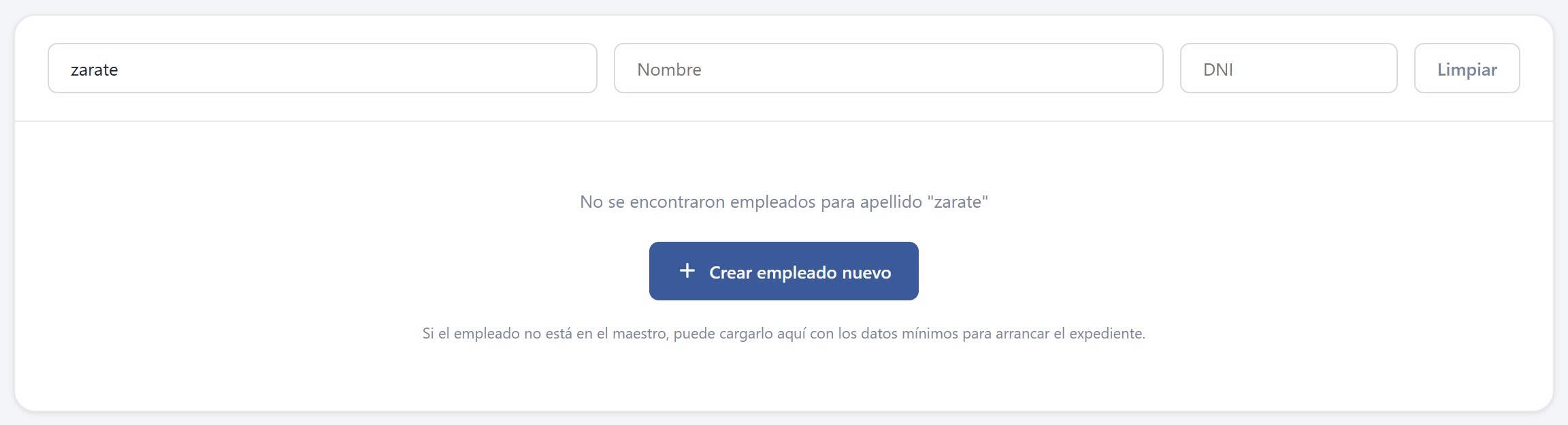
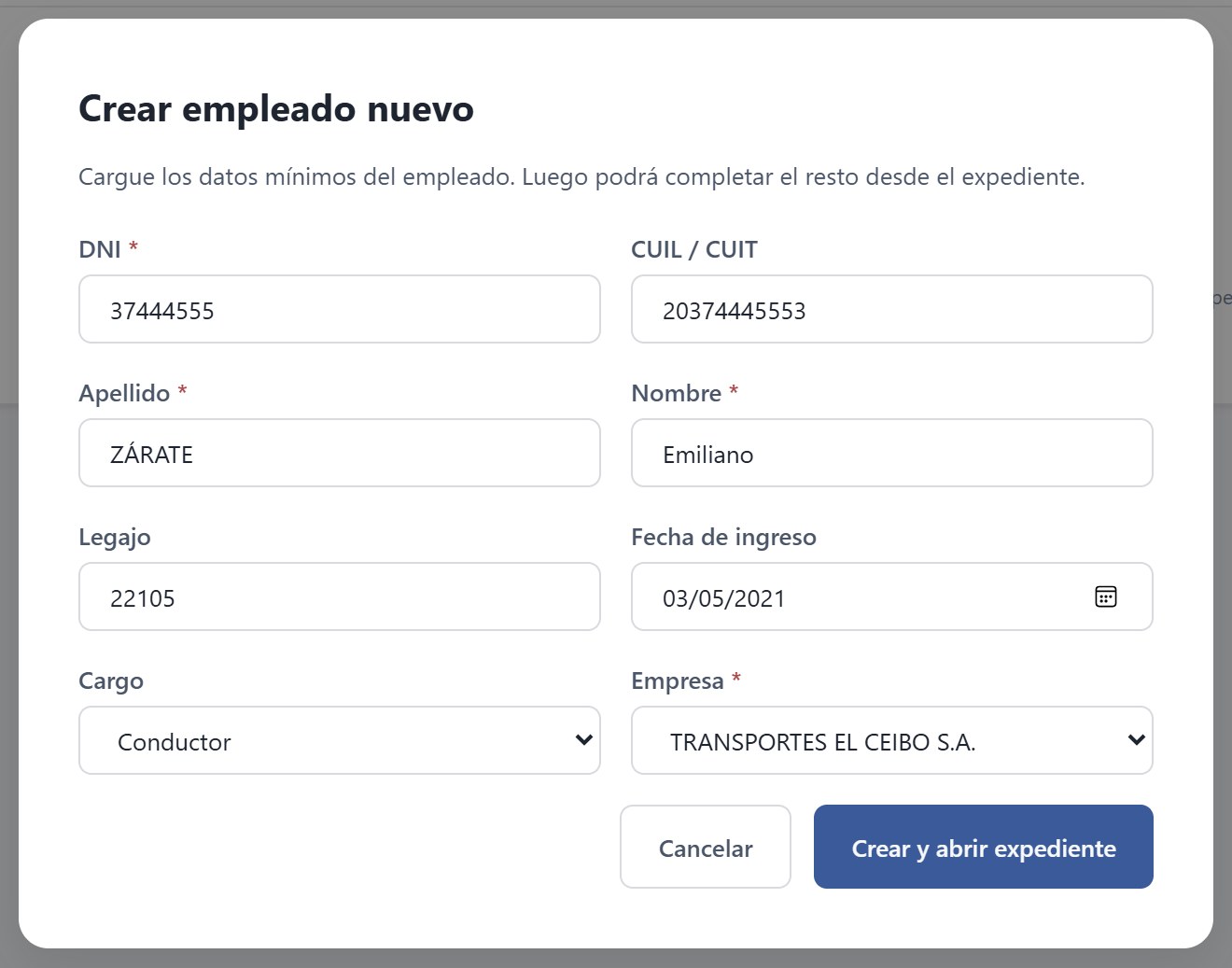
- Hacé clic en Crear empleado nuevo. Lo que escribiste en la búsqueda ya viene cargado.
- Completá DNI, apellido, nombre y empresa (obligatorios). El CUIL, el legajo, la fecha de ingreso y el cargo son opcionales.
- Hacé clic en Crear y abrir expediente. El expediente se crea a nombre de la empresa elegida.
5 Expedientes
El expediente
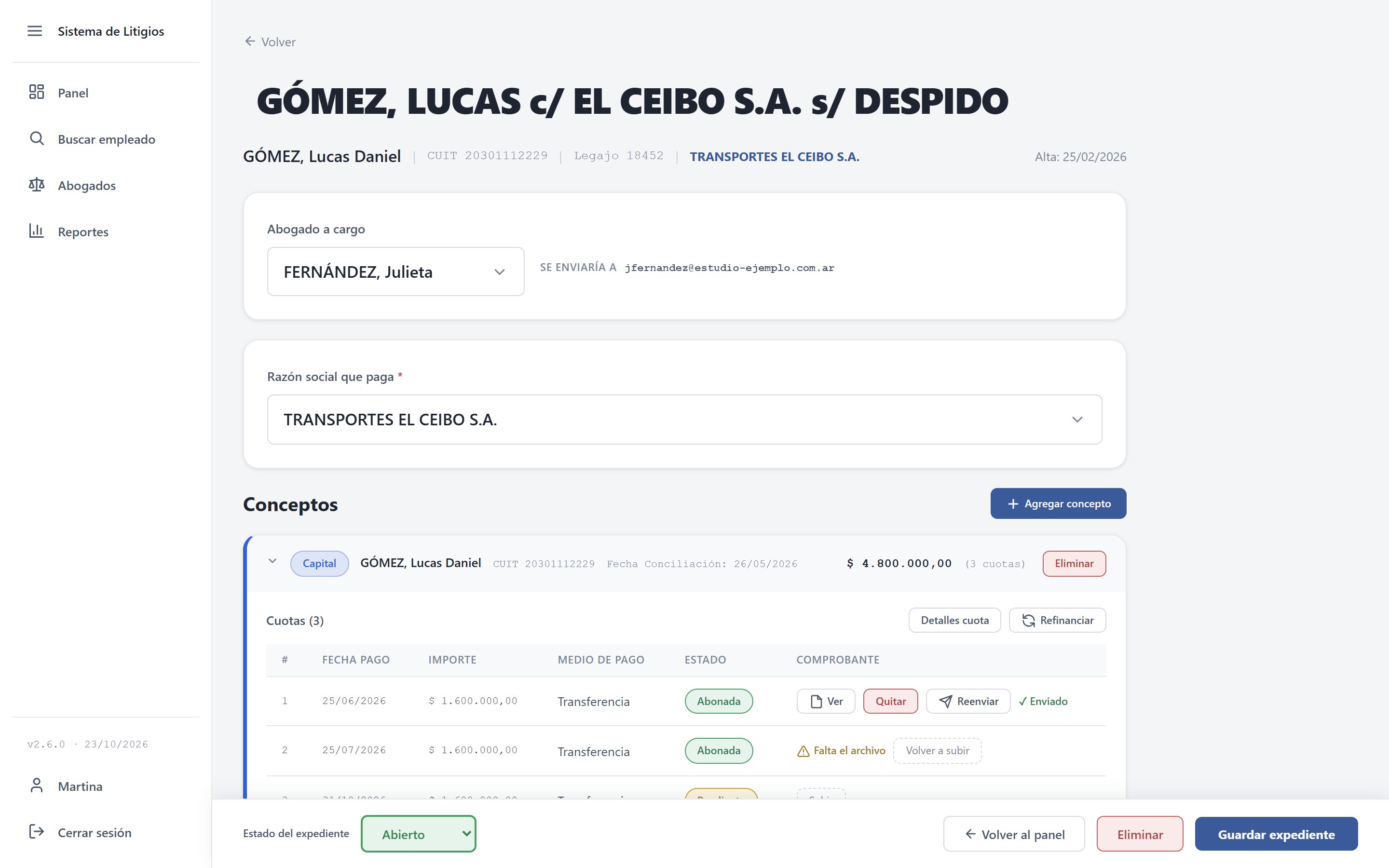
Arriba, la cabecera con la carátula y los datos del empleado; en el medio, los conceptos y sus cuotas; abajo, una barra fija con el estado y los botones para guardar.
Completar la cabecera
- Carátula: el título grande de arriba se escribe directamente (por ejemplo, «PÉREZ, JUAN c/ EMPRESA S.A. s/ DESPIDO»).
- Abogado a cargo: elegilo de la lista. Al lado se ve a qué mail se le enviarán los comprobantes. Si dice Sin email cargado, hay que completarlo en Abogados.
- Razón social que paga: viene de la creación del expediente; se puede cambiar.
- Hacé clic en Guardar expediente, en la barra de abajo.
Debajo de la carátula se ven el empleado, su CUIT, su legajo, la empresa y la fecha de alta del expediente.
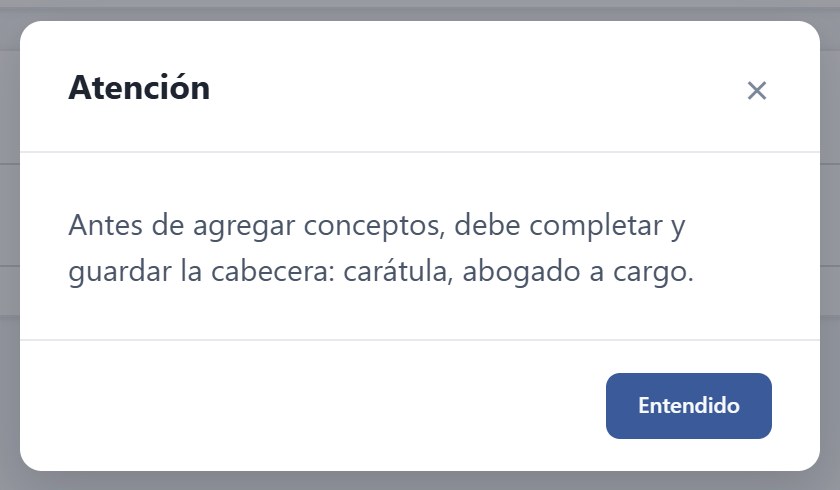
Primero guardar la cabeceraNo se pueden agregar conceptos hasta que la carátula, el abogado a cargo y la razón social estén guardados. Si falta algo, el sistema avisa qué completar.
La barra de abajo
Siempre visible al pie del expediente. Tiene el Estado del expediente (Abierto o Cerrado) y los botones Volver al panel, Eliminar y Guardar expediente.

Lo que se guarda con «Guardar expediente»La carátula, el abogado, la razón social y el estado. Los conceptos, las cuotas y los comprobantes se guardan cada uno en su propia ventana, en el momento.
Eliminar un expediente
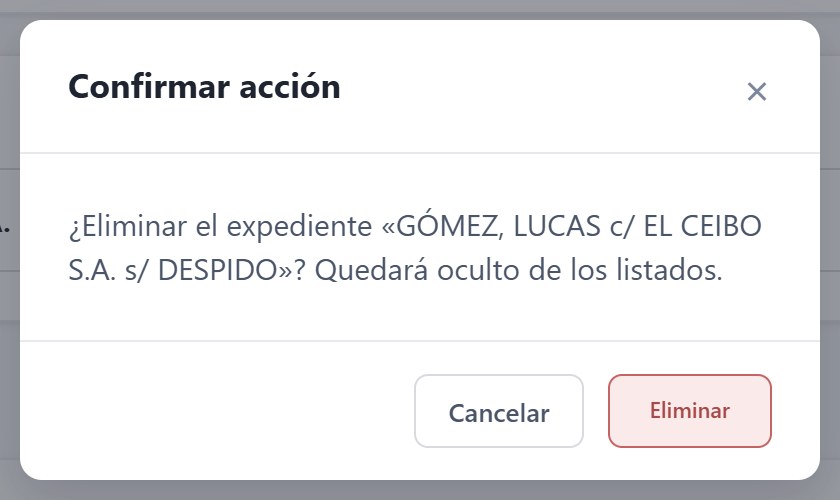
Con Eliminar, y confirmando, el expediente deja de aparecer en los listados. No se puede eliminar un expediente que tiene cuotas pagas: el sistema lo avisa.
6 Expedientes
Conceptos y cuotas
Cada pago acordado se carga como un concepto, y el sistema lo divide solo en cuotas.
Agregar un concepto
- En el expediente, hacé clic en Agregar concepto.
- Elegí el tipo: Capital, Abogado, Conciliador, Perito o Tasa. Si elegís Capital (lo que cobra el empleado), la descripción y el CUIT se completan solos con los datos del empleado.
- Completá la descripción, el CUIT de quien cobra, el importe total y la fecha de conciliación (obligatoria).
- Indicá la cantidad de cuotas: debajo se ve cuánto queda cada una.
- Si corresponde, cargá el CBU: se aplica a todas las cuotas. Tiene que tener exactamente 22 números; el sistema avisa cuántos faltan o sobran.
- Hacé clic en Guardar.
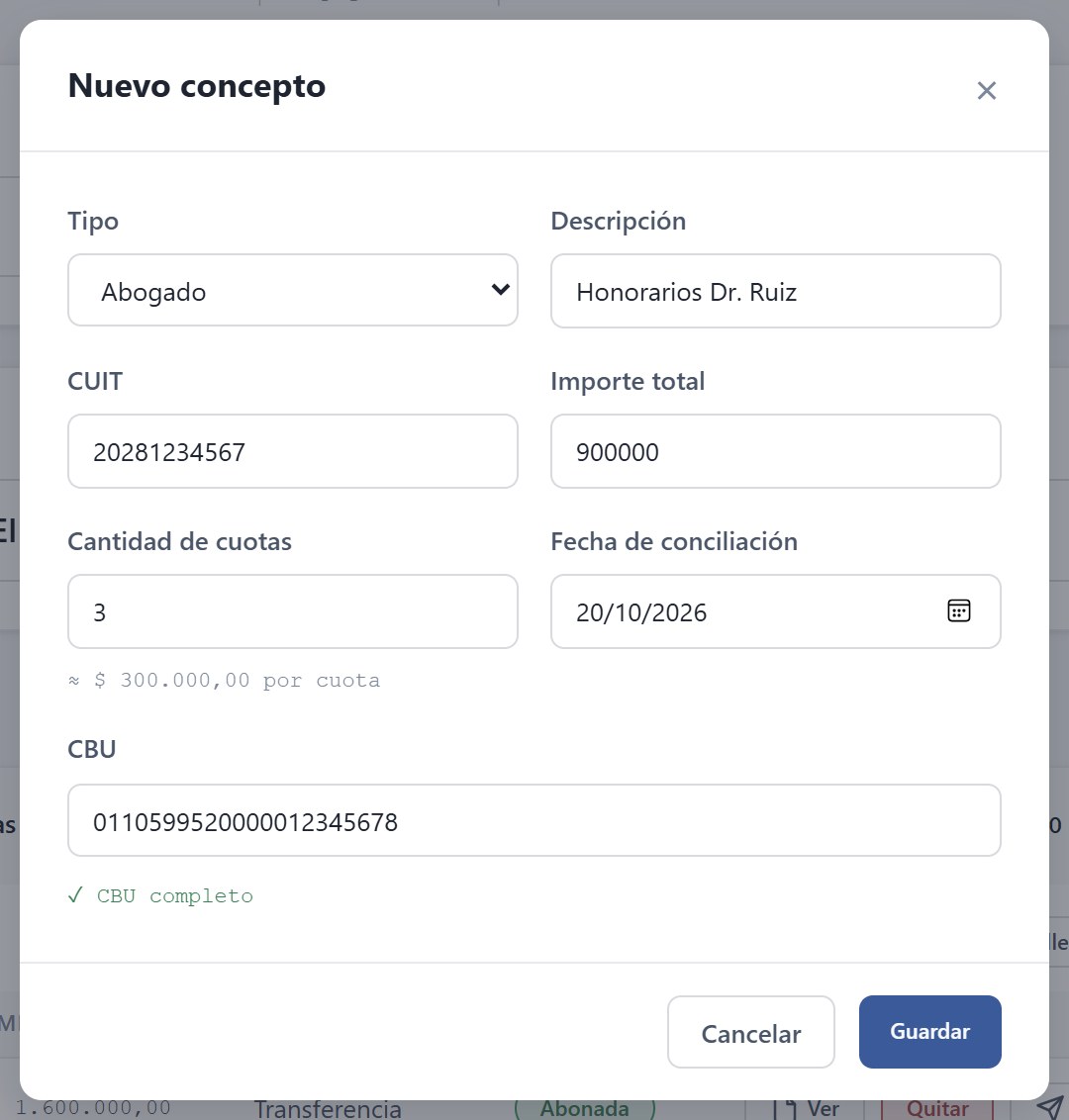
El sistema crea las cuotas en partes iguales (la última absorbe los centavos del redondeo), todas Pendientes y con medio de pago Transferencia. Las fechas de pago se cargan después, en Detalles cuota.
Ver las cuotas de un concepto
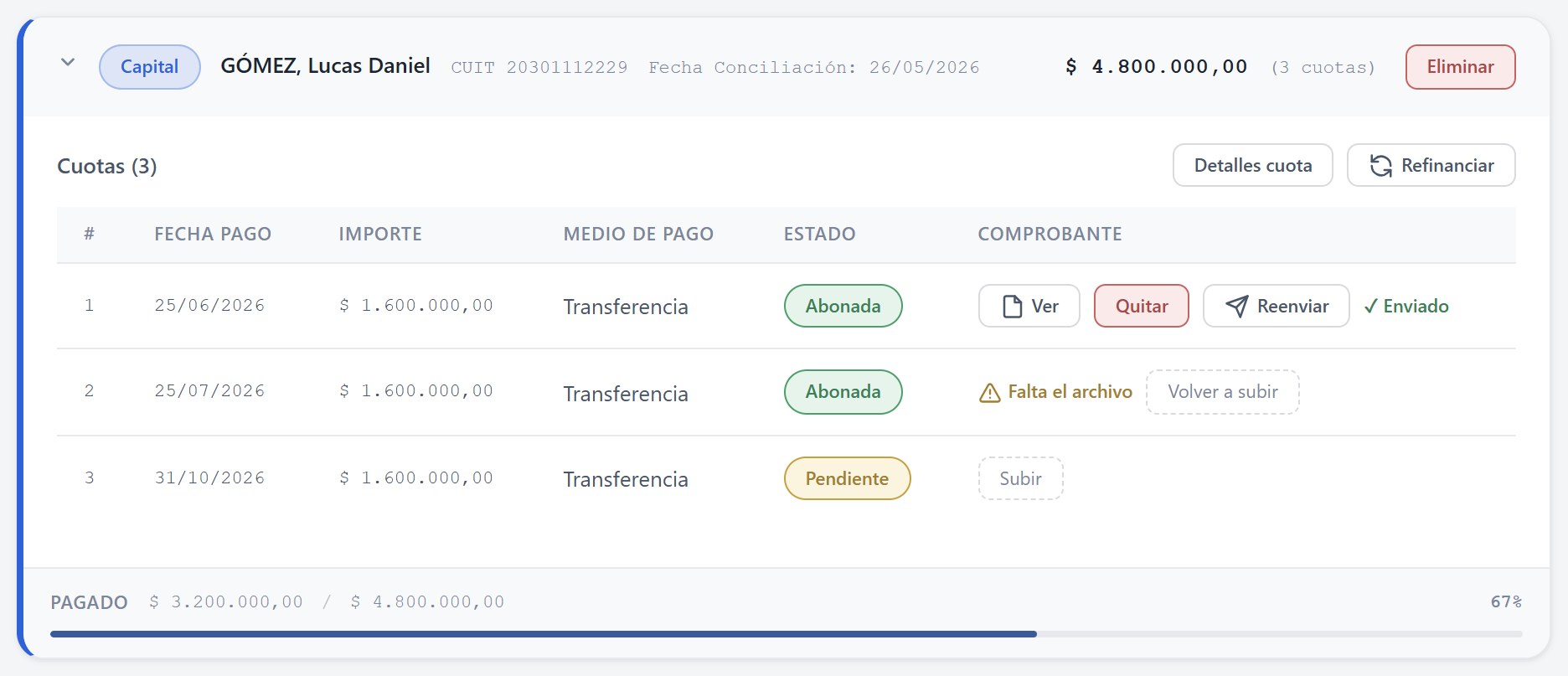
Cada concepto es una tarjeta con su tipo, su descripción, el CUIT, la fecha de conciliación y el importe total. Haciendo clic en la tarjeta se despliegan o se pliegan sus cuotas. Abajo, una barra muestra cuánto se pagó del total.
Cambiar fechas, importes y medios de pago
- En el concepto desplegado, hacé clic en Detalles cuota.
- Cambiá la fecha de pago, el importe, el medio de pago o el CBU de cada cuota.
- Con + Agregar cuota se suma una cuota; con la × roja se elimina una.
- Hacé clic en Guardar cambios.
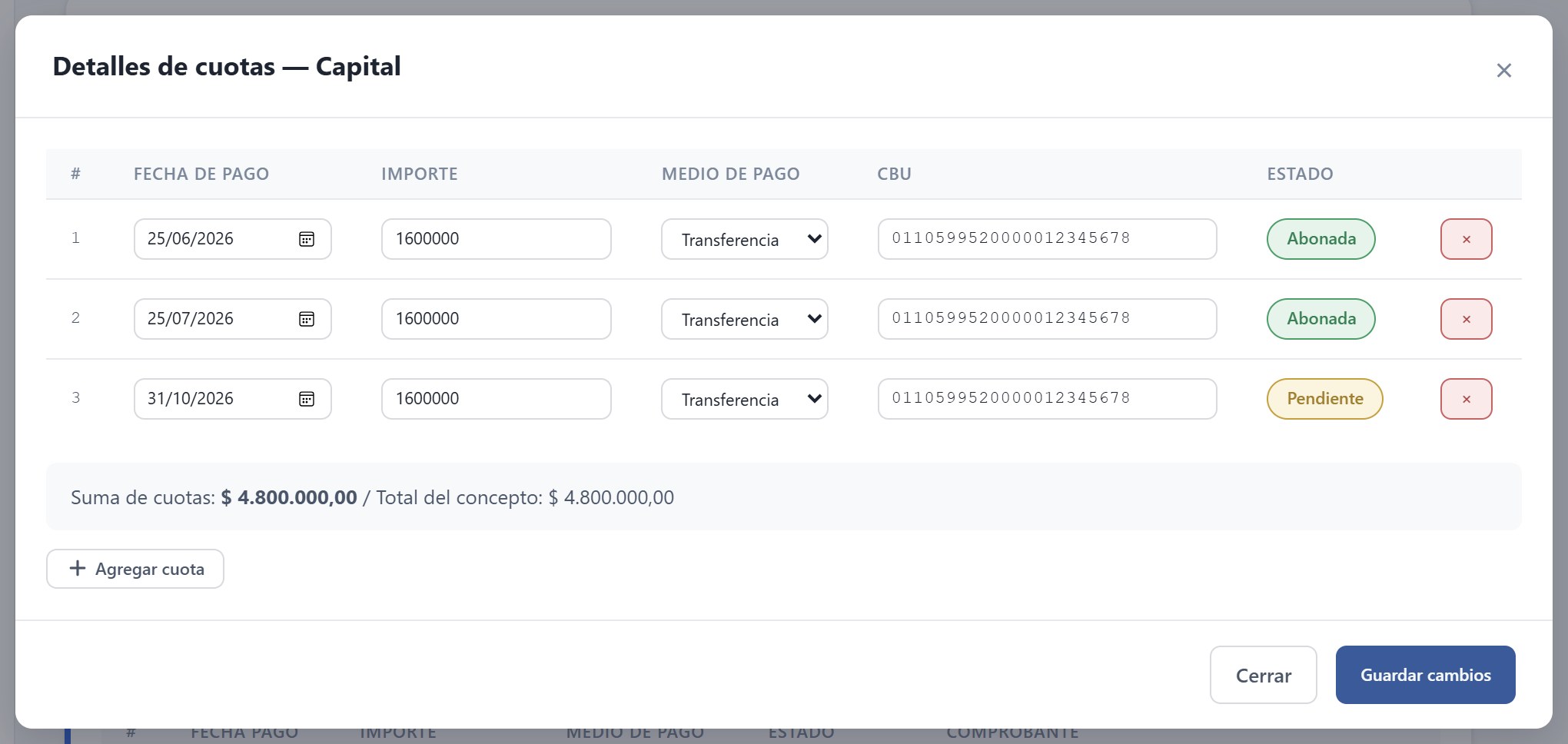
Las cuotas no pueden superar el totalDebajo de la tabla se ve la suma de las cuotas contra el total del concepto. Si la suma lo supera, el sistema no deja guardar. Para cambiar el total de un concepto ya acordado, usá Refinanciar.
Eliminar un concepto
Con el botón Eliminar de la tarjeta, y confirmando, se borra el concepto con todas sus cuotas.
7 Pagos
Comprobantes y envío por mail
Cada cuota se da por pagada subiendo su comprobante. Después, el comprobante se le puede mandar por mail al abogado a cargo.
Subir el comprobante de una cuota
- En el concepto desplegado, buscá la cuota y, en la columna Comprobante, hacé clic en Subir.
- Elegí el archivo: PDF, DOC o DOCX.
- Listo: la cuota pasa sola a Abonada.
Una cuota con comprobante tiene Ver (abre el archivo en otra pestaña) y Quitar (borra el archivo y la cuota vuelve a Pendiente).
Con el último comprobante se cierra el expedienteAl subir el comprobante de la última cuota pendiente, el expediente pasa solo a Cerrado.
Si dice «Falta el archivo»
La cuota figura pagada, pero el archivo del comprobante no está en el servidor. La cuota sí se pagó: lo que falta es el papel. Hay que volver a cargarlo con Volver a subir. Si el comprobante se había enviado por mail (✓ Enviado), se puede recuperar de ese correo.

Enviar el comprobante al abogado
- En una cuota abonada con comprobante, hacé clic en Enviar.
- Se abre una vista previa del correo: destinatario, asunto, adjunto y el detalle del expediente y de la cuota. Revisala.
- Hacé clic en Enviar. Al lado de la cuota queda la marca ✓ Enviado.
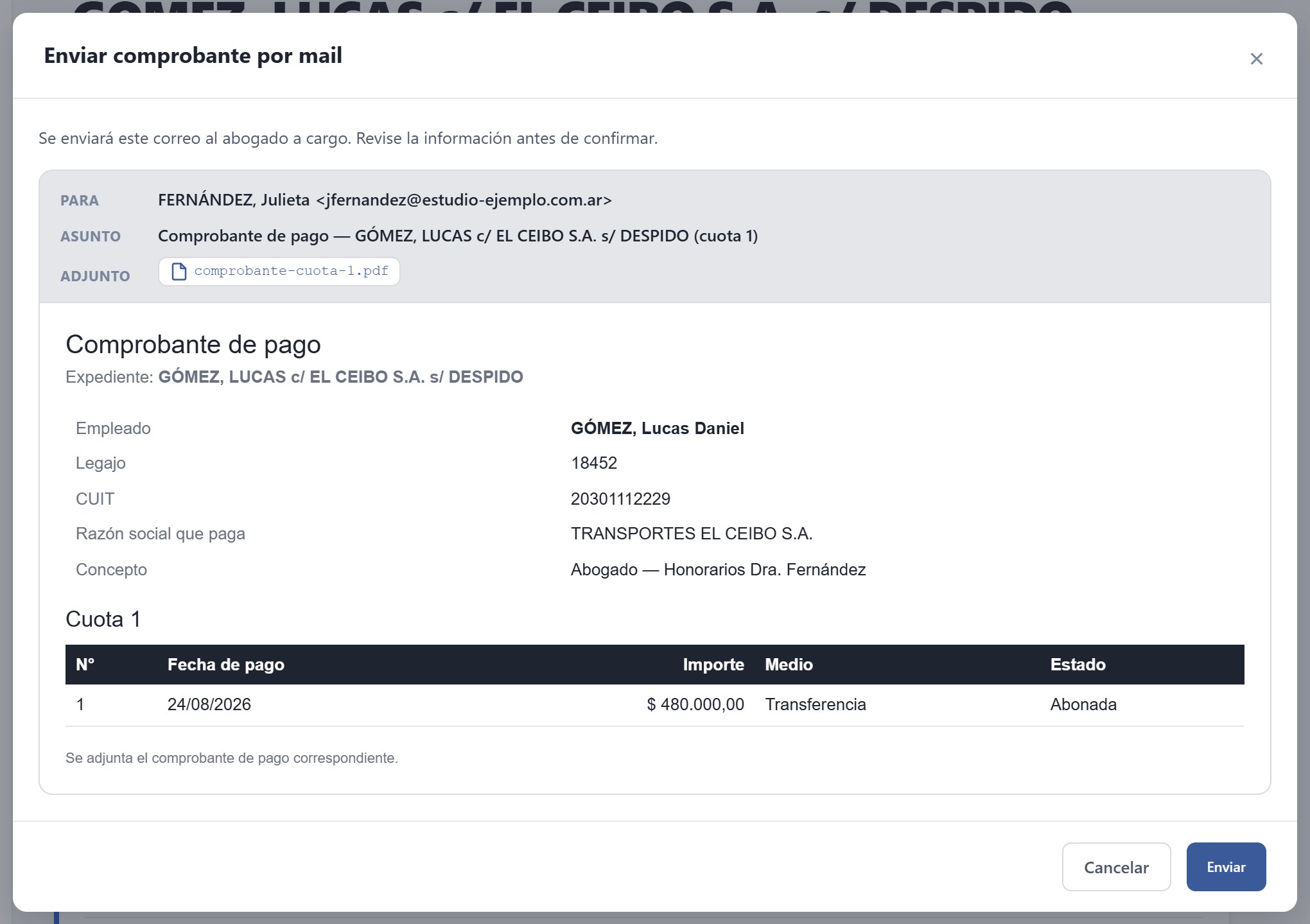
- El mail le llega al abogado a cargo del expediente. Si el abogado no tiene mail cargado, el botón aparece deshabilitado.
- Además se manda una copia de control a una cuenta interna, como respaldo de los envíos.
- Si ya se había enviado, el botón dice Reenviar y la ventana avisa la fecha del envío anterior.
8 Pagos
Refinanciar un concepto
Cuando un acuerdo se reprograma, se ajustan las cuotas que faltan pagar sin borrar el concepto. El total del concepto pasa a ser la nueva suma.
- En el concepto desplegado, hacé clic en Refinanciar.
- Arriba se ve el total actual, lo ya abonado y el saldo a refinanciar. Las cuotas abonadas se muestran aparte, en verde: no se tocan.
- Escribí el nuevo saldo y en cuántas cuotas, y hacé clic en Repartir: el saldo se divide en partes iguales.
- Ajustá cada cuota si hace falta: fecha, importe, medio de pago, CBU. Las cuotas nuevas dicen nueva. Se pueden agregar o quitar.
- Revisá el nuevo total del concepto y la diferencia con el actual, y hacé clic en Refinanciar.
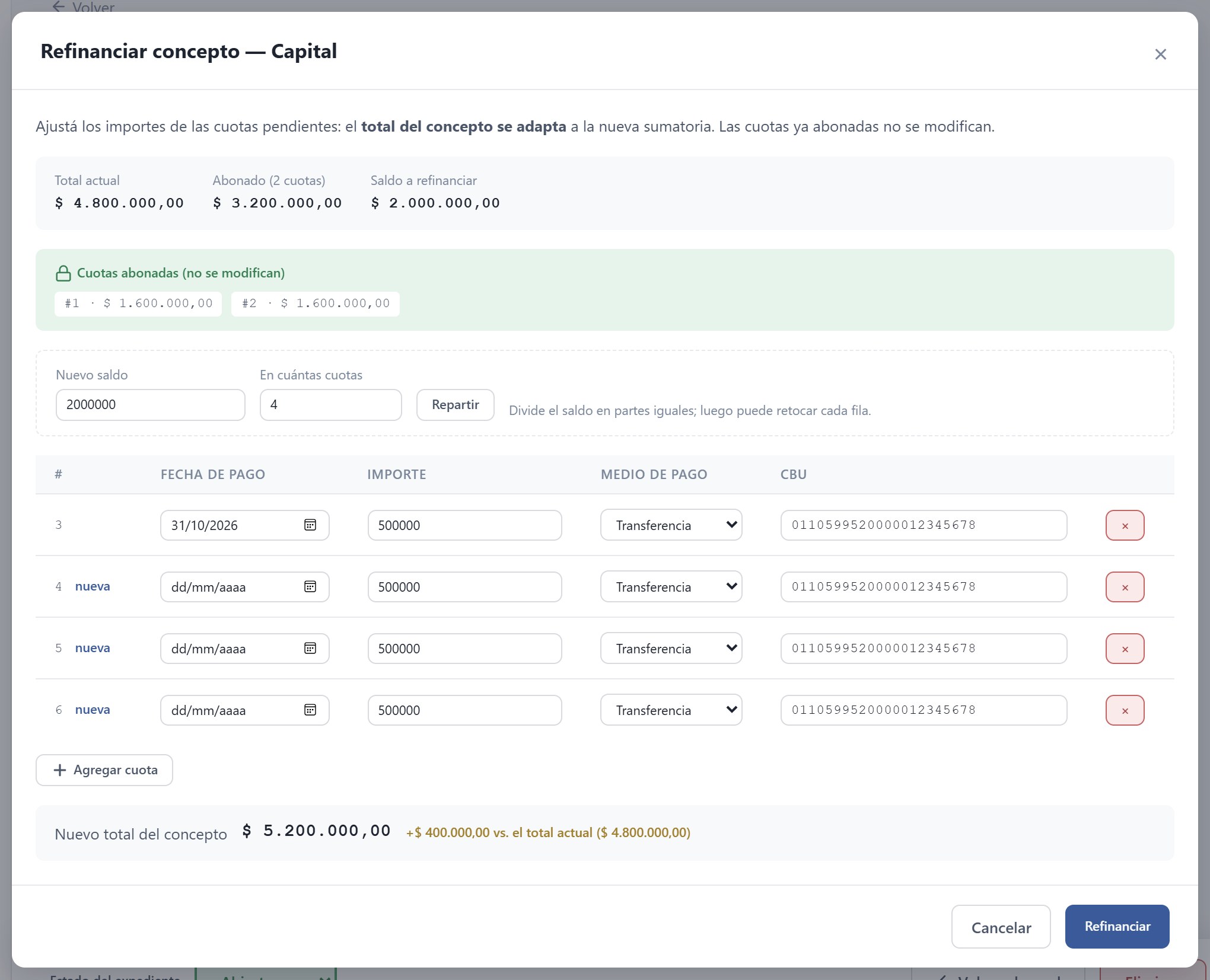
El concepto queda con la etiqueta Refinanciado. Al pasar el mouse por la etiqueta se ve la fecha, el usuario que lo refinanció y el importe total original.

Cancelar es cancelarNada se guarda hasta hacer clic en Refinanciar: si cerrás la ventana, el concepto queda como estaba.
9 Abogados
Abogados
La lista de abogados que se eligen como «abogado a cargo» en los expedientes. Su mail es el que recibe los comprobantes.
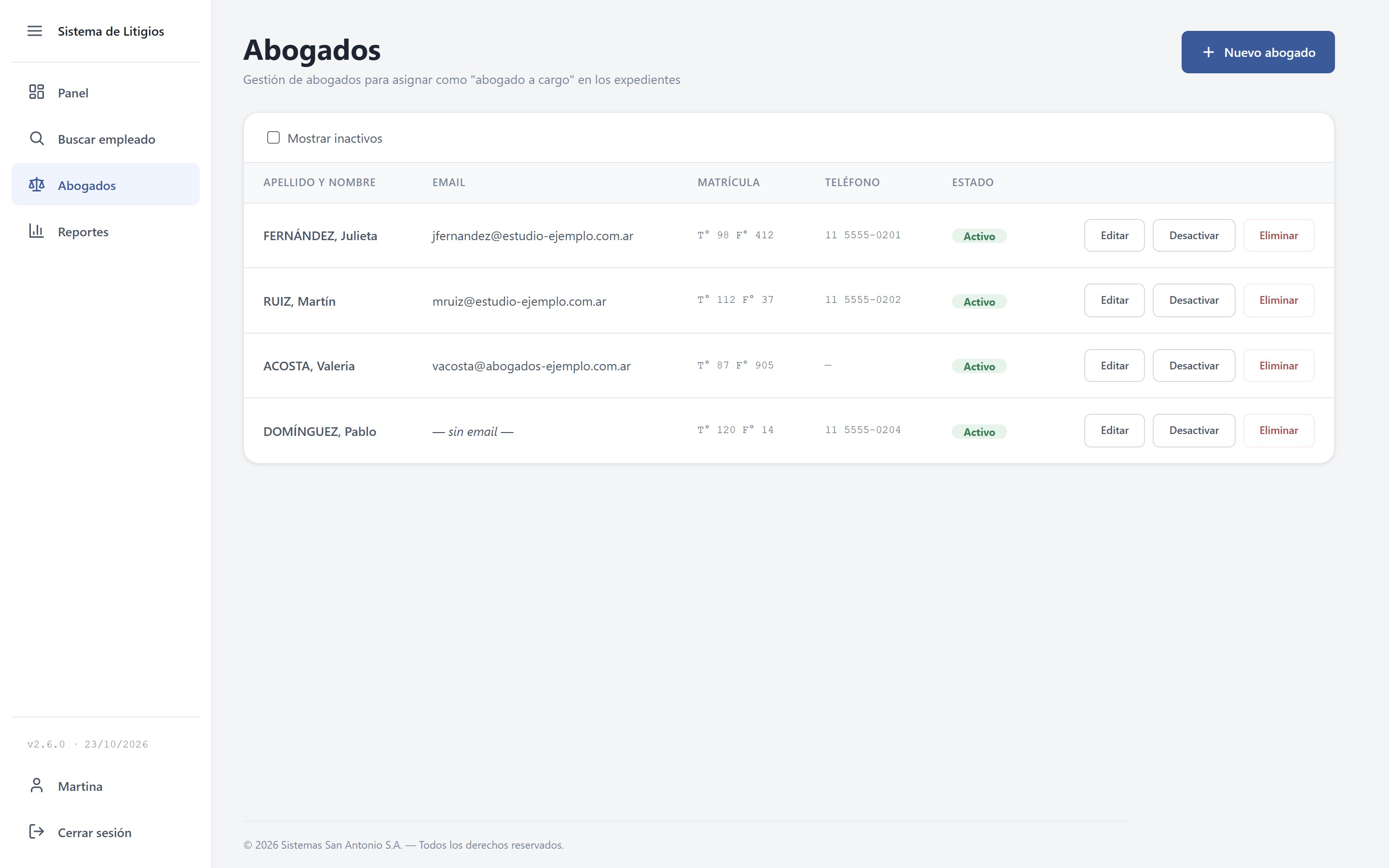
Agregar o modificar un abogado
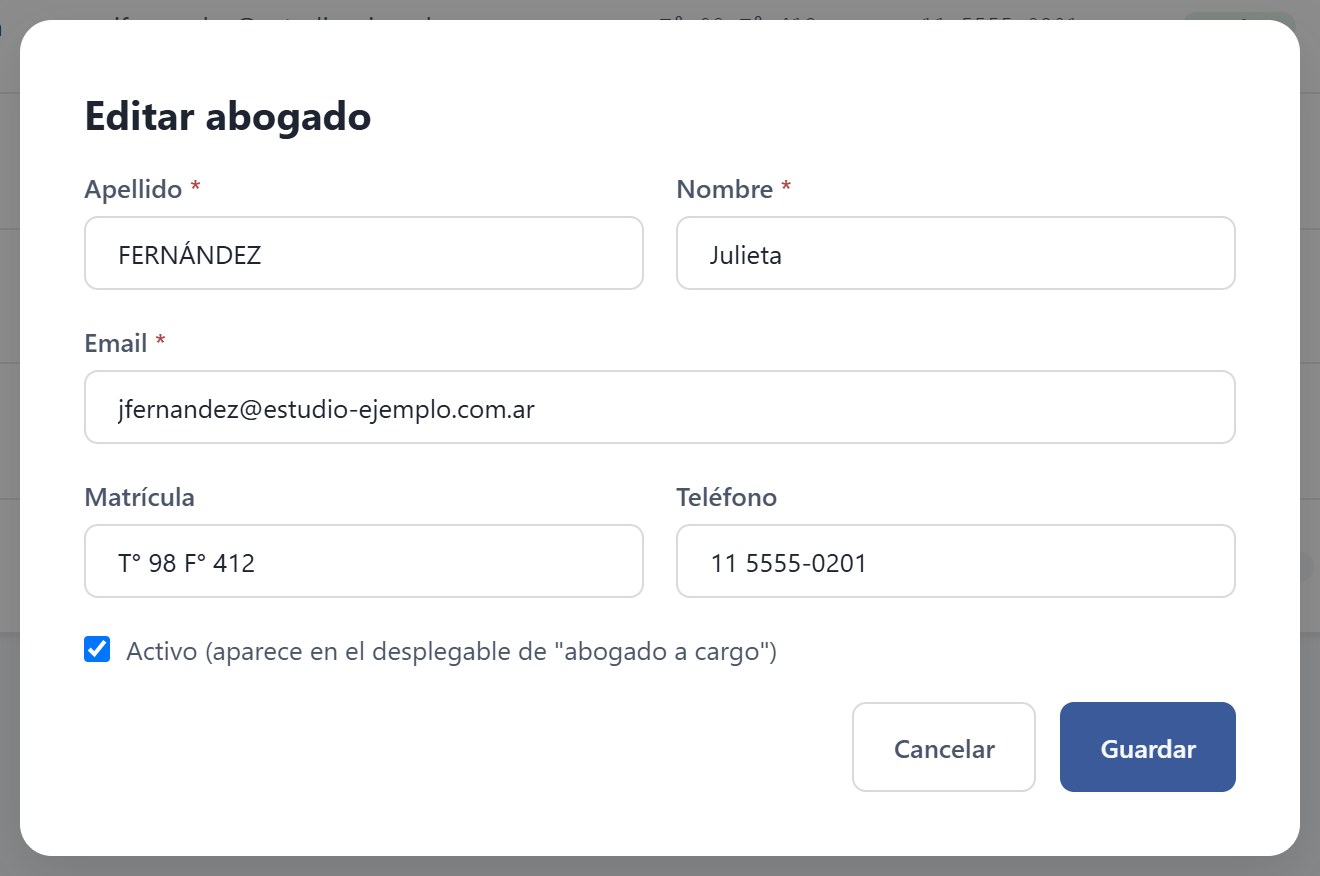
- Hacé clic en Nuevo abogado, o en Editar en su fila.
- Completá apellido, nombre y email (obligatorios). La matrícula y el teléfono son opcionales. No puede haber dos abogados con el mismo mail.
- Hacé clic en Guardar.
Desactivar o eliminar
- Desactivar: el abogado deja de aparecer en la lista de los expedientes, pero sigue en los que ya lo tenían. Con Mostrar inactivos se lo ve y se lo puede volver a activar.
- Eliminar: lo borra. Solo se puede si no está asignado a ningún expediente; si lo está, hay que desactivarlo.
10 Reportes
Reportes
Un listado con una fila por cuota, filtrable y para descargar en Excel o PDF.
- Elegí los filtros: rango de fecha de conciliación, rango de fecha de pago, abogado a cargo, razón social que paga y los tipos de concepto (se tildan uno o varios; ninguno es todos).
- Hacé clic en Buscar.
- Arriba de la tabla aparece el importe total de las cuotas filtradas y su cantidad.
- Con Descargar Excel o Descargar PDF se baja el listado con los mismos filtros.
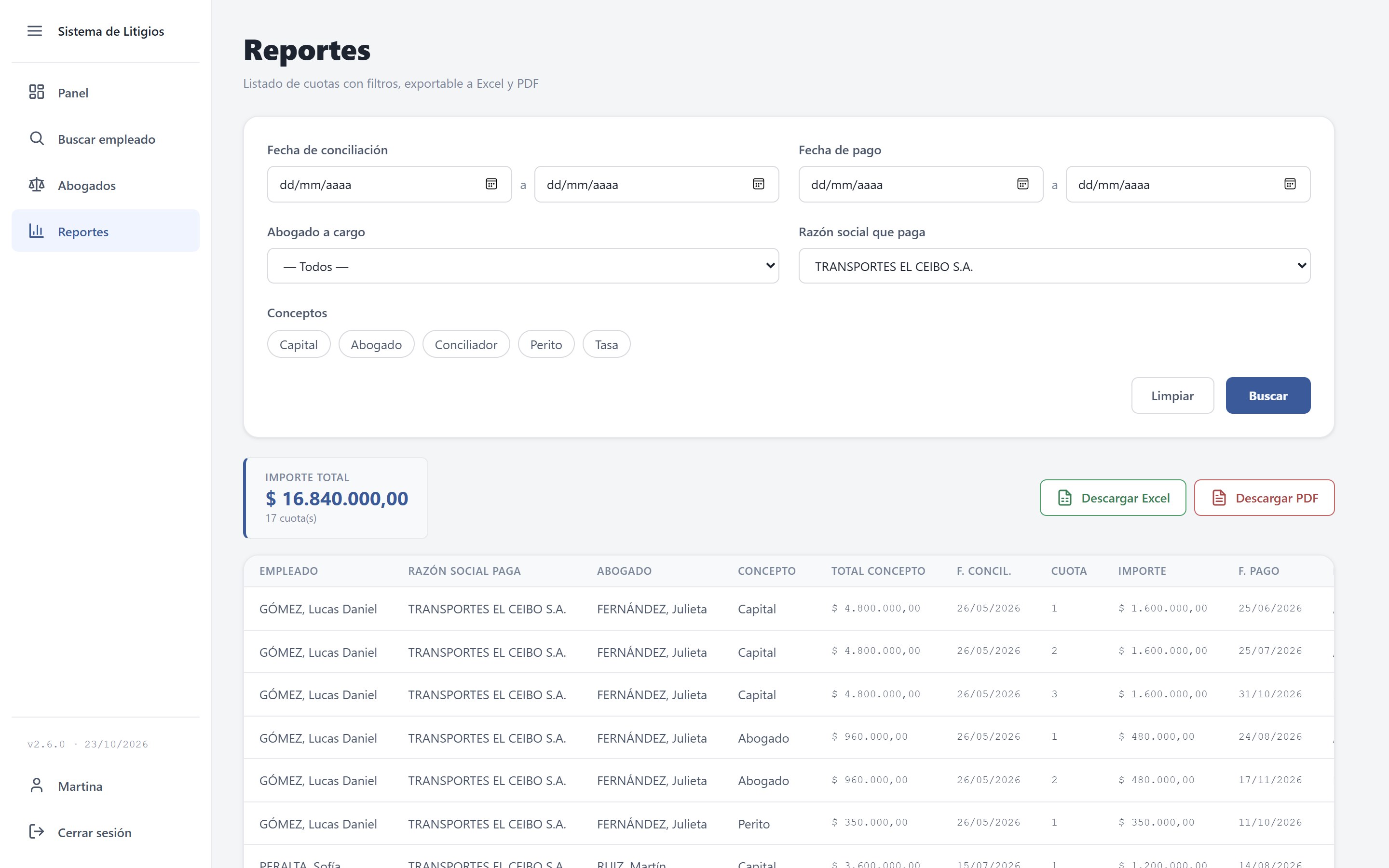
Con Limpiar los filtros vuelven a vacío. El reporte respeta las razones sociales que tenés asignadas.
11 Roles
Rol Carga de comprobantes
Este rol ve los expedientes y sube los comprobantes de las cuotas, pero no crea ni modifica nada más.
Ver y pagar
Ver el Panel y los expedientes, subir el comprobante de una cuota, verlo y enviarlo por mail al abogado.
Modificar
No tiene Buscar empleado, Abogados ni Reportes. En el expediente, la cabecera y el estado están bloqueados, y no aparecen Agregar concepto, Detalles cuota, Refinanciar, Quitar, Eliminar ni Guardar.
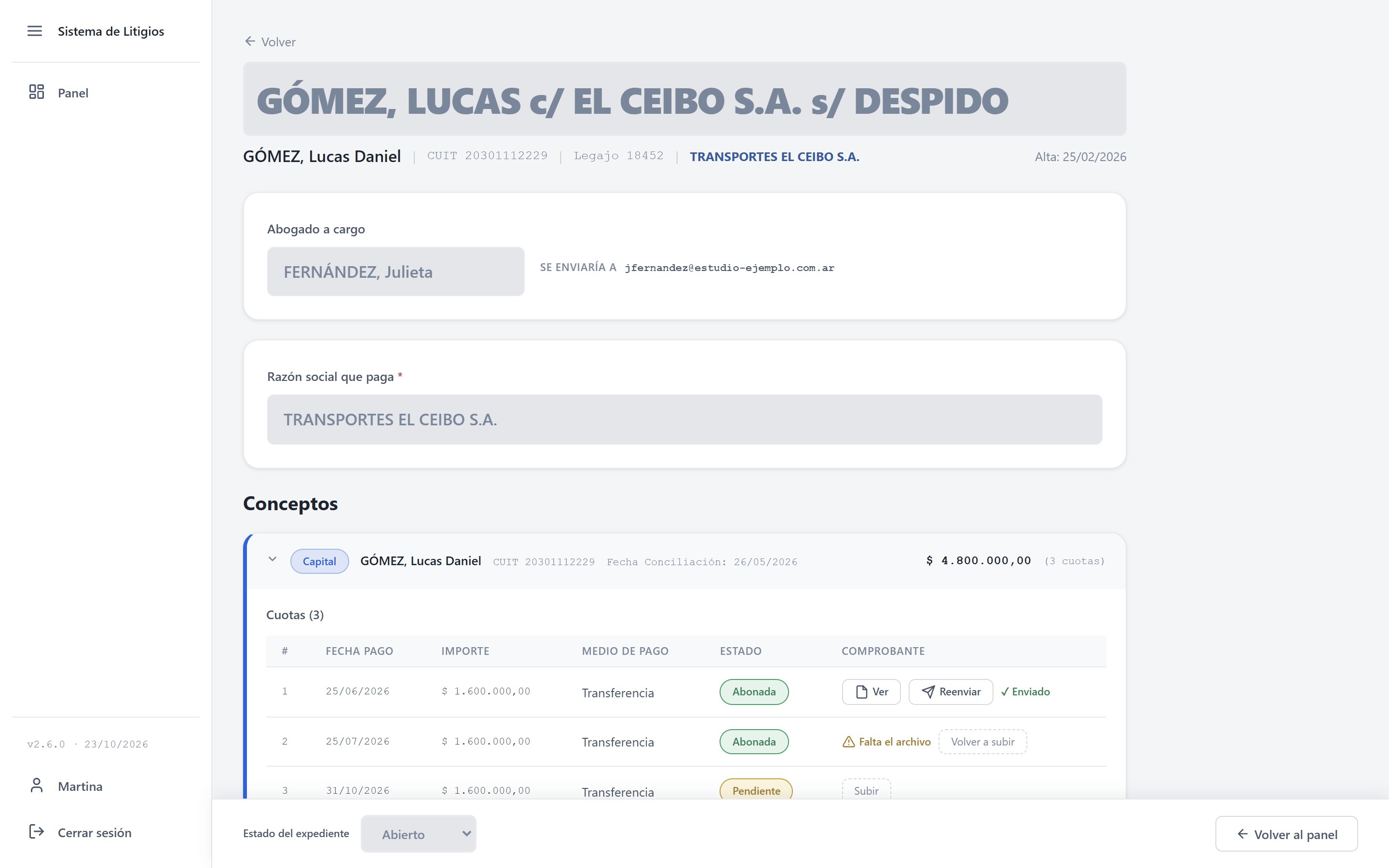
Para subir un comprobante: en el Panel, Ver expediente (o Ver en un vencimiento), desplegá el concepto y seguí Subir el comprobante de una cuota.
12 Ayuda
Preguntas frecuentes
Entro y no veo ningún expediente.
Si arriba aparece el aviso No tiene ninguna razón social asignada, a tu usuario le falta el alcance: pedíselo al administrador. Si no aparece ningún aviso, revisá en Mi perfil qué razones sociales tenés y la solapa Abiertos o Cerrados del Panel.
No me deja agregar un concepto.
Primero hay que completar y guardar la carátula, el abogado a cargo y la razón social que paga, con Guardar expediente.
No puedo guardar las cuotas: dice que superan el total.
La suma de las cuotas no puede pasar el importe total del concepto. Ajustá los importes o, si el acuerdo cambió, usá Refinanciar.
El botón Enviar está deshabilitado.
El abogado a cargo no tiene mail cargado. Completalo en Abogados y volvé a entrar al expediente.
El expediente se cerró (o se abrió) solo.
Es automático: se cierra cuando todas las cuotas quedan abonadas y se vuelve a abrir si aparece una cuota pendiente (un concepto nuevo, una cuota nueva o un comprobante quitado).
No puedo eliminar un expediente.
Tiene cuotas pagas. Un expediente con pagos registrados no se elimina.
No puedo eliminar un abogado.
Está asignado a algún expediente. Desactivalo: deja de aparecer en la lista y no se pierde nada.
Una cuota dice «Falta el archivo».
La cuota está pagada pero el archivo no está en el servidor. Volvé a subir el comprobante con Volver a subir; si se había enviado por mail, se puede recuperar de ese correo. No uses Quitar: la cuota volvería a Pendiente.
Busco un empleado y no aparece.
Probá con menos datos (solo el apellido, o solo el DNI). Si no está en el maestro, se puede cargar con Crear empleado nuevo.
Me cambiaron los permisos y sigo viendo lo mismo.
Los permisos se leen al ingresar: cerrá sesión (abajo del menú) y volvé a entrar.