MANUAL COMPLETO
Parque Móvil
Guía del módulo de Parque Móvil: alta, datos y gestión de los vehículos de la flota.
Introducción
1. Objetivo general
El objetivo de este manual es proporcionar soporte y documentación a los usuarios del Sistema de Gestión de Parque Móvil, facilitando el uso adecuado de la plataforma encargada del control, administración y seguimiento integral de todas las unidades de la flota.
Este módulo constituye la base operativa de todo el ecosistema de sistemas, ya que desde Parque Móvil se definen las unidades activas, sus estados, sus datos técnicos y sus relaciones con los módulos de Combustible, Cubiertas y Habilitaciones.
2. Objetivos específicos
- Documentar los procedimientos necesarios para el alta, modificación y baja de unidades.
- Estandarizar el manejo de internos, asignaciones y estados operativos.
- Brindar claridad sobre la relación entre Parque Móvil y los demás módulos del sistema (Combustible, Cubiertas, Habilitaciones).
- Asegurar un registro preciso de datos técnicos, pólizas y estados históricos.
- Facilitar consultas operativas y administrativas mediante listados claros y filtros avanzados.
Sobre el sistema
1. ¿Qué es Parque Móvil?
El Sistema de Gestión de Parque Móvil es la herramienta central utilizada para administrar la totalidad de las unidades pertenecientes a la flota.
A través de este módulo se pueden cargar nuevas unidades, modificar datos existentes, registrar cambios de estado, administrar la asignación de internos y gestionar toda la información técnica del vehículo, como marca de chasis, carrocería, motor, pólizas, historial de estados y demás atributos relevantes.
El módulo permite visualizar el conjunto completo de unidades registradas, brindando información precisa para determinar qué vehículos se encuentran activos, cuáles están disponibles para asignación, cuáles se encuentran fuera de servicio y cuáles pertenecieron previamente a un número de interno determinado.
Es el módulo fundamental sobre el que se apoyan otros sistemas, ya que Combustible, Cubiertas y Habilitaciones obtienen directamente desde Parque Móvil los datos del vehículo necesarios para su funcionamiento.
Tip
TIP — Propuesta de valor: Parque Móvil reduce hasta en un 95 % los errores de asignación de vehículos y automatiza la sincronización de pólizas de seguro e inspecciones técnicas (habilitaciones) en todo el ecosistema de su empresa.
2. Beneficios claves del sistema
- Centralización de la información de toda la flota en un único sistema.
- Facilita la correcta administración de internos y la trazabilidad de su historial.
- Permite evitar duplicidades o inconsistencias en los estados de las unidades.
- Brinda acceso rápido a los datos técnicos necesarios para otros módulos.
- Asegura un registro ordenado de pólizas y consumos asociados.
- Optimiza la toma de decisiones operativas gracias a listados y consultas específicas.
3. Perfiles y funciones
3.1 Flota Consulta
Perfil con acceso únicamente en modo visualización.
Su función es consultar el listado completo de Parque Móvil sin la posibilidad de editar, agregar o eliminar información.
3.2 Flota Supervisor
Perfil con acceso completo a todas las funcionalidades del sistema.
Las funciones son:
- Ver el listado completo de Parque Móvil.
- Agregar, editar y eliminar unidades.
- Asignar y modificar internos.
- Acceder a las consultas de "Móviles a Cargar" y "Consumos".
- Configurar todos los listados pertenecientes a las distintas categorías (ABM).
- Crear, editar y eliminar usuarios.
- Asignar y modificar permisos dentro del sistema.
3.3 Habilitación de internos
Perfil destinado exclusivamente al manejo de habilitaciones. No tiene acceso al resto del contenido de Parque Móvil. Para su uso específico, consultar el Manual de Habilitaciones.
4. Acceso al sistema
Enlace:https://sistemasanantonio.com.ar/san_antonio/login.aspx
Usuario: El correo personal cargado previamente por la persona correspondiente.
Para solicitar la creación de su usuario personal, deberá enviar su correo electrónico personal a la persona responsable. Una vez que su correo sea cargado en el sistema, recibirá un email en su casilla personal para generar la contraseña y así poder acceder al sistema.
5. Glosario
- UNIDAD: Vehículo con identificación única de chasis, motor y patente. Cada unidad representa un vehículo distinto dentro de la flota.
- INTERNO: Número asignado dentro de la flota de la línea. Un mismo interno puede tener varias unidades asociadas a lo largo del tiempo, pero solo una puede estar activa.
- HABILITACIONES: Documentación técnica obligatoria del vehículo (VTV / RTO), gestionada desde el módulo correspondiente, pero visible desde Parque Móvil.
6. Consideraciones generales
- Solo puede existir una unidad en estado ACTIVO por cada número de interno.
- Pueden existir varias unidades históricas asociadas al mismo interno, siempre que solo una se encuentre activa.
- Las unidades en estado BAJA no pueden ser asignadas a ningún interno.
- Los estados de las unidades pueden personalizarse según las necesidades operativas.
- Una asignación incorrecta de internos puede afectar el funcionamiento de módulos dependientes, como Habilitaciones o Combustible.
- Es importante mantener actualizada la información técnica, ya que esta se replica automáticamente en otros sistemas.
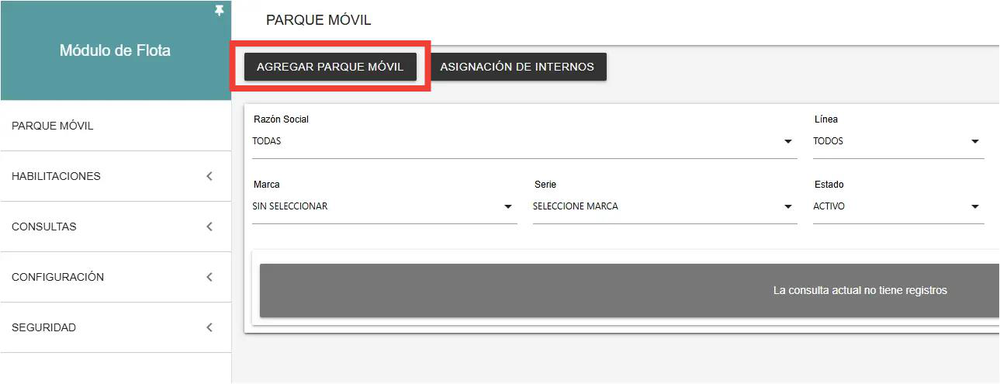
El menú Parque Móvil presenta un listado de todas las unidades cargadas en el sistema. Este listado permite consultar de forma centralizada la información principal de cada vehículo y acceder a las funciones de edición o actualización.
Además, el listado admite ordenamiento por columnas. Al presionar sobre el nombre de cualquiera de ellas (por ejemplo, "Interno", "Patente" o "Estado"), la grilla reorganiza la información de forma ascendente o descendente, permitiendo visualizar los datos según la preferencia del usuario.
1. Agregar parque móvil
1.1 Alta de unidad con interno libre
-
Presionar "Agregar Parque Móvil".
-
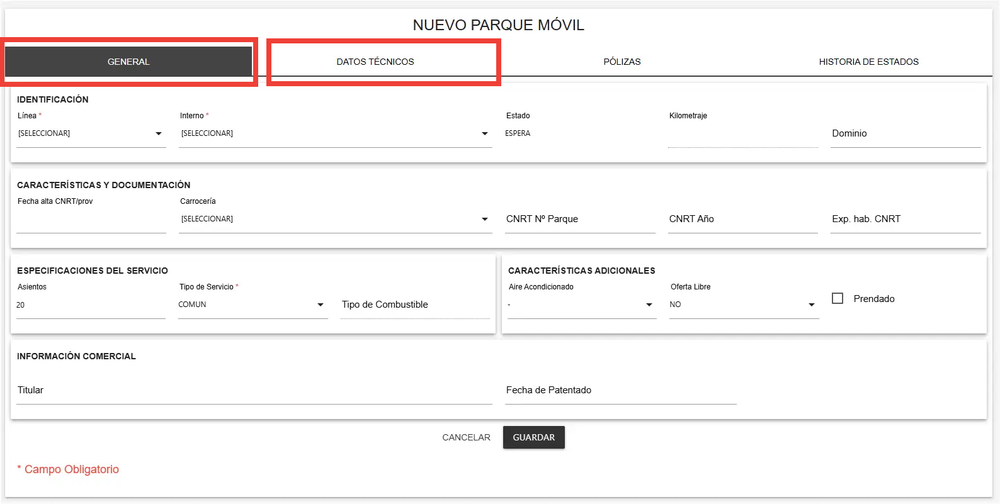
Completar el formulario GENERAL y DATOS TÉCNICOS.
-
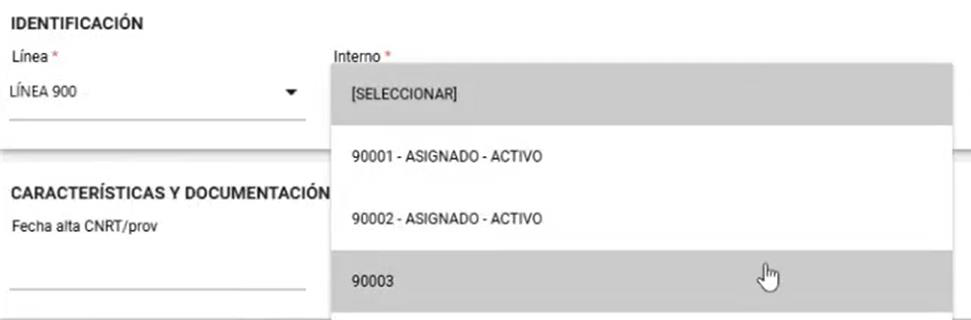
Al seleccionar la línea, se verá el listado de las unidades asociadas, con su estado y si ya están asignadas a un interno o no.
-
Guardar para registrar la nueva unidad.
1.2 Alta de unidad con interno previamente asignado
Si el número de interno ya está asignado a otra unidad, el sistema mostrará una indicación:
- ASIGNADO – INACTIVO → la unidad existente no está activa, por lo tanto, la nueva unidad puede registrarse como ACTIVA.
- ASIGNADO – ACTIVO → la unidad existente está actualmente activa, por lo cual, la nueva unidad pasará a ACTIVA mientras la anterior quedará EN ESPERA.
2. Modificar una unidad
Desde el listado del Parque Móvil:
- Buscar la unidad mediante los filtros.
- Presionar el ícono de edición.
- Modificar datos generales o técnicos según corresponda.
- Guardar para aplicar los cambios.
3. Dar de baja una unidad
Desde el listado del Parque Móvil:
- Buscar la unidad.
- Presionar el ícono de edición.
- Abrir pestaña Historia de Estados.
-
Seleccionar "Cambiar estado".
-
Seleccionar estado BAJA.
- Confirmar el cambio.
Una unidad dada de baja ya no podrá ser asignada a ningún interno.
4. Estados
Dentro del módulo Parque Móvil, al ingresar a la información de una unidad, además de las solapas General, Datos Técnicos y Pólizas, se encuentra la solapa Historia de Estados. En esta sección se registra de forma cronológica cada uno de los estados por los cuales ha pasado la unidad, indicando:
- La fecha en la que se realizó el cambio.
- El estado asignado.
- El usuario que efectuó la modificación.
Este historial permite llevar un control completo de la situación operativa de cada unidad y de todos los cambios realizados a lo largo del tiempo.
Los estados disponibles para asignar a una unidad pueden ser configurados según las necesidades operativas de la empresa. Algunos ejemplos de estados comúnmente utilizados son:
- Activo
- Espera / Inactivo (la unidad no está trabajando actualmente, pero está disponible para hacerlo)
- Baja (la unidad deja de operar definitivamente dentro de la empresa)
- A la venta
- Desguace (unidad destinada al desarme)
- Robo (unidad involucrada en un siniestro por robo)
- Incendio
5. Descargas Excel
El sistema ofrece dos herramientas de exportación en formato Excel, las cuales permiten obtener información detallada para análisis o respaldo documental:
- Descargar Flota:
- Permite exportar la lista completa de todas las unidades registradas en el sistema.
- El archivo generado incluye la información principal de cada vehículo, tal como línea, interno, patente, estado, datos técnicos y cualquier otro campo relevante cargado en el módulo.
- Descargar Historia:
- Permite exportar el historial completo de estados de cada unidad.
- El archivo contiene todos los cambios de estado realizados, ordenados cronológicamente, junto con la fecha correspondiente y el usuario que efectuó la modificación.
- Este reporte resulta útil para auditorías y análisis operativos.
Asignación de internos
La asignación de internos es una de las funciones principales del sistema y permite administrar qué unidad ocupa actualmente un número de interno dentro de cada línea.
1. Formas de acceso
- Desde el menú lateral, seleccionar "Configuración" y abrir la solapa de "Asignación de internos".
- Desde el menú lateral, seleccionar "Parque Móvil" y presionar el botón "Asignación de internos".
- Una vez ingresada a la sección de asignación de internos, seleccionar la línea y presionar filtrar.
2. Asignación de un interno libre
Si el interno no posee una unidad asignada:
- Presionar " Asignar Unidad ".
- Se abrirá un formulario con un listado de unidades disponibles (todas en estado distinto de ACTIVO).
- Seleccionar la unidad.
- Presionar "Cambiar asignación de interno" para confirmar la asignación.
El sistema actualizará automáticamente el estado de la unidad seleccionada a ACTIVO.
3. Cambio de unidad (cuando la nueva unidad está disponible)
Para reemplazar la unidad que ocupa un interno:
- Presionar "Cambiar Unidad".
- El sistema mostrará únicamente unidades que no estén en estado ACTIVO.
- Seleccionar la unidad deseada.
- La unidad anterior pasará a estado EN ESPERA, mientras la unidad seleccionada pasará a estar en estado ACTIVO.
- Presionar "Confirmar cambio de interno" para confirmar la asignación.
4. ¿Quiero asignar una unidad que NO está disponible?
Esto se debe a que la unidad está ACTIVA en otro interno; antes de asignarla debe cambiarse su estado:
- Ir a Parque Móvil.
- Buscar la unidad.
- Editar.
- Abrir pestaña Historia de Estados.
- Cambiar su estado a EN ESPERA.
- Guardar.
- Volver a Asignación de Internos para completar la asignación.
Pólizas
El sistema permite gestionar pólizas tanto por interno como por razón social.
1. Póliza por interno
- Ingresar a Parque Móvil.
- Filtrar la unidad deseada.
- Presionar "Editar".
- Seleccionar pestaña Pólizas.
-
Presionar " Agregar Póliza ".
-
Completar los datos de aseguradora, número y fechas.
- Agregar.
La grilla mostrará todas las pólizas aplicables a ese interno, pudiendo agregarse o eliminarse según corresponda.
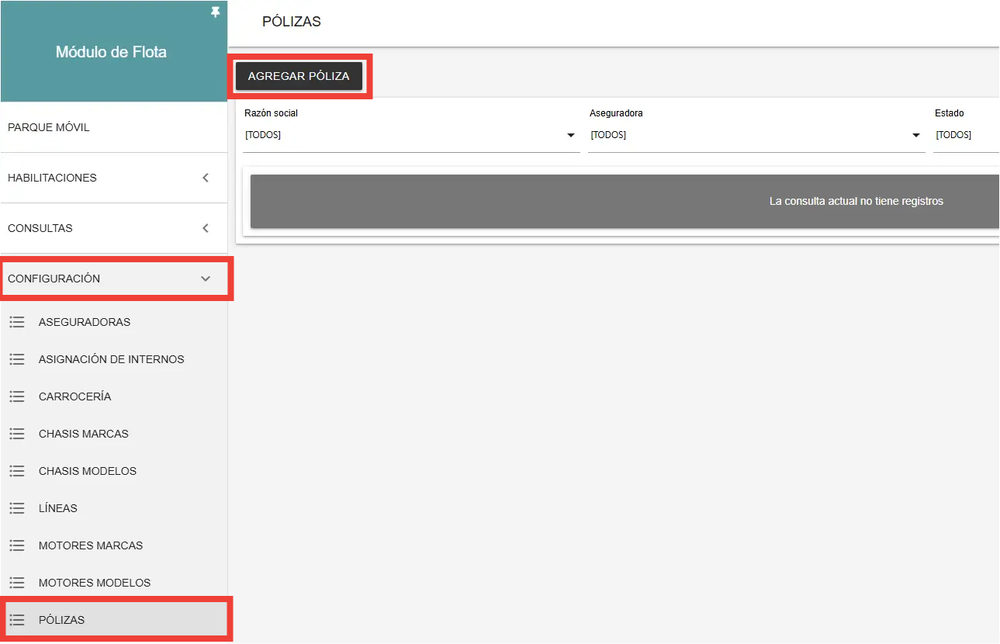
2. Póliza por razón social
Todas las unidades pertenecientes a esa razón social o línea recibirán automáticamente la póliza.
- Ingresar al menú Pólizas.
-
Presionar " Agregar Póliza ".
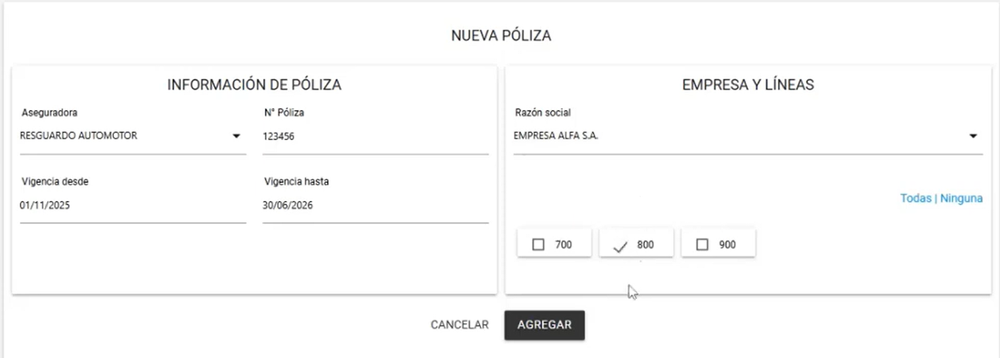
-
Seleccionar la razón social.
- Elegir las líneas asociadas.
- Completar aseguradora, número y fechas.
- Presionar "Agregar".
La póliza creada afectará a todas las unidades de esa línea. Estas pólizas no pueden eliminarse desde un interno.
Consultas
El sistema incluye funcionalidades adicionales para apoyar la gestión operativa.
1. Móviles a cargar
Listado de unidades pendientes de carga o revisión, según criterios definidos por el área.
2. Consumos
El módulo permite registrar consumos estimados en función de los siguientes parámetros:
- Modelo del chasis
- Modelo del motor
- Presencia de aire acondicionado
- Rango de kilometraje del móvil, segmentado en Hasta 100 mil km y Más de 100 mil km.
Cada línea podrá definir sus propios valores.
Según las combinaciones de estos parámetros —incluido el rango de kilometraje— el sistema determinará el consumo estimado de las unidades. Esto significa que una misma unidad puede tener un consumo estimado distinto según haya recorrido menos o más de 100.000 km.
En caso de no existir un consumo específico cargado, el sistema aplicará un valor por defecto de 50 litros cada 100 km.
Configuración (ABM)
El sistema permite administrar todos los catálogos necesarios para la carga de unidades. Entre los catálogos configurables se encuentran:
- Aseguradoras
- Carrocerías
- Chasis
- Motores
- Líneas
(entre otros, según la configuración de la empresa).
Cada catálogo permite agregar, modificar o eliminar registros.
Estas categorías son las que luego figuran en los formularios como combos a seleccionar.
Seguridad
El módulo de Seguridad permite la administración centralizada de todos los usuarios con acceso al Sistema de Gestión de Parque Móvil.
Funcionalidades principales
1. Descargar archivo Excel
- Permite exportar la lista completa de usuarios registrados en el sistema.
- El archivo generado incluye todos los datos principales de cada usuario.
2. Filtrar listado
El módulo incluye un filtro que permite visualizar:
- Usuarios del módulo: Muestra únicamente los usuarios que tengan asignado algún perfil correspondiente al módulo de Flota.
- Todos los usuarios: Muestra a todos los usuarios registrados en el sistema, independientemente del módulo al que pertenezcan.
3. Gestión de usuarios
Permite realizar las siguientes acciones:
- Crear nuevos usuarios.
- Eliminar usuarios existentes.
- Modificar:
- Datos principales del usuario (por ejemplo: nombre, correo electrónico).
- Perfiles (permisos) asignados.
Videos tutoriales
Mirá el funcionamiento real de cada proceso en la playlist oficial de YouTube:
Introducción
1. Objetivo general
Proporcionar soporte y documentación a los usuarios del Sistema de Gestión de Parque Móvil, facilitando el uso adecuado de la plataforma encargada del control, administración y seguimiento integral de todas las unidades de la flota.
Este módulo constituye la base operativa de todo el ecosistema de sistemas: desde Parque Móvil se definen las unidades activas, sus estados, sus datos técnicos y sus relaciones con los módulos de Combustible, Cubiertas y Habilitaciones.
2. Objetivos específicos
- Documentar los procedimientos necesarios para el alta, modificación y baja de unidades.
- Estandarizar el manejo de internos, asignaciones y estados operativos.
- Brindar claridad sobre la relación entre Parque Móvil y los demás módulos (Combustible, Cubiertas, Habilitaciones).
- Asegurar un registro preciso de datos técnicos, pólizas y estados históricos.
- Facilitar consultas operativas y administrativas mediante listados claros y filtros avanzados.
Sobre el sistema
1. ¿Qué es Parque Móvil?
Es la herramienta central utilizada para administrar la totalidad de las unidades de la flota. Permite cargar nuevas unidades, modificar datos existentes, registrar cambios de estado, administrar la asignación de internos y gestionar toda la información técnica del vehículo (marca de chasis, carrocería, motor, pólizas, historial de estados y demás atributos).
Es el módulo fundamental sobre el que se apoyan otros sistemas: Combustible, Cubiertas y Habilitaciones obtienen directamente desde Parque Móvil los datos del vehículo necesarios para su funcionamiento.
2. Beneficios clave del sistema
- Centralización de la información de toda la flota en un único sistema.
- Facilita la correcta administración de internos y la trazabilidad de su historial.
- Permite evitar duplicidades o inconsistencias en los estados de las unidades.
- Brinda acceso rápido a los datos técnicos necesarios para otros módulos.
- Asegura un registro ordenado de pólizas y consumos asociados.
- Optimiza la toma de decisiones operativas gracias a listados y consultas específicas.
3. Perfiles y funciones
3.1 Flota Consulta
Perfil con acceso únicamente en modo visualización: consultar el listado completo de Parque Móvil sin posibilidad de editar, agregar o eliminar información.
3.2 Flota Supervisor
Perfil con acceso completo a todas las funcionalidades:
- Ver el listado completo de Parque Móvil.
- Agregar, editar y eliminar unidades.
- Asignar y modificar internos.
- Acceder a las consultas de "Móviles a Cargar" y "Consumos".
- Configurar todos los listados de las distintas categorías (ABM).
- Crear, editar y eliminar usuarios, y asignar permisos.
3.3 Habilitación de internos
Perfil destinado exclusivamente al manejo de habilitaciones; no tiene acceso al resto del contenido de Parque Móvil. Para su uso específico, consultar el Manual de Habilitaciones.
4. Acceso al sistema
Enlace: https://sistemasanantonio.com.ar/san_antonio/login.aspx. El usuario es el correo personal cargado previamente por la persona correspondiente.
Nota
Para solicitar la creación de su usuario, envíe su correo electrónico personal a la persona responsable. Una vez cargado, recibirá un email para generar la contraseña y poder acceder.
5. Glosario
- Unidad: vehículo con identificación única de chasis, motor y patente. Cada unidad representa un vehículo distinto dentro de la flota.
- Interno: número asignado dentro de la flota de la línea. Un mismo interno puede tener varias unidades asociadas a lo largo del tiempo, pero solo una puede estar activa.
- Habilitaciones: documentación técnica obligatoria del vehículo (VTV / RTO), gestionada desde su módulo pero visible desde Parque Móvil.
6. Consideraciones generales
- Solo puede existir una unidad en estado ACTIVO por cada número de interno.
- Pueden existir varias unidades históricas asociadas al mismo interno, siempre que solo una esté activa.
- Las unidades en estado BAJA no pueden ser asignadas a ningún interno.
- Los estados de las unidades pueden personalizarse según las necesidades operativas.
- Una asignación incorrecta de internos puede afectar el funcionamiento de módulos dependientes, como Habilitaciones o Combustible.
- Es importante mantener actualizada la información técnica, ya que se replica automáticamente en otros sistemas.
El menú Parque Móvil presenta un listado de todas las unidades cargadas en el sistema, permitiendo consultar de forma centralizada la información principal de cada vehículo y acceder a las funciones de edición o actualización. El listado admite ordenamiento por columnas: al presionar sobre el nombre de cualquiera (por ejemplo "Interno", "Patente" o "Estado"), la grilla reorganiza la información de forma ascendente o descendente.
1. Agregar parque móvil
1.1 Alta de unidad con interno libre
1. Presionar Agregar Parque Móvil.
2. Completar el formulario General y Datos Técnicos.
3. Al seleccionar la línea, se verá el listado de las unidades asociadas, con su estado y si ya están asignadas a un interno o no.
4. Guardar para registrar la nueva unidad.
1.2 Alta de unidad con interno previamente asignado
Si el número de interno ya está asignado a otra unidad, el sistema mostrará una indicación:
- ASIGNADO – INACTIVO: la unidad existente no está activa, por lo tanto la nueva unidad puede registrarse como ACTIVA.
- ASIGNADO – ACTIVO: la unidad existente está actualmente activa, por lo cual la nueva unidad pasará a ACTIVA mientras la anterior quedará EN ESPERA.
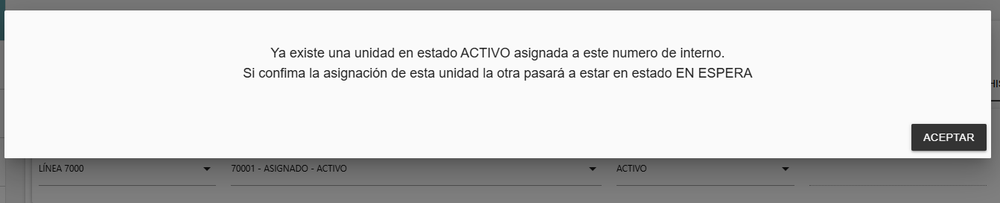
Aviso cuando el interno ya tiene una unidad activa asignada.
2. Modificar una unidad
1. Buscar la unidad mediante los filtros.
2. Presionar el ícono de edición.
3. Modificar datos generales o técnicos según corresponda.
4. Guardar para aplicar los cambios.
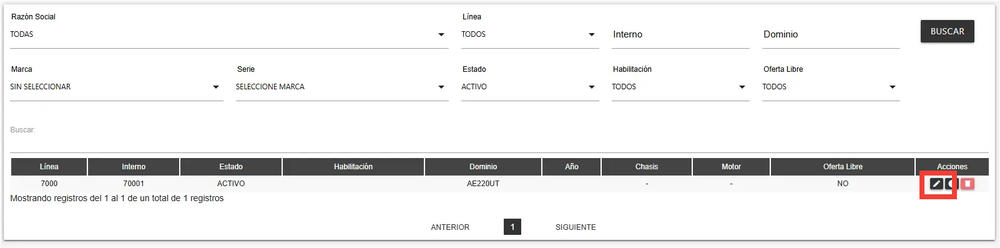
Edición de una unidad desde el listado.
3. Dar de baja una unidad
1. Buscar la unidad y presionar el ícono de edición.
2. Abrir la pestaña Historial de Estados y seleccionar Cambiar estado.
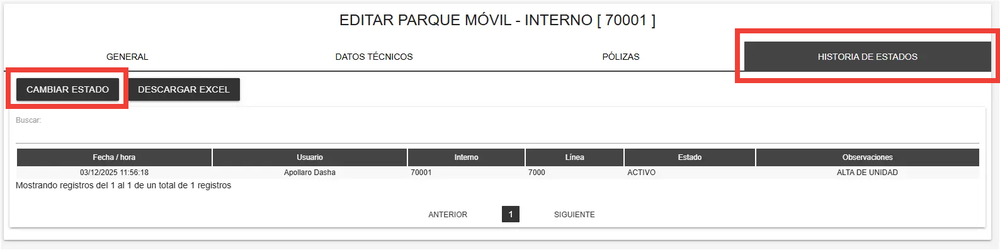
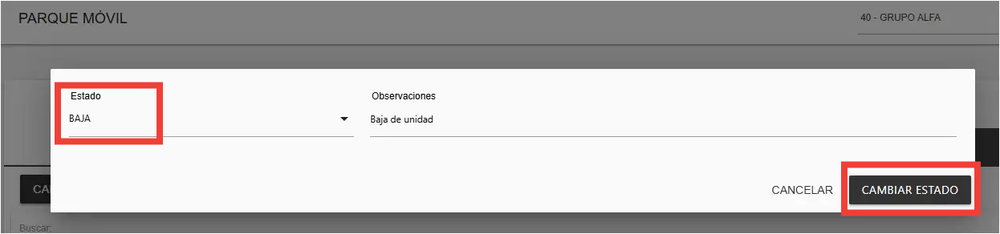
3. Seleccionar el estado BAJA y confirmar el cambio.
Importante
Una unidad dada de baja ya no podrá ser asignada a ningún interno.
4. Estados
Al ingresar a la información de una unidad, además de las solapas General, Datos Técnicos y Pólizas, se encuentra la solapa Historial de Estados, que registra cronológicamente cada estado por el que pasó la unidad, indicando la fecha del cambio, el estado asignado y el usuario que lo efectuó.
Los estados son configurables según las necesidades de la empresa. Algunos ejemplos habituales:
- Activo.
- Espera / Inactivo: la unidad no está trabajando actualmente, pero está disponible.
- Baja: la unidad deja de operar definitivamente.
- A la venta.
- Desguace: unidad destinada al desarme.
- Robo: unidad involucrada en un siniestro por robo.
- Incendio.
5. Descargas Excel
- Descargar Flota: exporta la lista completa de todas las unidades registradas, con su información principal (línea, interno, patente, estado, datos técnicos, etc.).
- Descargar Historia: exporta el historial completo de estados de cada unidad, con todos los cambios ordenados cronológicamente, la fecha y el usuario que los efectuó. Útil para auditorías y análisis operativos.
Asignación de internos
La asignación de internos permite administrar qué unidad ocupa actualmente un número de interno dentro de cada línea.
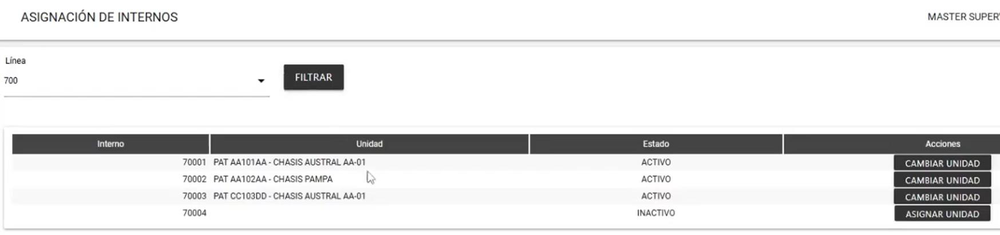
Pantalla de asignación de internos.
1. Formas de acceso
- Desde el menú lateral, seleccionar Configuración y abrir la solapa Asignación de internos.
- Desde el menú lateral, seleccionar Parque Móvil y presionar el botón Asignación de internos.
- Una vez dentro, seleccionar la línea y presionar Filtrar.
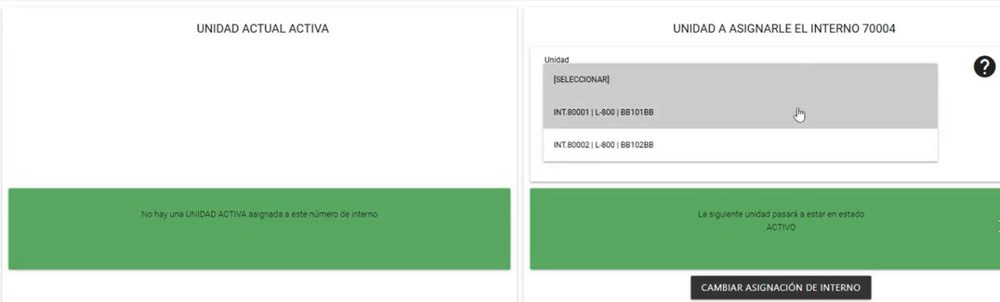
2. Asignación de un interno libre
Si el interno no posee una unidad asignada:
1. Presionar Asignar Unidad.
2. Se abrirá un formulario con el listado de unidades disponibles (todas en estado distinto de ACTIVO).
3. Seleccionar la unidad.
4. Presionar Cambiar asignación de interno para confirmar. El sistema actualizará automáticamente el estado de la unidad a ACTIVO.
3. Cambio de unidad
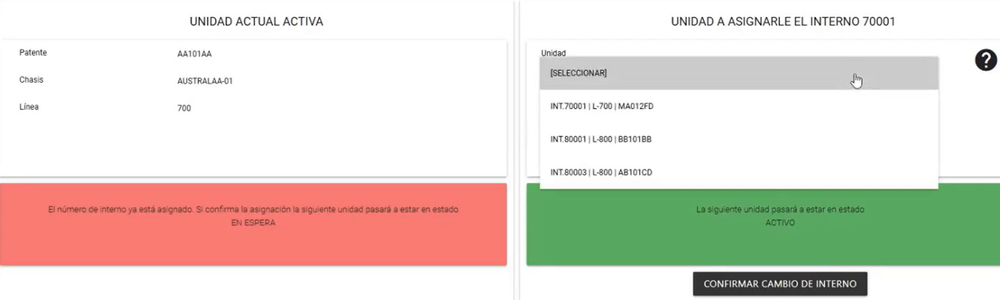
Para reemplazar la unidad que ocupa un interno (cuando la nueva unidad está disponible):
1. Presionar Cambiar Unidad.
2. El sistema mostrará únicamente unidades que no estén en estado ACTIVO.
3. Seleccionar la unidad deseada.
4. Presionar Cambiar asignación de interno. La unidad anterior pasará a EN ESPERA y la seleccionada a ACTIVO.
4. Asignar una unidad que no está disponible
Si la unidad está ACTIVA en otro interno, antes de asignarla debe cambiarse su estado:
1. Ir a Parque Móvil y buscar la unidad.
2. Editar y abrir la pestaña Historial de Estados.
3. Cambiar su estado a EN ESPERA y guardar.
4. Volver a Asignación de Internos para completar la asignación.
Pólizas
El sistema permite gestionar pólizas tanto por interno como por razón social.
1. Póliza por interno
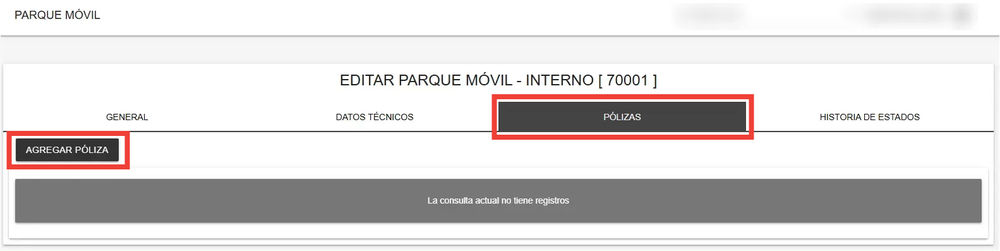
1. Ingresar a Parque Móvil y filtrar la unidad deseada.
2. Presionar Editar, seleccionar la pestaña Pólizas y presionar Agregar Póliza.
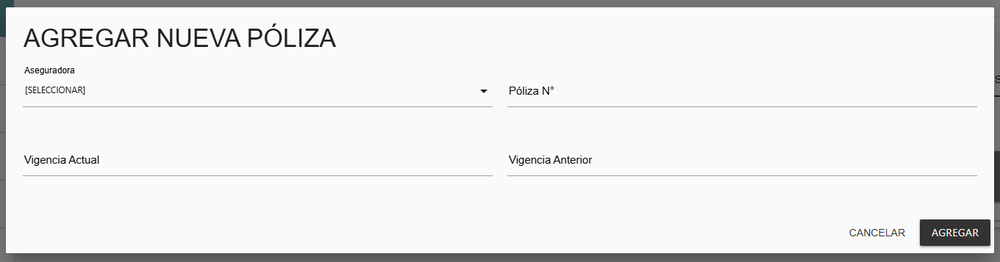
3. Completar los datos de aseguradora, número y fechas, y presionar Agregar.
La grilla mostrará todas las pólizas aplicables a ese interno, pudiendo agregarse o eliminarse según corresponda.
2. Póliza por razón social
Todas las unidades pertenecientes a esa razón social o línea recibirán automáticamente la póliza.
1. Ingresar al menú Pólizas y presionar Agregar Póliza.
2. Seleccionar la razón social, elegir las líneas asociadas, completar aseguradora, número y fechas, y presionar Agregar.
Nota
La póliza por razón social afecta a todas las unidades de esa línea. Estas pólizas no pueden eliminarse desde un interno.
Consultas
1. Móviles a cargar
Listado de unidades pendientes de carga o revisión, según criterios definidos por el área.
2. Consumos
Permite registrar consumos estimados en función del modelo del chasis, el modelo del motor y la presencia de aire acondicionado. Cada línea puede definir sus propios valores, y según las combinaciones el sistema determinará el consumo estimado de las unidades.
Nota
En caso de no existir un consumo específico cargado, el sistema aplicará un valor por defecto de 50 litros cada 100 km.
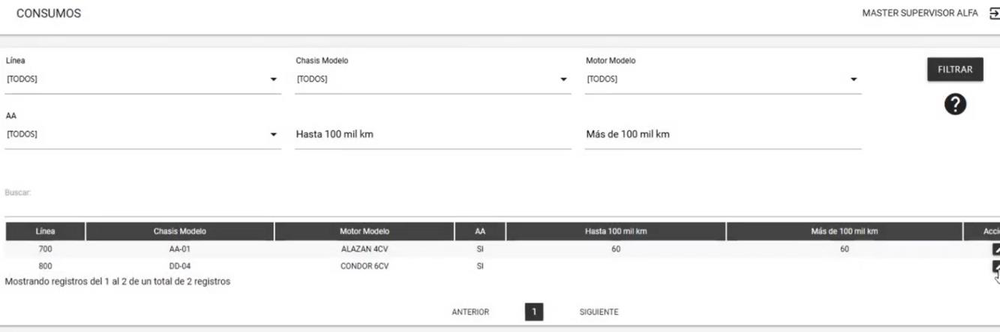
Consulta de consumos estimados por unidad.
Configuración (ABM)
Permite administrar todos los catálogos necesarios para la carga de unidades. Cada catálogo permite agregar, modificar o eliminar registros; estas categorías son las que luego figuran en los formularios como combos a seleccionar.
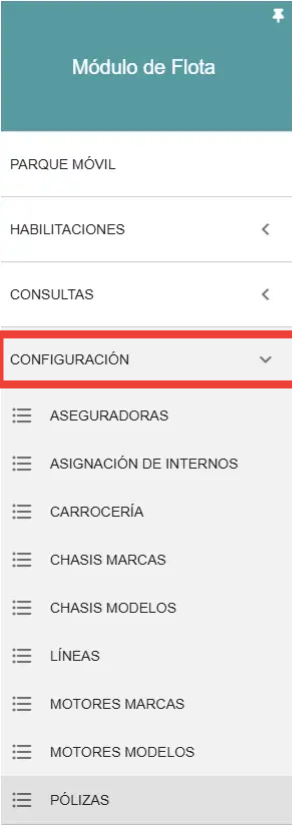
Catálogos disponibles en Configuración (ABM).
Seguridad
El módulo de Seguridad permite la administración centralizada de todos los usuarios con acceso al sistema de Parque Móvil. Funcionalidades principales:
- Descargar archivo Excel: exporta la lista completa de usuarios registrados con sus datos principales.
- Filtrar listado: permite visualizar solo los usuarios del módulo (con algún perfil de Parque Móvil) o todos los usuarios registrados en el sistema.
- Gestión de usuarios: crear nuevos usuarios, eliminar existentes y modificar sus datos principales (nombre, correo) y perfiles (permisos).
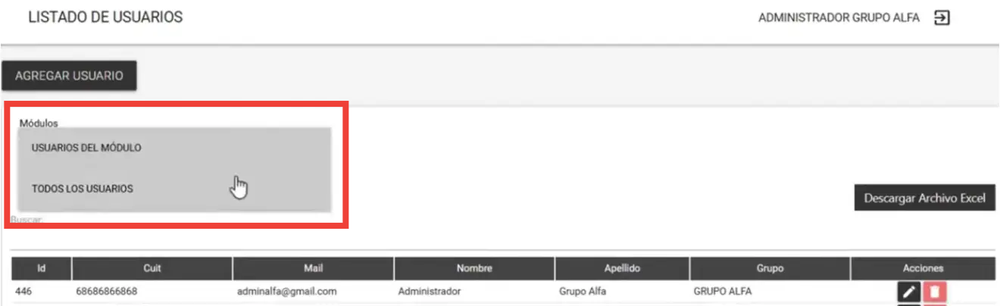
Listado de usuarios con acceso al sistema.
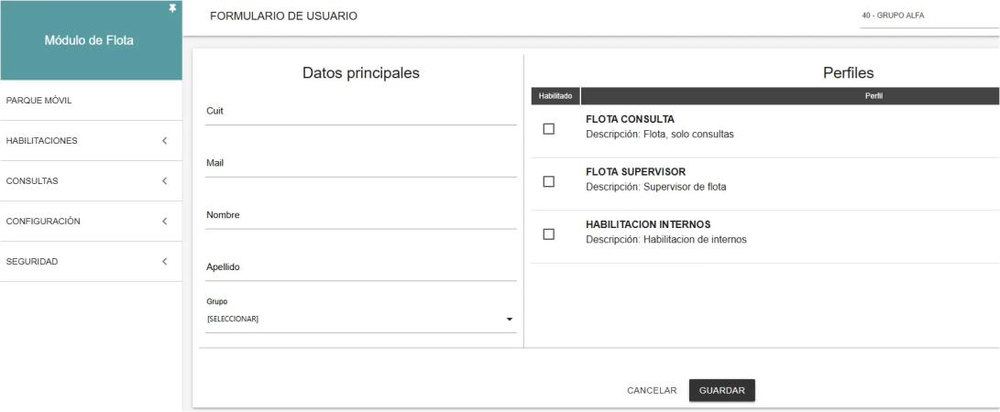
Formulario de alta y edición de usuarios con sus perfiles.