MANUAL COMPLETO
Tickets
Cómo reportar problemas y consultas a través del sistema de tickets: visualizar, generar y hacer seguimiento de cada reclamo.
Introducción
1. Objetivo general
Este sistema de tickets fue creado para ordenar y centralizar la forma en que los clientes nos reportan problemas o hacen consultas. En lugar de enviar mensajes por WhatsApp, ahora cada reclamo se carga como un ticket en el sistema.
Esto permite asignar cada caso al técnico correspondiente, hacer seguimiento, cargar soluciones y mantener un historial de atención mucho más claro y organizado.
2. ¿Qué es un ticket?
Un ticket es un reporte o reclamo que deja el cliente en el sistema, indicando un problema o necesidad. Cada ticket tiene sus propios datos (quién lo cargó, de qué se trata, cuándo, etc.) y permite seguir su estado: desde que se reporta, hasta que se soluciona y se cierra.
3. Roles
- Cliente
- Jefe Técnico
- Técnico
4. Conceptos importantes del sistema
- Ticket: número identificador único de cada ticket.
- Fecha: día en que el ticket fue cargado al sistema.
- Criticidad: nivel de urgencia o gravedad del problema reportado.
- Técnico asignado: persona responsable de resolver el problema.
- Categoría: definida por el jefe técnico, permite agrupar los tickets por tipo de problema.
- Tiempo transcurrido: cuánto tiempo pasó desde que se creó el ticket.
- Usuario: persona que carga el ticket en el sistema.
- Persona afectada: quien realizó el reclamo o está directamente afectado por el problema.
- Teléfono: número de contacto del cliente o persona afectada.
- Razón social: nombre de la empresa a la que pertenece el cliente.
- Problema reportado: descripción del inconveniente o situación a resolver.
- Imagen: opción para adjuntar una captura o foto relacionada al problema.
Cliente
1. Acceso al sistema
El ingreso a Tickets se realiza desde https://sistemasanantonio.com.ar/tickets/login.aspx. Una vez que se autentique como usuario autorizado, podrá acceder al sistema.
2. Visualización de Tickets
Al ingresar con el perfil de Cliente, se muestra un listado con todos los tickets que usted mismo generó.

Listado de tickets del cliente.
3. Acciones disponibles sobre cada ticket
- Editar: permite cerrar el ticket cuando el problema ya fue solucionado, y agregar mensajes o imágenes para ampliar la información sobre el problema.
- Eliminar: solo está disponible si el ticket aún no fue cerrado.
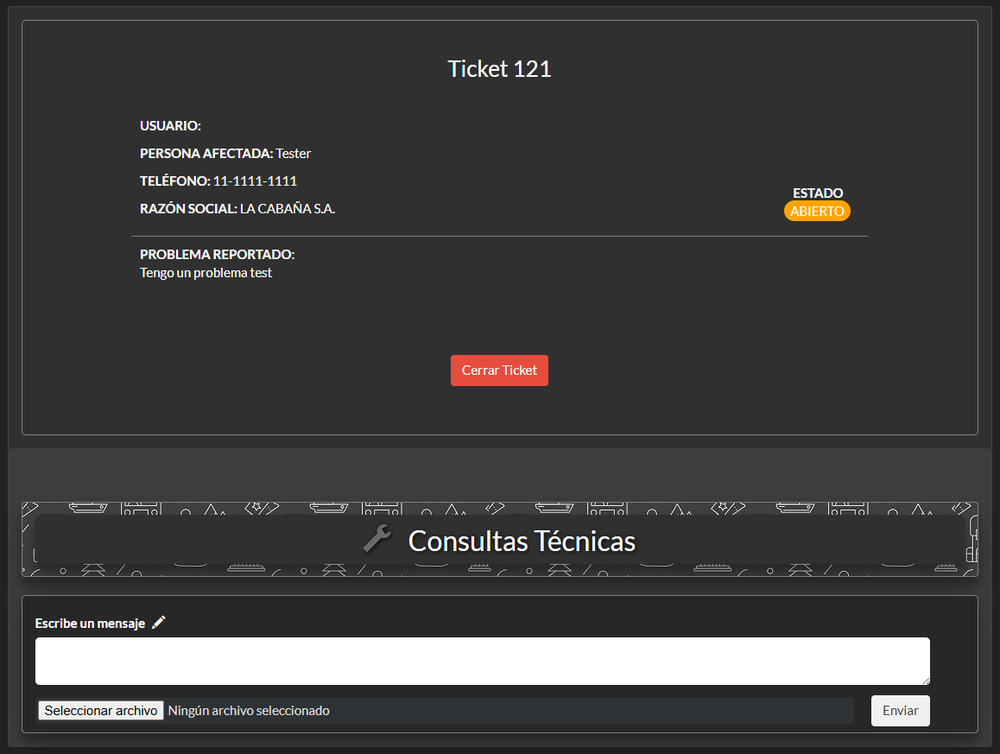
Detalle de un ticket, con la opción de cerrarlo y el chat de consultas técnicas.
4. Generar un nuevo ticket
Al crear un ticket, deberá completar los siguientes campos:
- Usuario afectado: nombre de la persona con el problema.
- Teléfono: número de contacto para hacer seguimiento del caso.
- Problema: describa el inconveniente con el mayor detalle posible.
- Estado: una vez resuelto el problema, tanto el cliente como el técnico asignado pueden cerrar el ticket.
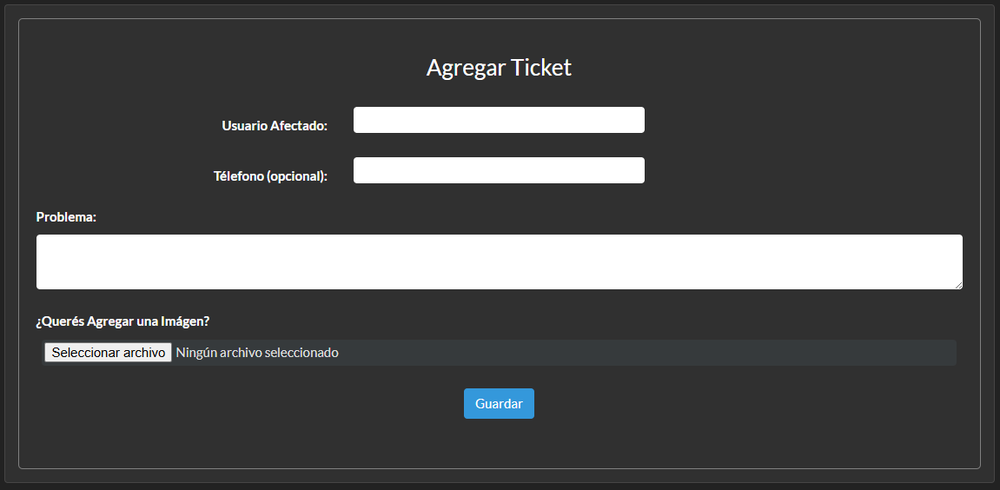
Formulario para generar un nuevo ticket.